
Importar los cartuchos
- Descarga el código fuente del cartucho.
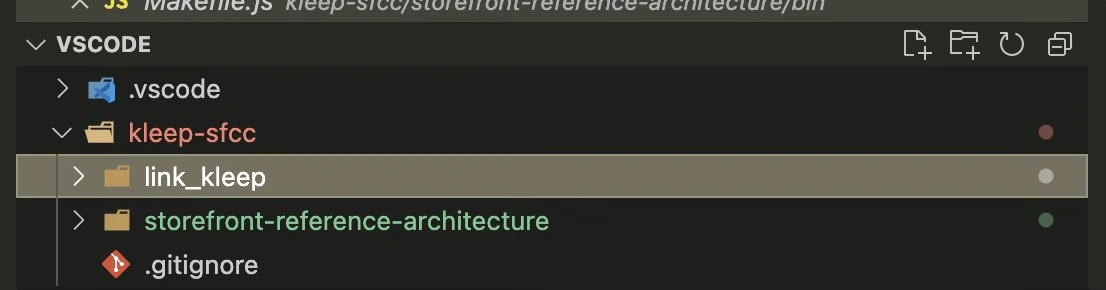
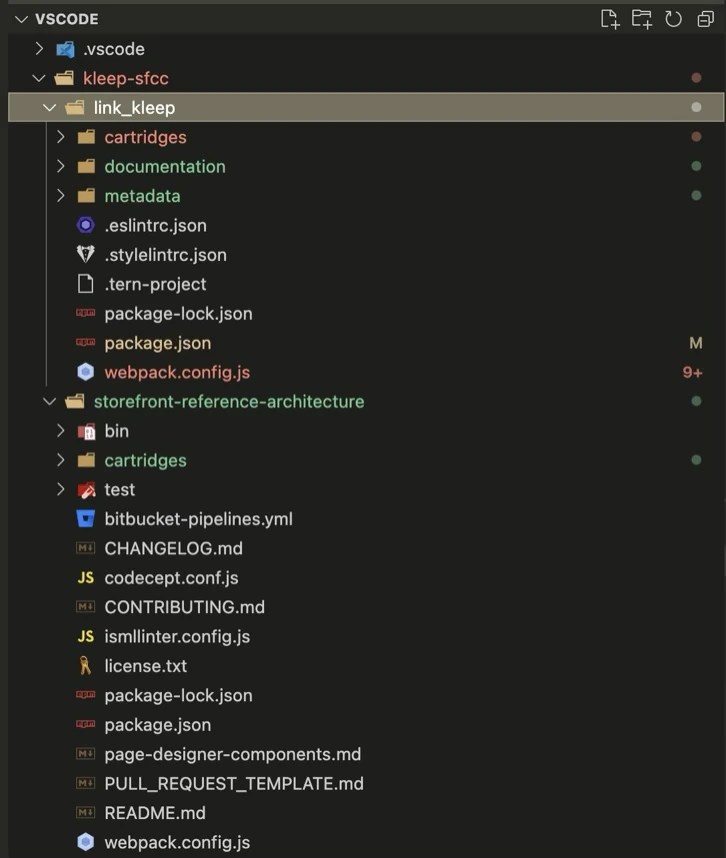
- Extrae el directorio y mueve la carpeta link_kleep al mismo nivel que SFRA.
- Puedes eliminar el proyecto SFRA del conector de Kleep (carpeta
storefront-reference-architecture) — solo se usa para pruebas.
- Instala las dependencias:
- Compila el frontend:
- Crea un archivo
dw.jsonen el mismo directorio:
- hostname — tu sandbox, por ejemplo
zzaa-001.sandbox.us01.dx.commercecloud.salesforce.com - username / password — las credenciales de tu account manager
- version — la versión de código activa en Administration > Code Deployment, por ejemplo
version1
- Sube los cartuchos:
- Ve a Administration > Development Setup > Folder Browser > Cartridges y verifica la subida.
Asignar los cartuchos al sitio
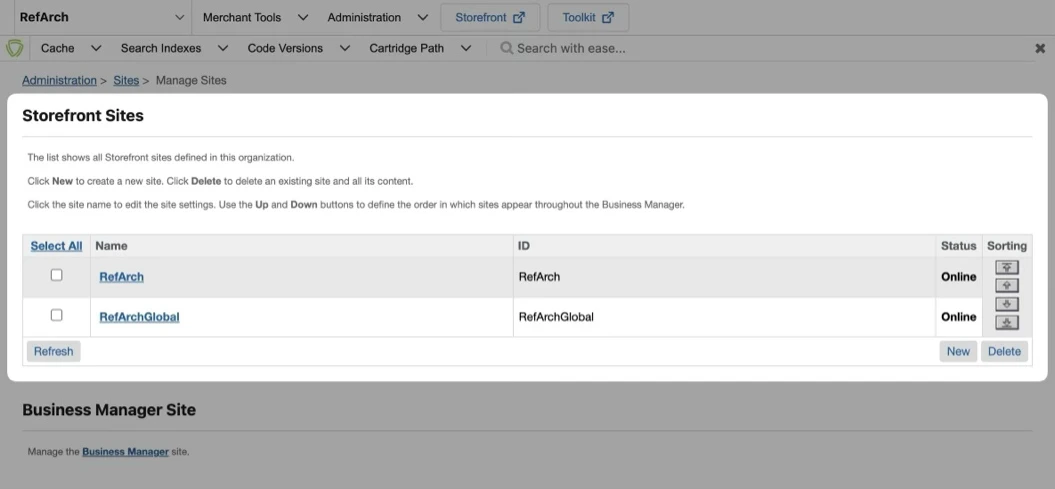
- Ve a Administration > Sites > Manage Sites. Selecciona tu sitio de la lista Storefront Sites:
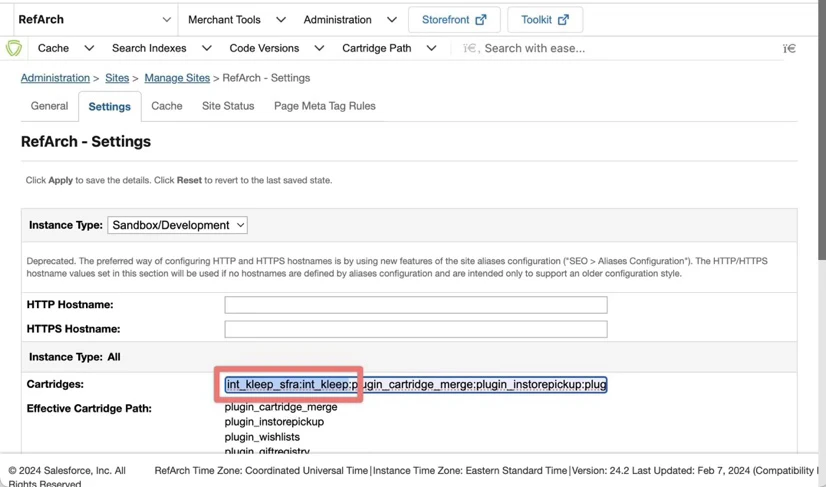
- Selecciona la pestaña Settings. Al principio de la ruta de cartuchos, añade:
int_kleep_sfra:int_kleep
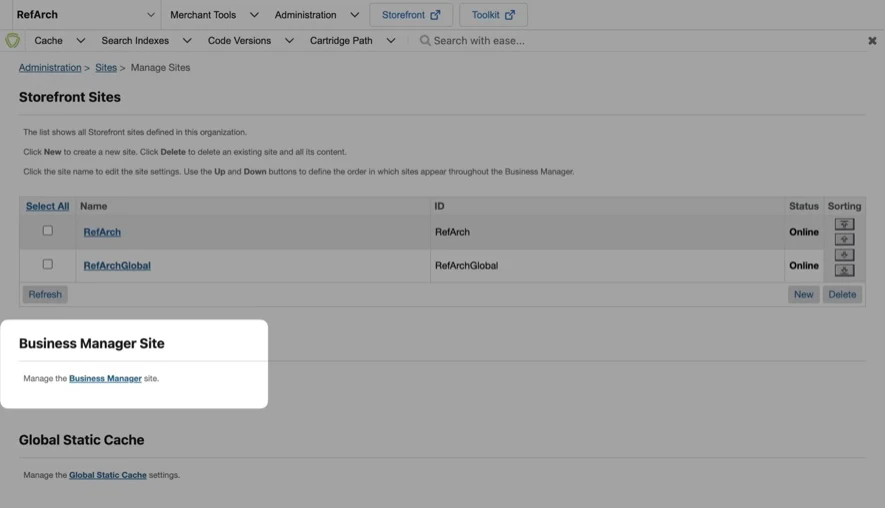
- Ve a Administration > Sites > Manage Sites y haz clic en el enlace de la sección Manage the Business Manager site.
- Introduce
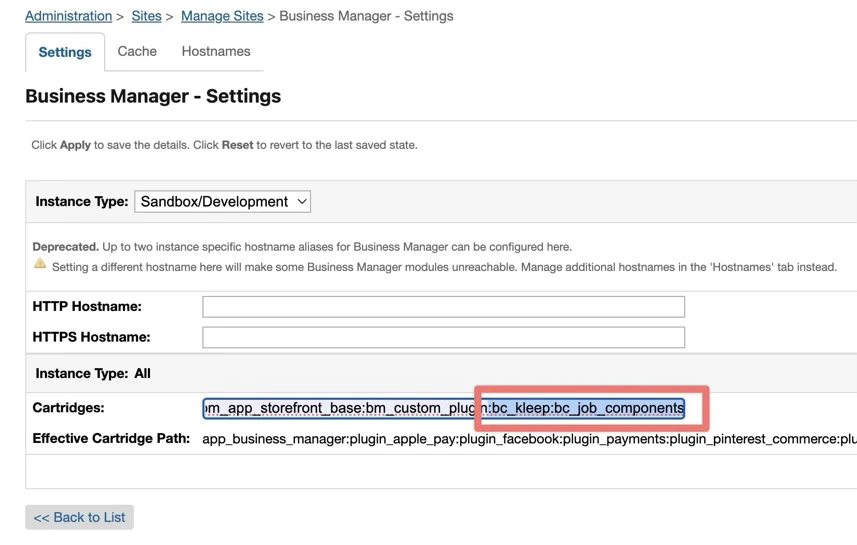
bc_kleep:int_kleepen el cuadro de texto Cartridges (separados por:si usas varios cartuchos):
Importar los metadatos
- Ve a Administration > Site Development > Site Import & Export.
- Sube
kleep-metadata.zipque contiene la carpeta de metadatos.
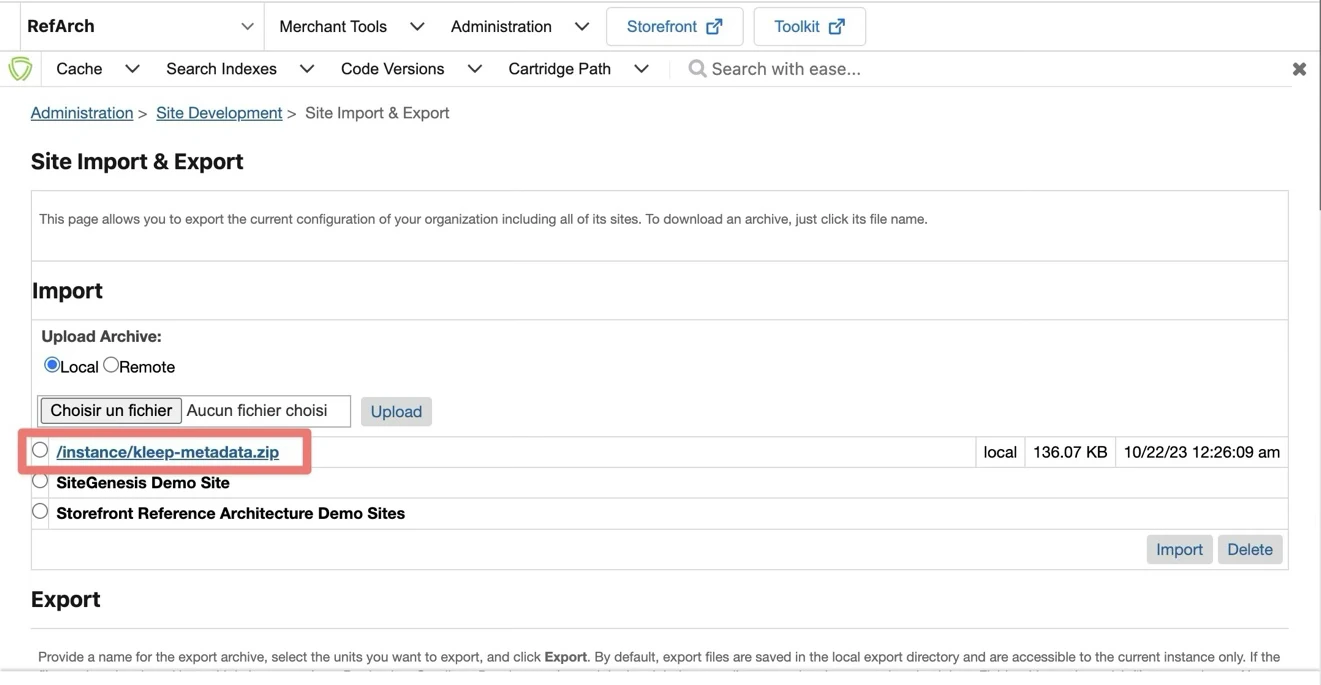
- Selecciona
kleep-metadata.zipy completa la importación.