
Guía de integración Shopify V2
Esta sección muestra cómo añadir Kleep AI Sizing a tu tienda Shopify.Tutorial en vídeo paso a paso
Sigue nuestro tutorial de Tango para añadir el botón de Kleep a tu tienda en temas Online Store 2.0.
Guía de integración Shopify V1
1. Sizing
Esta sección muestra cómo añadir Kleep AI Sizing a tu código de Shopify.¿Prefieres un tutorial visual?
Mira el tutorial paso a paso de Tango para instalar Kleep en una tienda Shopify V1.
Pasos
Paso 1: Activa el App Embed Asegúrate de que la aplicación Kleep está activada en tus App embeds.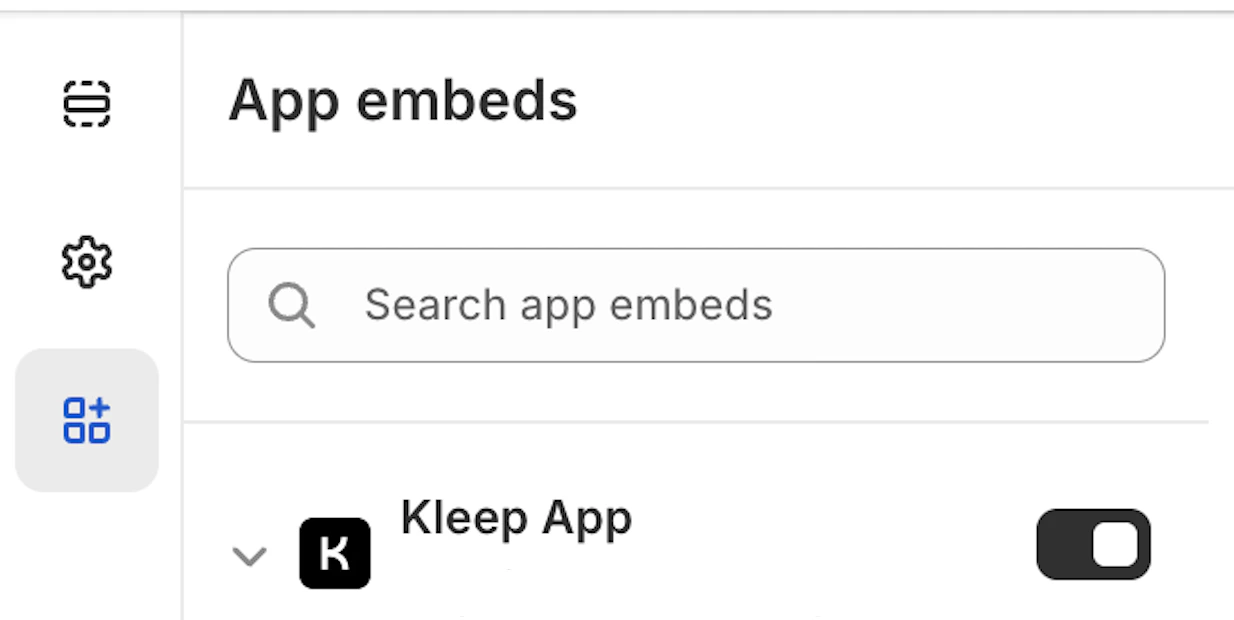
Product info dentro de la carpeta snippets.
kleep-button.liquid dentro de tu carpeta snippets. Pon el siguiente contenido dentro:
Botón de Kleep
Botón de Kleep
Opciones de Shopify
Opciones de Shopify
- Para cambiar la apariencia (colores, espaciado, fuentes, etc.), pega tu CSS en el campo “Introducir estilos CSS personalizados” en la configuración del App Embed de Kleep.
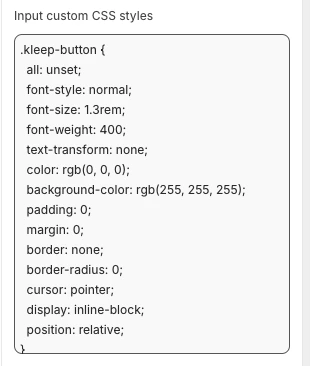
Traducciones
Traducciones
fr.json
fr.json
it.json
it.json
de.json
de.json
es.json
es.json
ja.json
ja.json
ko.json
ko.json
pt.json
pt.json
- Valida las actualizaciones en el área de Personalización del tema de Shopify. Configura los elementos visuales en la configuración del bloque de información del producto.
- Si quieres añadir un botón secundario, necesitarás crear un nuevo archivo llamado
kleep-secondary-button.liquiddentro de tu carpetasnippets. Pon el siguiente contenido dentro:
Código del botón secundario
Código del botón secundario
Product info dentro de la carpeta snippets.
Snippet de renderizado
Snippet de renderizado
2. Productos similares
Instalar “Productos similares” para temas Shopify V1
En este caso, debes añadir un snippet de Liquid manualmente.Paso 1 — Crea un snippet
Crea:snippets/kleep-similar-button.liquid
Inserta el siguiente código:
Snippet del botón similar
Snippet del botón similar
Paso 2 — Renderiza el snippet dentro de la plantilla de producto
Inserta esta línea donde quieras que aparezca el botón:Snippet de renderizado
Snippet de renderizado
Paso 3 — Activa el modo correcto para temas V1
Dado que los temas V1 no pueden insertar bloques OS2.0, el widget debe usar uno de:custom_buttonspopup+custombutton+custom
Instalar “Productos similares” para tiendas V2 (Online Store 2.0)
Los temas modernos de Shopify admiten app embeds y bloques personalizados. No se requieren cambios de código.Paso 1 — Activa el App Embed de Kleep
- Ve a Tienda en línea → Temas → Personalizar.
- Abre la sección App embeds.
- Activa la aplicación Kleep.
- Guarda el tema.
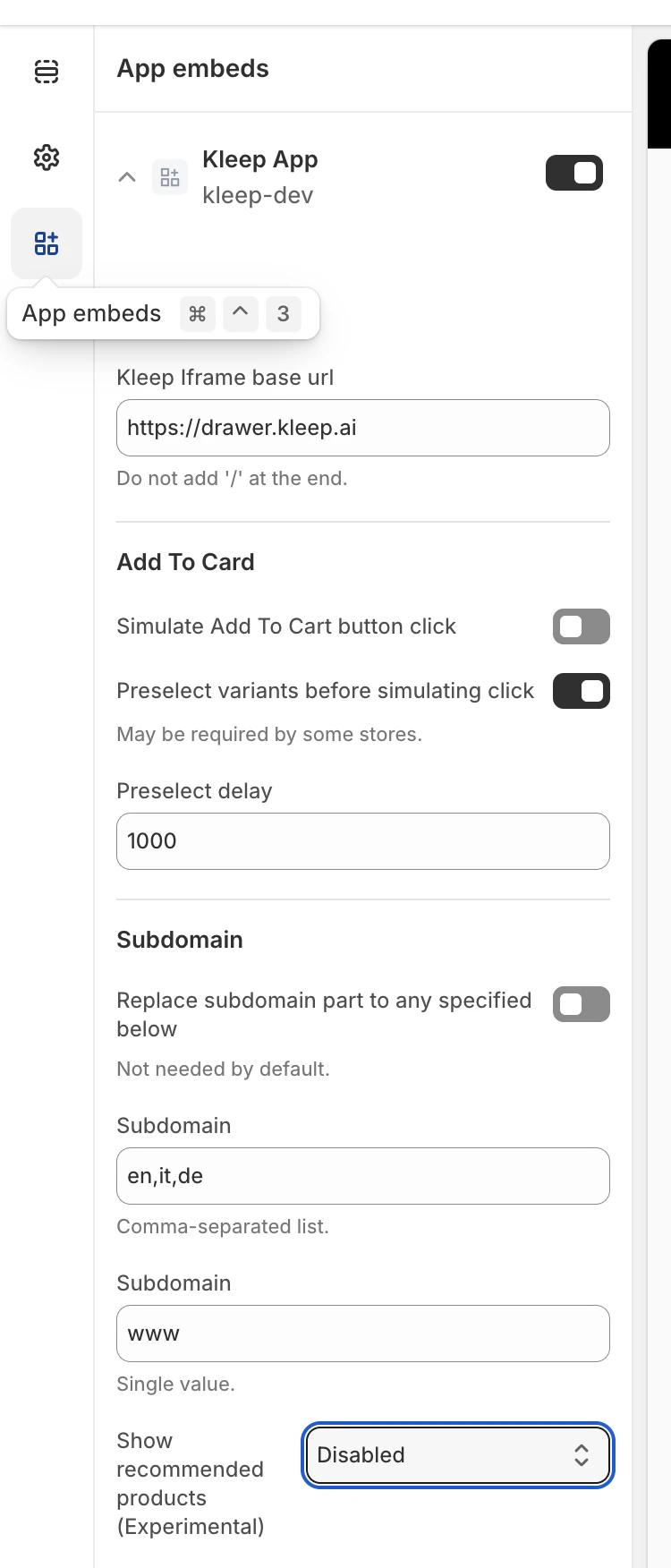
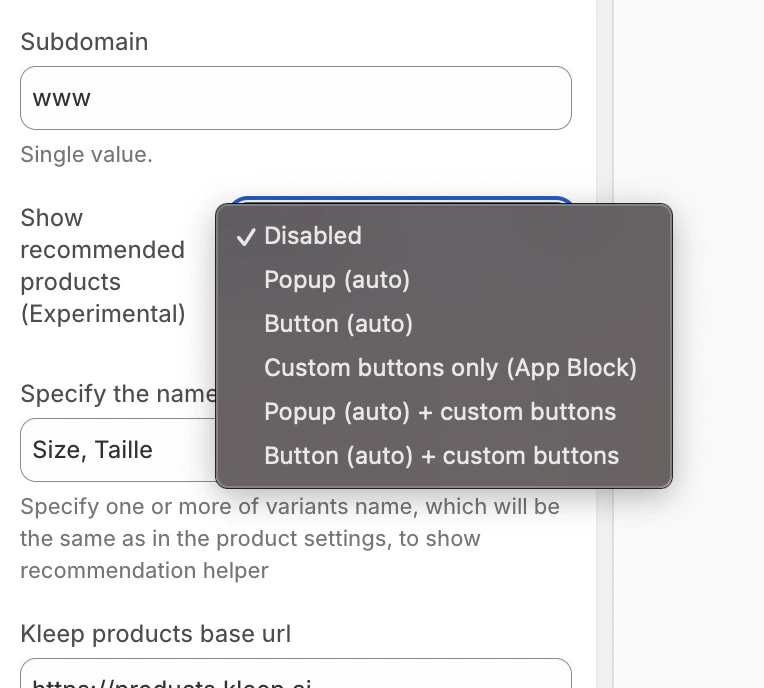
Paso 2 — Selecciona el modo de visualización de Productos similares
Dentro de la configuración del widget de Kleep, elige cómo deben aparecer los Productos similares en la Página de producto:- disabled – desactiva completamente la funcionalidad
- popup – añade automáticamente un popup sobre los selectores de variante/talla en escritorio y reemplaza el botón predeterminado en móvil
- button – inserta automáticamente un botón CTA cerca del área de Añadir al carrito cuando la variante seleccionada está agotada
- custom_buttons – desactiva toda colocación automática; el comerciante debe añadir uno o más bloques “Kleep Similar Button” manualmente
- popup+custom – mantiene el popup automático y también activa cualquier botón personalizado añadido en el tema
- button+custom – mantiene el botón CTA automático y también activa cualquier botón personalizado añadido en el tema
- Abre Tienda en línea → Personalizar.
- Ve a la plantilla de Página de producto.
- En la sección deseada, haz clic en Añadir bloque.
- Selecciona Kleep Similar Button.
- Guarda el tema.
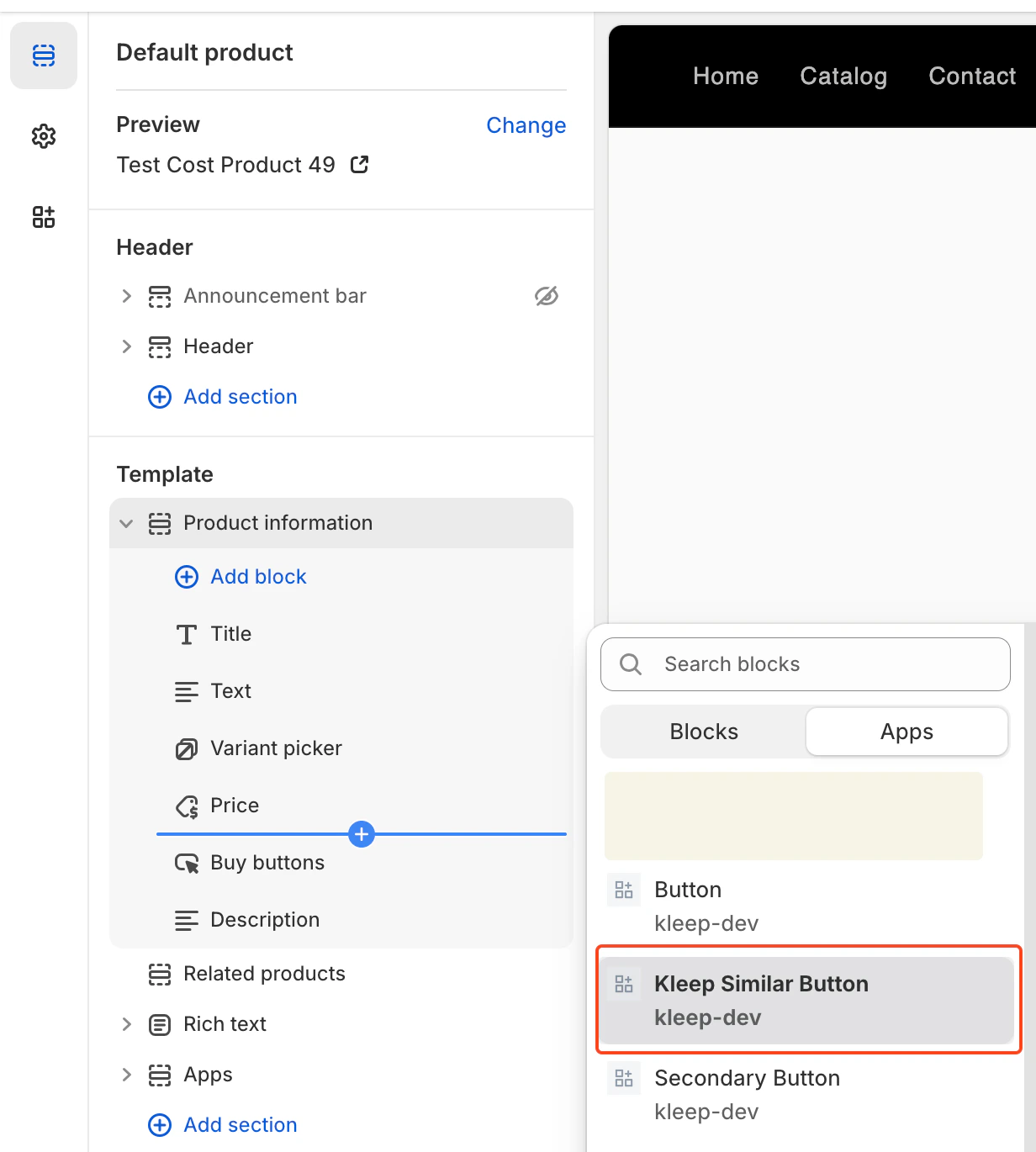
Agregar múltiples botones de “Productos similares” (primario y secundario)
Puedes añadir cualquier número de botones de Productos similares en la Página de producto. Esto funciona tanto para temas OS 2.0 como para temas V1/legacy.Activa un modo que admita botones personalizados
Para permitir múltiples botones, el widget debe estar configurado en uno de:- custom_buttons
- popup+custom
- button+custom
Para Online Store 2.0 (Temas modernos)
Los temas OS 2.0 permiten añadir botones visualmente a través del Editor de temas. Pasos:- Ve a Tienda en línea → Personalizar
- Abre la plantilla de Página de producto
- Haz clic en Añadir bloque → Kleep Similar Button
- Añade el botón donde quieras
- Repite si quieres 2 o más botones en la página
Para temas V1 / Legacy
Los temas legacy no admiten bloques, pero puedes renderizar el snippet varias veces. Inserta este snippet donde quieras un botón:{% render 'kleep-similar-button' %}
Para crear múltiples botones, simplemente coloca este código en diferentes áreas de la plantilla de producto.
Cada llamada al snippet crea un botón adicional.
Resumen
Para añadir múltiples botones de Productos similares: Activa cualquier modo con botones personalizados → añade varios bloques OS 2.0 o múltiples llamadas al snippet → todos los botones funcionan automáticamente cuando la variante está agotada.Ubicación del CTA en la PDP La ubicación está definida por selectores DOM dentro de
KleepSDK.getConstants().
targetProductInfoBlockQueries – dónde está la información del producto. Es un array de selectores que apuntan al contenedor principal de los detalles del producto (título, precio, tallas, etc.). El script itera por estos selectores y usa el primero que encuentra como punto de inserción para el CTA o los popups.
targetVariantQueries – dónde están las opciones de talla/variante: Una vez que se encuentra el bloque de información del producto, el script busca dentro de él los elementos de variante (como los selectores de talla). Cada <label> de variante (o equivalente) se convierte en un objetivo para adjuntar el popup CTA.
Popup vs. Botón (Escritorio vs. Móvil)
Detectamos el tipo de dispositivo usando checkIfMobile():
Esta función comprueba la cadena navigator.userAgent del navegador contra una lista de dispositivos móviles (p. ej., iPhone, Android, iPad).
- Si es escritorio, el CTA se muestra como popups al pasar el ratón junto a las etiquetas de variante.
- Si es móvil, el script reemplaza los popups hover por un único botón, ya que las interacciones hover no funcionan en pantallas táctiles.
- No se ofrecen otras variantes de colocación/diseño más allá de ajustar los selectores y el CSS.
-
Para cambiar la apariencia (colores, espaciado, fuentes, etc.), pega tu CSS en el campo “Introducir estilos CSS personalizados” en la configuración del App Embed de Kleep.
3. Búsqueda
Nota: No es necesario cambiar ningún código del tema para configurar Kleep Search en Shopify V1. Abre el Editor de temas, activa el App Embed de Kleep, habilita la Búsqueda personalizada y reemplaza el bloque de búsqueda predeterminado por el bloque Kleep Search. Para cambiar la apariencia (colores, espaciado, fuentes, etc.), pega tu CSS en el campo “Introducir estilos CSS personalizados” en la configuración del App Embed de Kleep. Todo esto se describe a continuación Abrir el Editor de temas Ve a Tienda en línea > Temas, encuentra el tema que quieres editar y haz clic en Personalizar. Activar el App Embed de Kleep Abre la sección App embeds. Encuentra la aplicación Kleep y actívala. Activar la búsqueda personalizada (opcional) En la configuración de Kleep, activa “Activar búsqueda personalizada”.
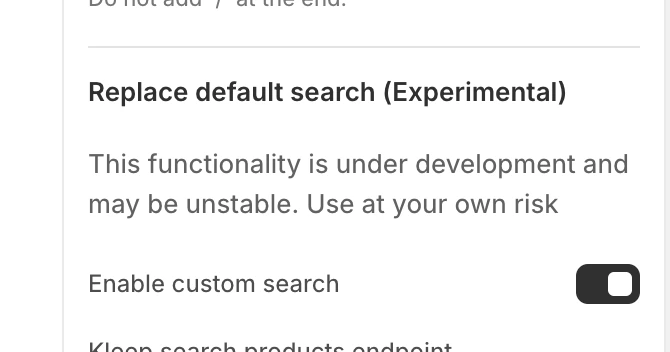
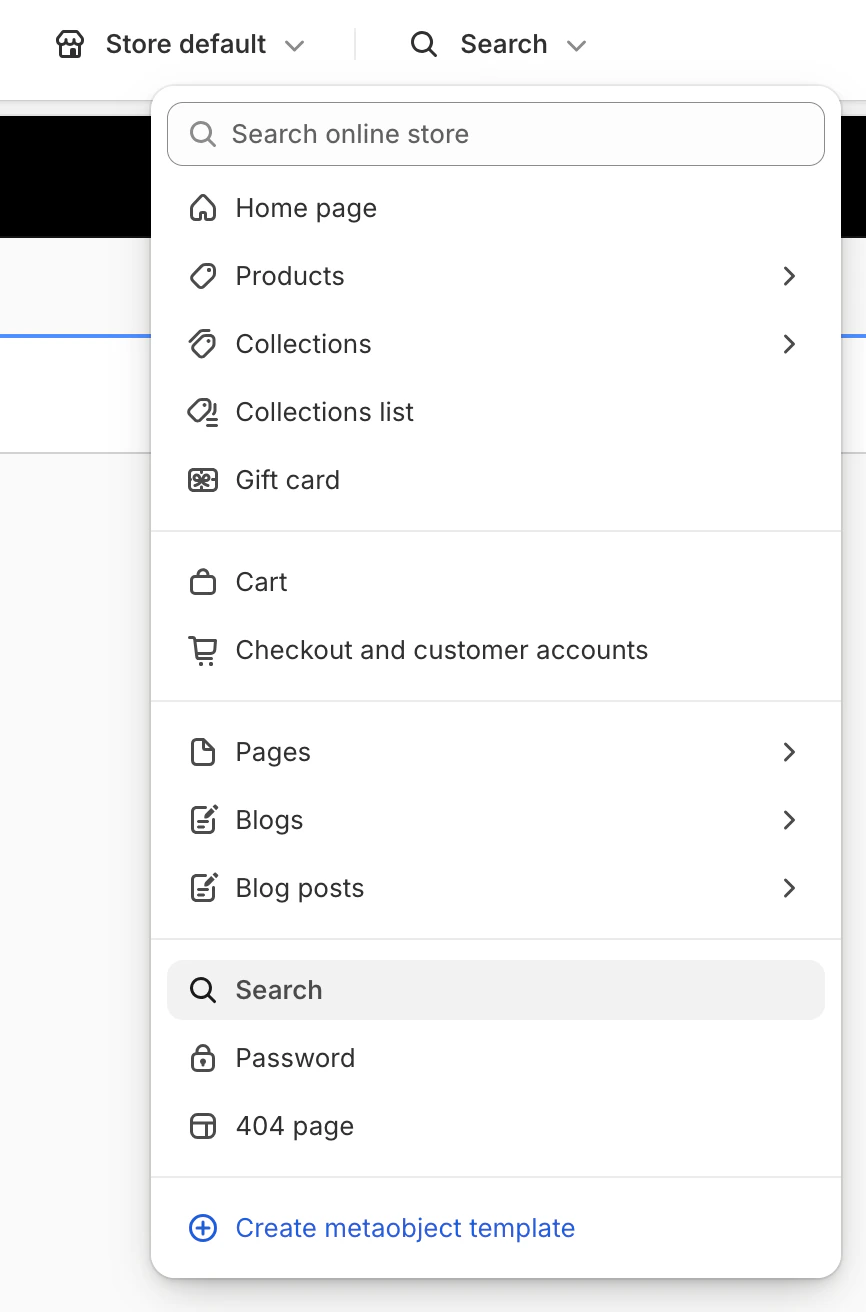
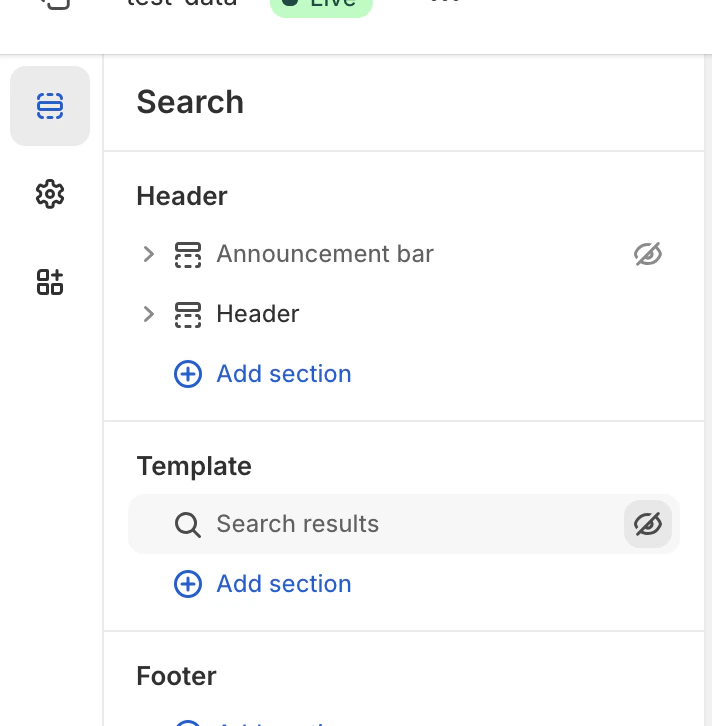
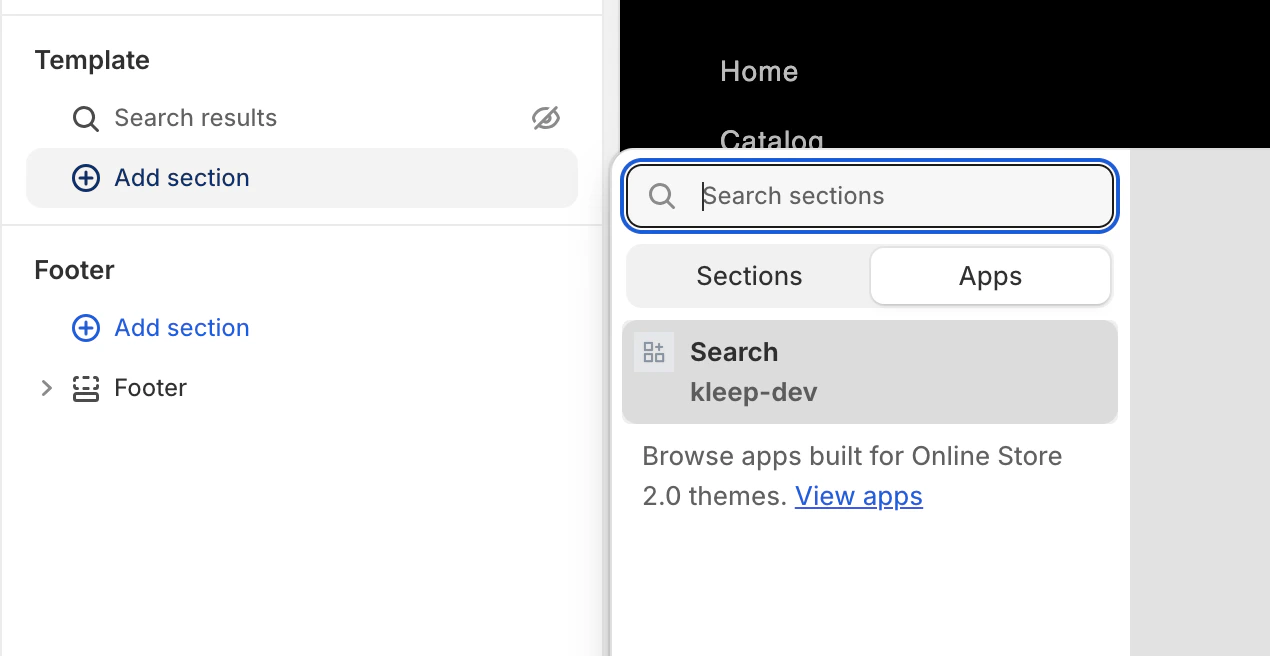
{% if block.settings.kleep_enable_custom_search and '[kookai.fr](http://kookai.fr/), [gualap.com](http://gualap.com/), [gualap.fr](http://gualap.fr/), [www.molli.com](http://www.molli.com/), [getkleep.myshopify.com](http://getkleep.myshopify.com/)' contains domain%}
Esto garantiza que solo tiendas específicas (dominios) puedan activar la funcionalidad de búsqueda.Diseño y estilos
- La vista en cuadrícula frente a lista solo se alterna a través del ajuste products_search_grid_layout en la aplicación.
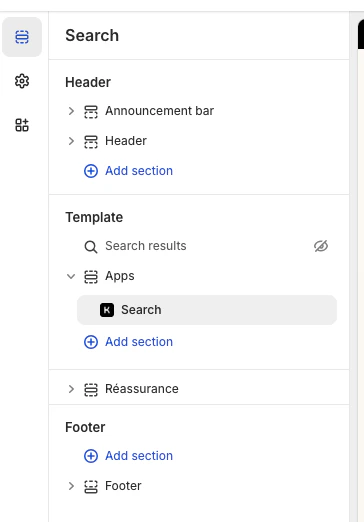
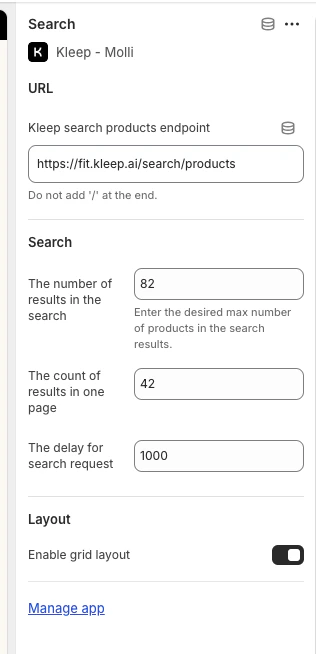
- Los estilos adicionales (fuentes, colores, espaciado) los implementamos nosotros en el código, por tienda, si es necesario.
-
Toda la funcionalidad está vinculada a esta sección Liquid y se activa a través de
kleep_enable_custom_searchen la aplicación, no añadiendo código Liquid a la configuración del tema. -
Para cambiar la apariencia (colores, espaciado, fuentes, etc.), pega tu CSS en el campo “Introducir estilos CSS personalizados” en la configuración del App Embed de Kleep.