
Översikt över integrationsprocessen
Här är vad du kan förvänta dig från kontraktssignering till lansering och därefter. Den end-to-end-integration tar vanligtvis cirka 5–6 veckor.Onboarding
1
Kontrakt signerat & fakturering konfigurerad
När kontraktet är signerat startar din Kleep-representant faktureringen via GoCardless: Konfigurera autogiro →.
2
Onboarding-kickoff-möte
Ett kort samtal med din Kleep-representant för att komma överens om tidslinje, tekniska kontakter och eventuella butiksspecifika krav innan installationen börjar.
3
Fyll i onboarding-formuläret
Efter kickoffen ber vi dig dela några uppgifter om ditt företag, fakturering, butiksmiljöer och returkonfiguration så att vi kan förbereda integrationen.Fyll i vårt onboarding-formulär →Det tar ungefär 5 minuter. När det har skickats in granskar vårt team dina svar och bekräftar nästa steg inom 1 arbetsdag.
4
Dela din Shopify-URL och samarbetskod
Skicka din butiksadress (t.ex.
your-store.myshopify.com) tillsammans med din samarbetsförfrågningskod så att vi kan begära åtkomst till din butik.Flera Shopify-butiker? Om du har flera Shopify-instanser (t.ex. olika regioner eller varumärken), skicka oss en samarbetskod för varje butik — vi behöver en kod per butik.
5
Godkänn vår samarbetsförfrågan
Vi skickar en samarbetsåtkomstförfrågan från vårt Shopify Partner-konto. Godkänn den från Inställningar → Användare och behörigheter → Samarbetspartners i din Shopify-admin.
6
Installera Kleep-appen i varje butik
När vi har samarbetsåtkomst skickar vi dig en appinstallationslänk för varje butik. Du måste installera Kleep-appen separat på varje Shopify-butik där du vill aktivera Kleep.
7
Välj CTA-placering
Granska våra föreslagna positioner för knappen “Hitta min storlek” och välj den som passar din butik: CTA-positionering Figma →.
Installation och testning
1
Vi installerar Kleep på ett duplicerat tema
Vårt team duplicerar ditt nuvarande Shopify-tema och installerar Kleep på duplikatet, så att din live-butik förblir orörd under testningen.
2
Förhandsgranskning och feedback
Vi skickar dig en privat förhandsgransningslänk för att testa integrationen end-to-end och dela eventuell feedback eller justeringar.
3
Lansering
När du har godkänt publicerar vi Kleep på ditt live-tema.
Efter integrationen
1
Åtkomst till klientdashboard
Vi tillhandahåller inloggningsuppgifter för ditt team för att komma åt Kleep Dashboard, där du kan övervaka Kleeps nyckeltal i realtid.
2
Fit Feedback aktiverat
Vi aktiverar Fit Feedback i din dashboard så att ditt team kan förfina Kleeps storleksrekommendationer med hjälp av verkliga anpassningsdata.
1. Funktionaliteter
Kleep integreras i din butik genom att installera en anpassad app som skapats i förväg. Det gör det möjligt att:- Lägga till vår CTA “Hitta min storlek” på dina produktsidor
- Anpassa dess gränssnitt direkt i temaredigeraren
2. Funktionen Liknande produkter
Liknande produkter föreslår alternativa produkter när en storlek är slutsåld. Den här funktionen ökar konverteringen genom att erbjuda relevanta alternativ till kunder. Tillgängliga visningslägen
Konfiguration
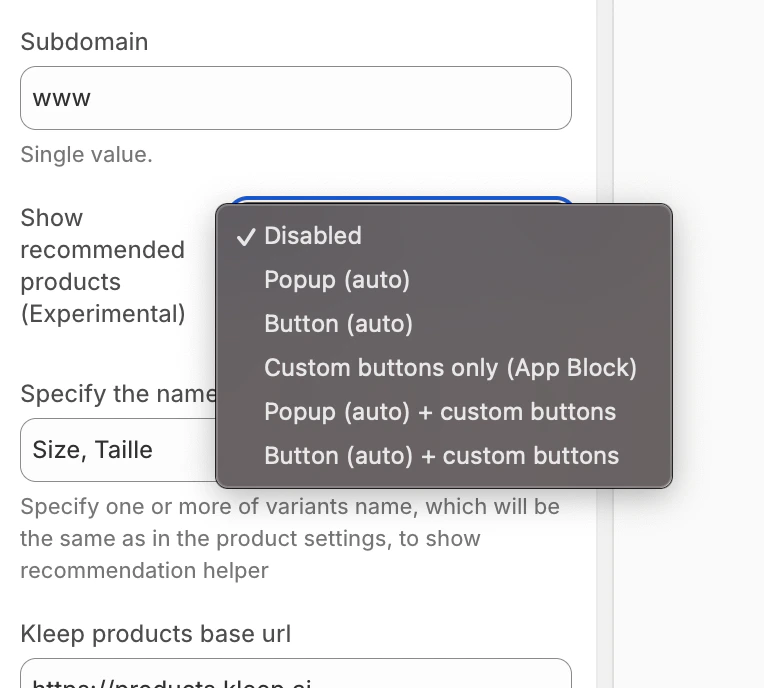
Steg 1: Välj visningsläge
I Kleep App Embed-inställningarna hittar du alternativet “Visa rekommenderade produkter” och väljer önskat läge från rullgardinsmenyn.
- Gå till Produktsida-mallen i temaredigeraren
- I önskat avsnitt, klicka på Lägg till block
- Klicka på fliken Appar och välj “Kleep Similar Button”
- Placera blocket där du vill ha det och spara
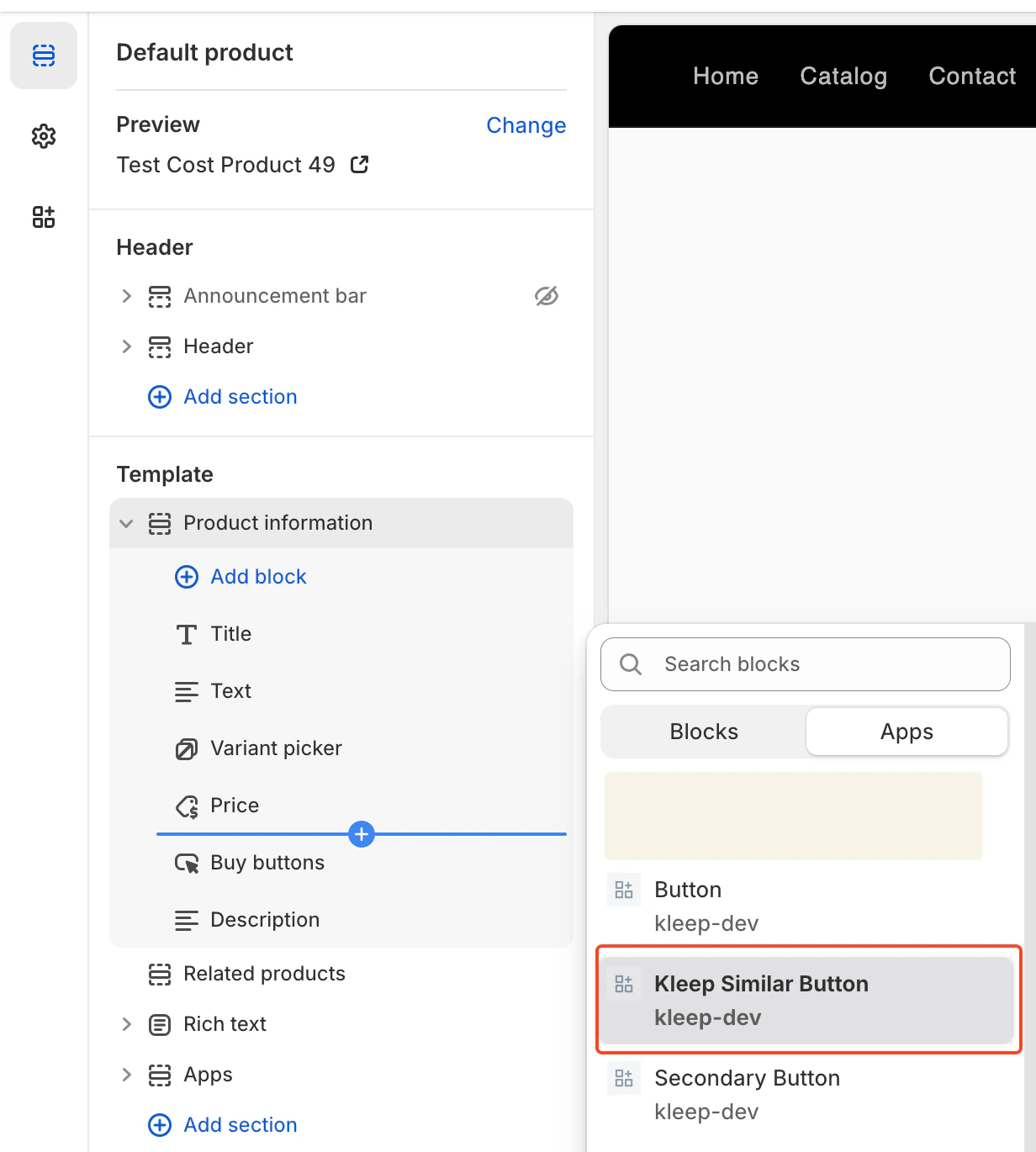
custom_buttons, popup+custom, eller button+custom.
För OS 2.0-teman:
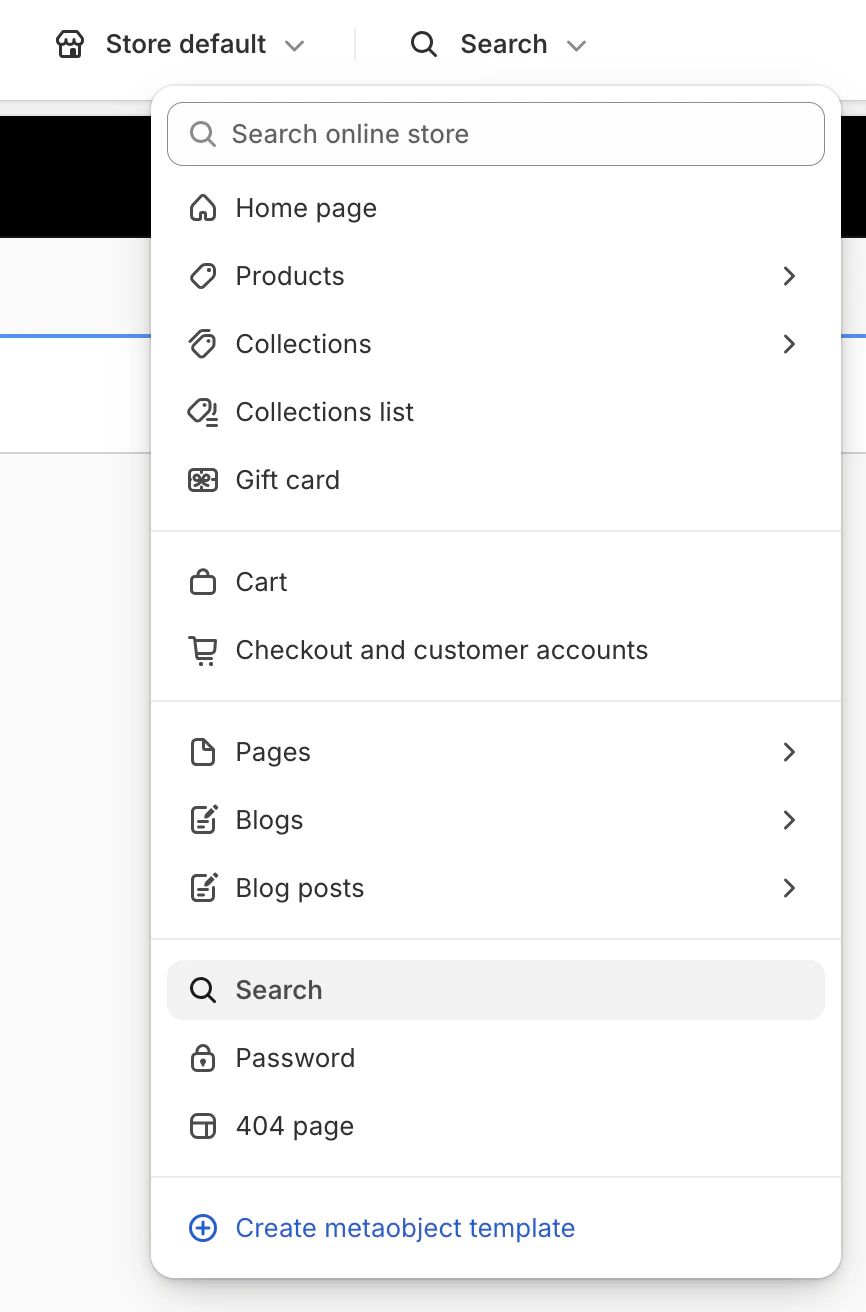
- Gå till Onlinebutik → Anpassa
- Öppna mallen Produktsida
- Klicka på Lägg till block → Kleep Similar Button
- Upprepa om du vill ha 2+ knappar på sidan
3. Kleep Search-funktionen
Kleep Search ersätter den inbyggda Shopify-sökningen med en optimerad sökning med storleksfilter och personliga rekommendationer. Steg 1: Aktivera anpassad sökning I Kleep App Embed-inställningarna, aktivera alternativet “Aktivera anpassad sökning”.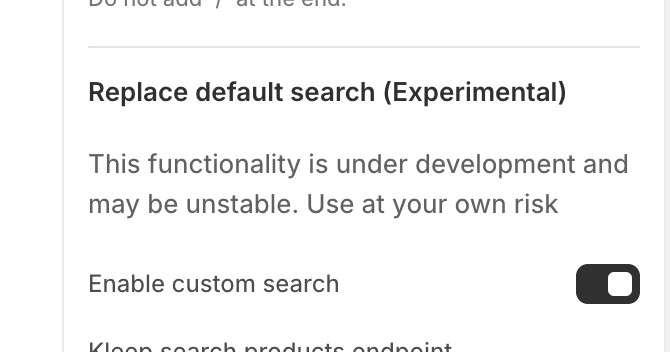
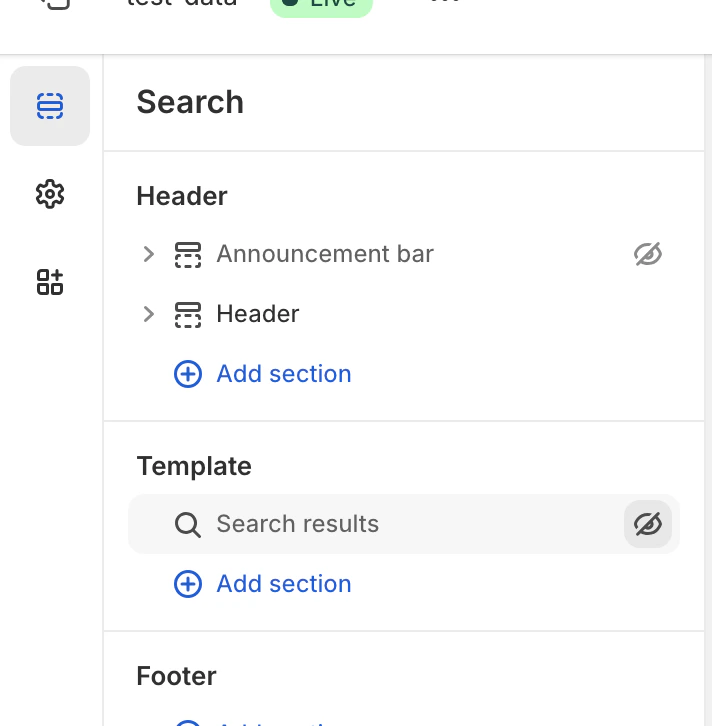
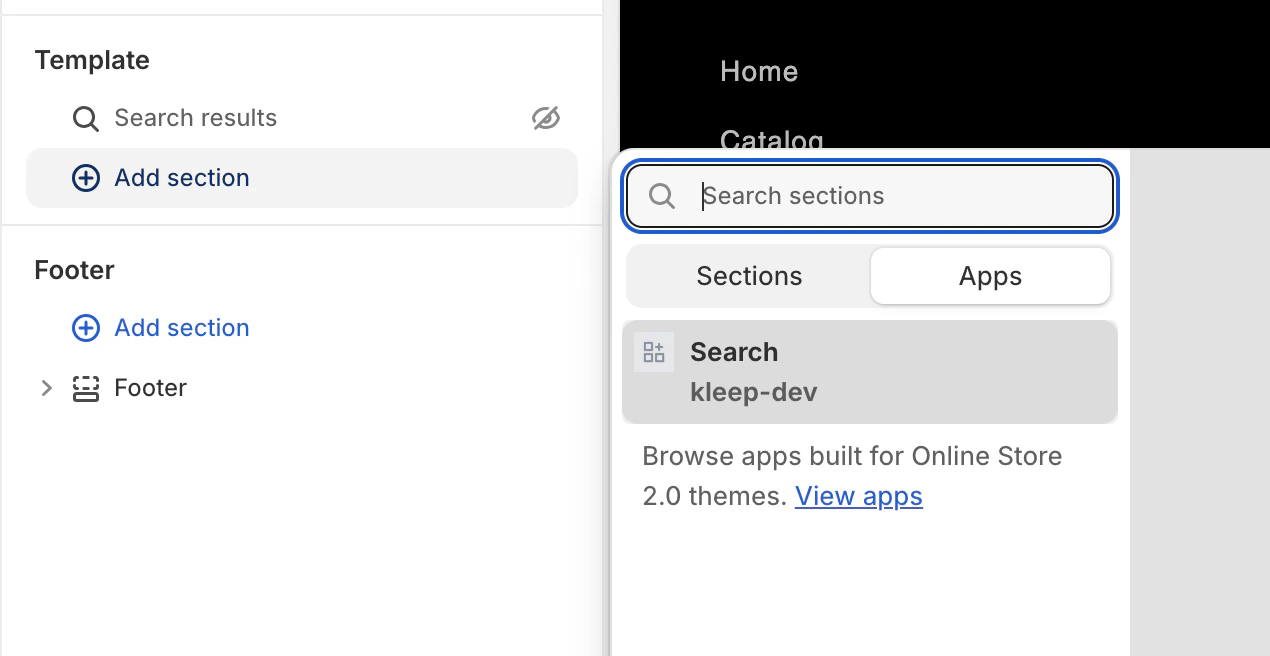
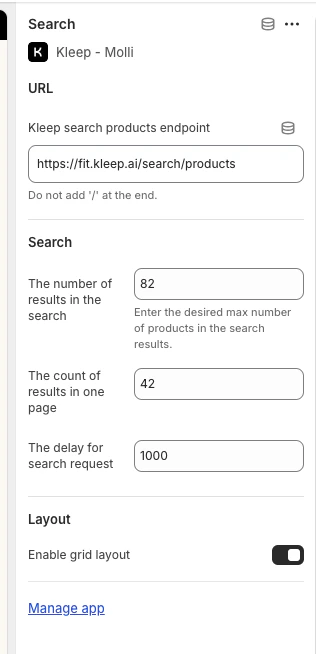
4. Returintegration (valfritt)
Om du använder en plattform för returhantering kan Kleep integrera returdata för att förbättra storleksrekommendationer. Leverantörer av returer som stöds- Global-e
- Aftership
- Fast Return
- Return Go
- Annan (kontakta oss)
- I Kleep Dashboard, gå till Inställningar → Returer
- Välj din returfyleverantör
- Följ de leverantörsspecifika instruktionerna för att ansluta ditt konto
Om din leverantör inte finns listad, kontakta oss på support@kleep.ai — vi kan konfigurera en anpassad integration via SFTP eller API.
5. Händelsespårning och analys
Kleep spårar automatiskt användarinteraktioner för analys. Se till att spårningen fungerar korrekt innan lansering. Händelser som spåras
Verifiering
För att verifiera att händelser utlöses korrekt:
- Öppna webbläsarens Utvecklarverktyg (F12)
- Gå till fliken Nätverk
- Filtrera på “kleep”
- Interagera med storleksguideknappen
- Du bör se API-anrop för varje händelse
6. CSS-anpassning
Du kan anpassa utseendet på Kleep-element (knappar, popups, sökning) genom att lägga till anpassad CSS. Var du lägger till CSS I Kleep App Embed-inställningarna hittar du ett fält “Ange anpassade CSS-stilar”. Klistra in din anpassade CSS där.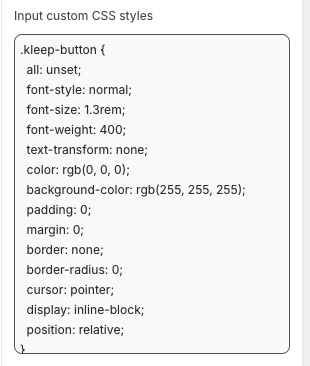
Kod
Kod
7. Flera miljöer
Om du har flera Shopify-miljöer (dev, staging, produktion) behöver du konfigurera Kleep för var och en. Konfiguration för varje miljö- Produktionsbutik — Huvudbutik, fullt konfigurerad
- Staging/Dev-butiker — För testning innan push till produktion
- Installera Kleep-appen
- Aktivera App Embed
- Kontakta din Kleep CSM för att länka miljön till ditt konto
- Produktions-URL:
https://www.yourbrand.com - Staging-URL:
https://staging.yourbrand.com(om tillämpligt) - Dev-URL:
https://dev.yourbrand.com(om tillämpligt)
7.5 CTA-knapp och liknande produkter — Fullständig installationsguide
För den fullständiga tekniska referensen om hur du installerar Kleep CTA-knappen och funktionen Liknande produkter (inklusive all Liquid-kod, inställningsschema och konfiguration av sekundär knapp), se den dedikerade guiden nedan: CTA-knapp och liknande produkter — Fullständig installationsguide8. Vintage-teman — Konfiguration av storleksguide
Vintage-teman (även kallade “äldre” eller skapade före Online Store 2.0) stöder inte App Blocks. Installation kräver Liquid-kodändringar. Förutsättningar- Åtkomst till temakodsredigeraren (Onlinebutik → Teman → Redigera kod)
- Kleep App Embed måste vara aktiverat i din Shopify-admin (Onlinebutik → Teman → Anpassa → Appinbäddningar → Kleep)
Product info-blocket i mappen snippets:
Kod
Kod
kleep-button.liquid i din snippets-mapp. Lägg följande innehåll inuti:
Kod
Kod
Kod
Kod
kleep-secondary-button.liquid i din snippets-mapp:
Kod
Kod
Product info-blocket i mappen snippets.
Kod
Kod
9. Vintage-teman — Konfiguration av liknande produkter
Steg 1: Skapa kodfragmentet Skapa en filsnippets/kleep-similar-button.liquid med följande kod:
Kod
Kod
Kod
Kod
custom_buttonspopup+custombutton+custom
Kod
Kod
10. Översättningar (i18n)
Lägg till följande översättningar i temats lokalfiler. Engelska (en.json)
Kod
Kod
fr.json)
Kod
Kod
it.json)
Kod
Kod
de.json)
Kod
Kod
es.json)
Kod
Kod
ja.json)
Kod
Kod
ko.json)
Kod
Kod
pt.json)
Kod
Kod
11. Teknisk referens
CTA-plats på PDP Platsen definieras av DOM-selektorer inutiKleepSDK.getConstants():
targetProductInfoBlockQueries– Array av selektorer som pekar på huvudbehållaren för produktdetaljer (titel, pris, storlekar, etc.). Skriptet itererar genom dessa selektorer och använder den första det hittar som infogningspunkt för CTA eller popups.targetVariantQueries– Var storleks-/variantalternativ finns. När produktinformationsblocket hittats söker skriptet inuti det efter variantelement (som storleksväljare). Varje variant<label>(eller motsvarande) blir ett mål för att bifoga popup-CTA.
checkIfMobile():
Den här funktionen kontrollerar webbläsarens navigator.userAgent-sträng mot en lista med mobila enheter (t.ex. iPhone, Android, iPad).
- Desktop: CTA visas som hoverPopups bredvid variantetiketterna
- Mobil: Skriptet ersätter hoverPopups med en enda knapp, eftersom hoverinteraktioner inte fungerar på pekskärmar
- Shopify SKU-fält
- Metafält (ange vilket)
- Taggar (med prefix, t.ex.
ref:ABC123)
- Exempel: Om variant-SKU:er är
ABC123-S,ABC123-M,ABC123-L, är huvudproduktreferensenABC123 - Regel: Ta de första 6 tecknen / Dela vid och ta den första delen / Anpassat regex
- Inga andra varianter av placering/layout tillhandahålls utöver att justera selektorer och CSS
- För att ändra utseende (färger, avstånd, teckensnitt, etc.), klistra in din CSS i rutan “Ange anpassade CSS-stilar” i Kleep App Embed-inställningarna
12. Checklista inför lansering
Innan lansering, verifiera följande: Knappvisning- Knapp synlig på minst 3 produktsidor
- Knapp fungerar på desktop OCH mobil
- Inga CSS-konflikter (knapp inte dold eller feljusterad)
- Inga Cumulative Layout Shift (CLS)-problem — knapp orsakar inte sidshopp
- Endast vintage-teman: Commit refererad i versionshantering
- >98% av produkterna har en storleksguide mappad
- <1% av varianterna saknar mätningar
- 0 föräldralösa SKU:er (produkter utan kategorimarkering)
- Alla 5 händelser utlöses korrekt
- Fullständig användarresa spårad (knapp → rekommendation → kundvagn)
- Nyttolaster validerade
- JS-fel < 1%
- API-latens P95 < 500ms
- Övervakning på plats
- Storleksguide öppnas korrekt
- Rekommendationer visas korrekt
- Lägg i kundvagn fungerar från storleksguiden
- Liknande produkter visas (om aktiverat)
- Responsiv på alla enheter
✅ När alla punkter är avbockade, meddela din Kleep CSM för slutlig QA-validering innan lansering.
13. Felsökning
Knappen visas inte- ☑️ Verifiera att Kleep App Embed är aktiverat (växla PÅ)
- ☑️ Se till att du har sparat temaändringarna
- ☑️ Rensa webbläsarens cache och ladda om sidan
- ☑️ Kontrollera att produkten har storleksvarianter konfigurerade
- ☑️ Kontrollera att läget inte är inställt på “Inaktiverad” i inställningarna
- ☑️ Knappar visas bara när en variant är slut i lager
- ☑️ För “anpassade” lägen, verifiera att du har lagt till ett App Block
- ☑️ Verifiera att “Aktivera anpassad sökning” är aktiverat i App Embed
- ☑️ Se till att du har lagt till Kleep Search-blocket i sökmallen
- ☑️ Kontrollera att den inbyggda sökningen är dold
- ☑️ Kontrollera att dina produktdata innehåller förväntade fält (taggar, metafält, etc.)
- ☑️ Verifiera mappningar i Kleep Dashboard → Inställningar → Datamappning
- ☑️ Kör om produktskanningen för att uppdatera detekterade värden
- ☑️ Kontrollera webbläsarkonsolen för JavaScript-fel
- ☑️ Verifiera att inga annonsblockerare eller integritetstillägg blockerar Kleep-förfrågningar
- ☑️ Testa i inkognitoläge
- 📧 E-post: support@kleep.ai