
Integrationsguide för Shopify V2
Det här avsnittet visar hur du lägger till Kleep AI Storleksguide i din Shopify-butik.Steg-för-steg videogenomgång
Följ vår Tango-tutorial för att lägga till Kleep-knappen i din butik på Online Store 2.0-teman.
Integrationsguide för Shopify V1
1. Storleksguide
Det här avsnittet visar hur du lägger till Kleep AI Storleksguide i din Shopify-kodbas.Föredrar du en visuell genomgång?
Se den steg-för-steg Tango-tutorialen för att installera Kleep i en Shopify V1-butik.
Steg
Steg 1: Aktivera App Embed Se till att Kleep-appen är aktiverad i dina App Embeds.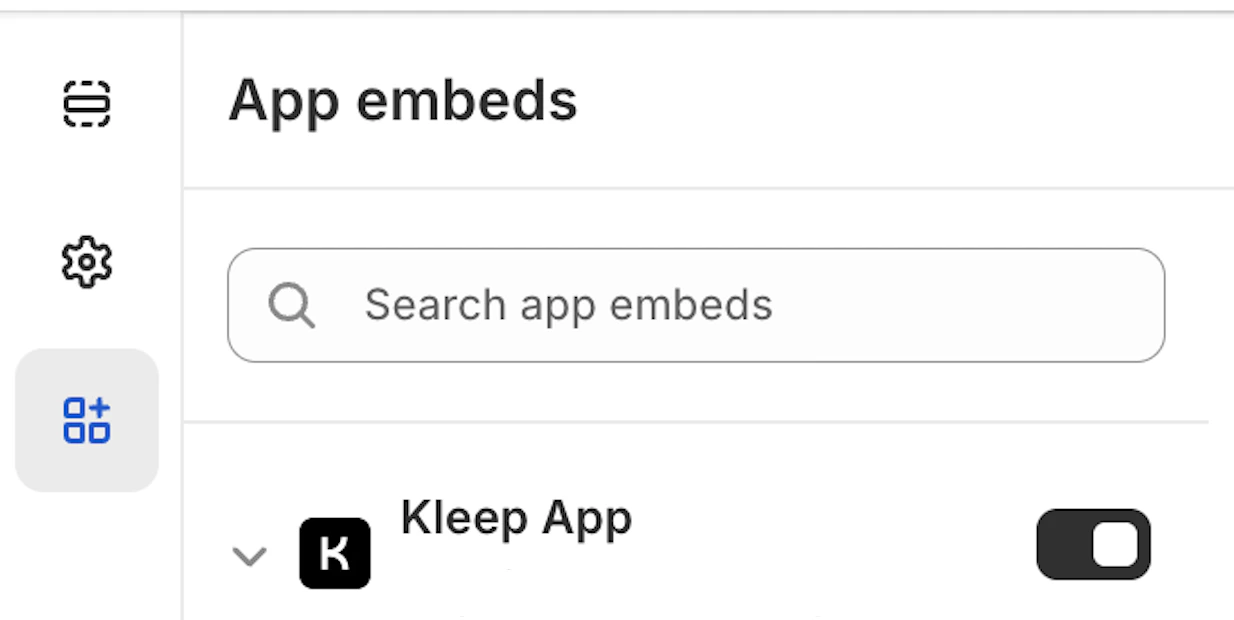
Product info-blocket i mappen snippets.
kleep-button.liquid i din mapp snippets. Lägg in följande innehåll:
Kleep-knapp
Kleep-knapp
Shopify-alternativ
Shopify-alternativ
- För att ändra utseendet (färger, avstånd, teckensnitt, osv.), klistra in din CSS i rutan “Indata för anpassade CSS-stilar” i Kleep App Embed-inställningarna.
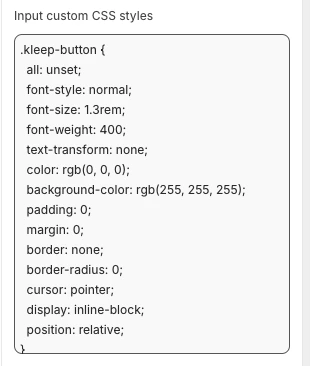
Översättningar
Översättningar
fr.json
fr.json
it.json
it.json
de.json
de.json
es.json
es.json
ja.json
ja.json
ko.json
ko.json
pt.json
pt.json
- Validera uppdateringar i Shopify Theme Customize-området. Konfigurera visuella inställningar inom produktinformationsblockets inställningar.
- Om du vill lägga till en sekundär knapp behöver du skapa en ny fil med namnet
kleep-secondary-button.liquidi din mappsnippets. Lägg in följande innehåll:
Kod för sekundär knapp
Kod för sekundär knapp
Product info-blocket i mappen snippets.
Render-snippet
Render-snippet
2. Liknande produkter
Installera “Liknande produkter” för V1 Shopify-teman
I det här fallet måste du lägga till en Liquid-snippet manuellt.Steg 1 - Skapa en snippet
Skapa:snippets/kleep-similar-button.liquid
Infoga följande kod:
Liknande knapp-snippet
Liknande knapp-snippet
Steg 2 - Rendera snippeten i produktmallen
Infoga den här raden var du än vill att knappen ska visas:Render-snippet
Render-snippet
Steg 3 - Aktivera rätt läge för V1-teman
Eftersom V1-teman inte kan infoga OS2.0-block måste widgeten använda ett av:custom_buttonspopup+custombutton+custom
Installera “Liknande produkter” för V2-butiker (Online Store 2.0)
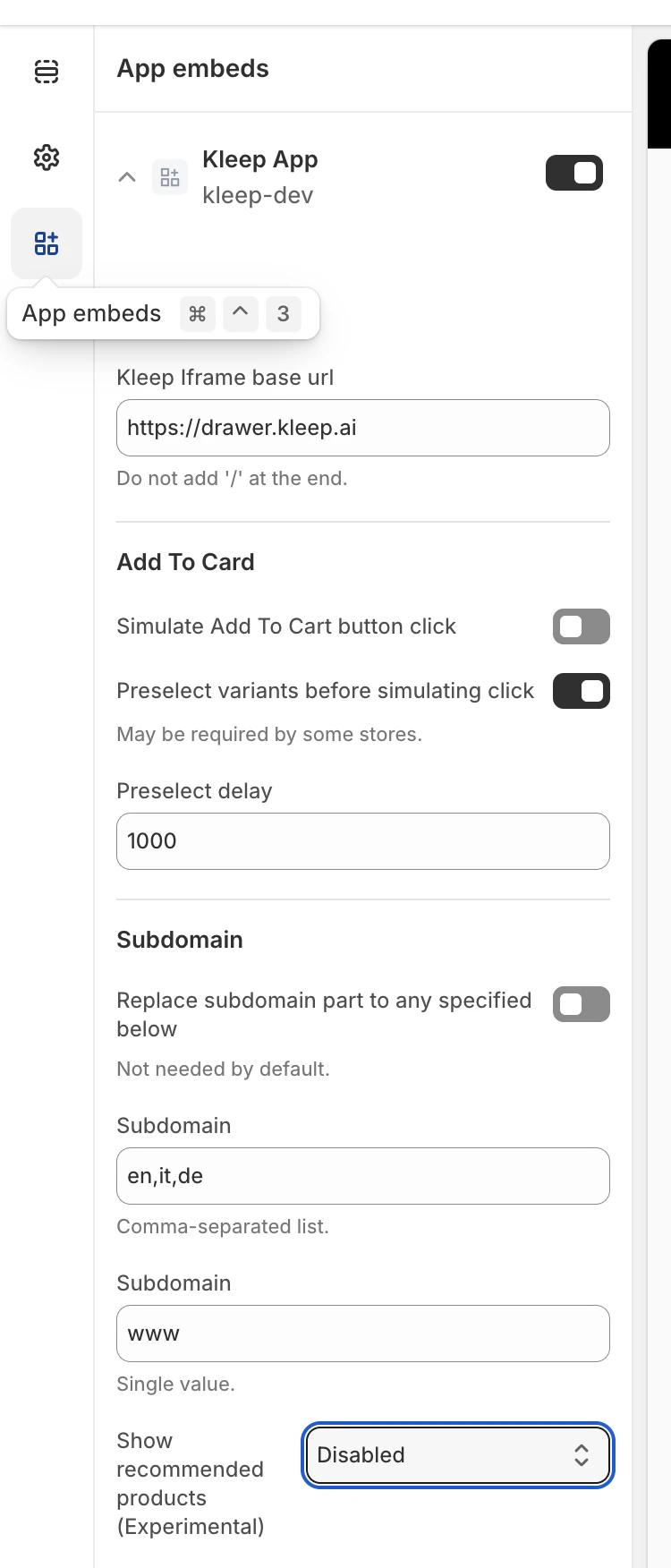
Moderna Shopify-teman stöder app embeds och anpassade block. Inga kodändringar krävs.Steg 1 — Aktivera Kleep App Embed
- Gå till Online Store → Themes → Customize.
- Öppna avsnittet App embeds.
- Aktivera Kleep App.
- Spara temat.
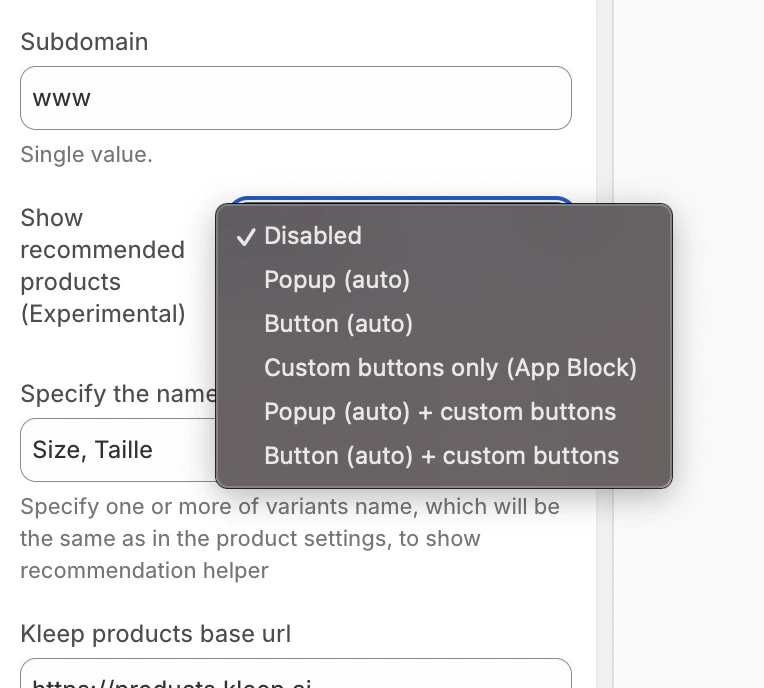
Steg 2 — Välj visningsläge för liknande produkter
Välj hur liknande produkter ska visas på produktsidan i Kleep-widgetkonfigurationen:disabled– stänger av funktionen heltpopup– lägger automatiskt till en popup ovanför variant-/storleksväljare på datorn och ersätter standardknappen på mobilenbutton– infogar automatiskt en CTA-knapp nära Lägg i varukorg-området när den valda varianten är slut i lagercustom_buttons– inaktiverar all automatisk placering; handlaren måste manuellt lägga till ett eller flera “Kleep Similar Button”-blockpopup+custom– behåller den automatiska popupen och aktiverar även anpassade knappar som lagts till i tematbutton+custom– behåller den automatiska CTA-knappen och aktiverar även anpassade knappar som lagts till i temat
- Öppna Online Store → Customize.
- Gå till mallen Product page.
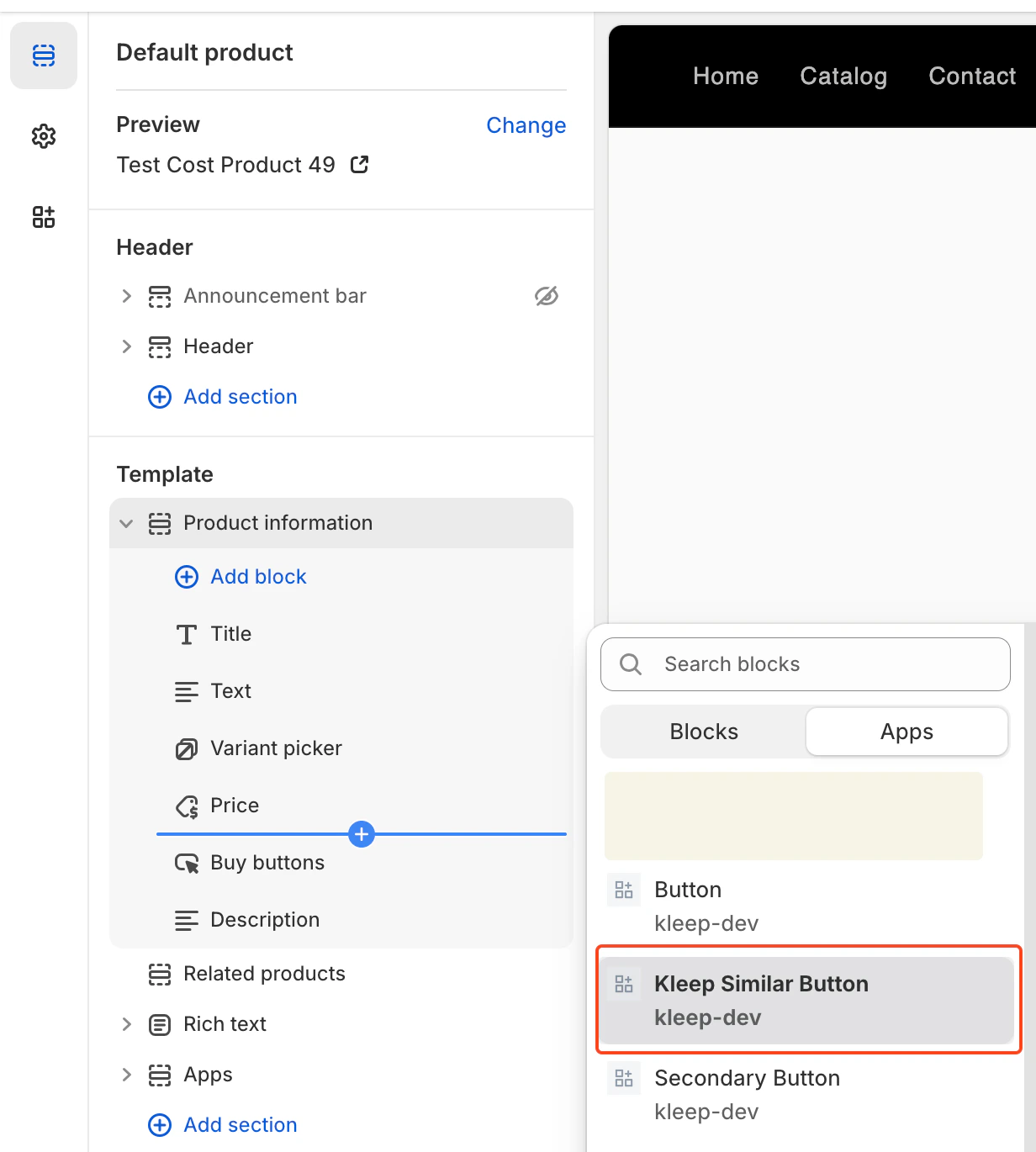
- Klicka på Add Block i önskat avsnitt.
- Välj Kleep Similar Button.
- Spara temat.
Lägga till flera knappar för “Liknande produkter” (primär och sekundär)
Du kan lägga till hur många knappar för liknande produkter som helst på produktsidan. Detta fungerar för både OS 2.0-teman och V1- / äldre teman.Aktivera ett läge som stöder anpassade knappar
För att tillåta flera knappar måste widgeten vara inställd på ett av:- custom_buttons
- popup+custom
- button+custom
För Online Store 2.0 (moderna teman)
OS 2.0-teman gör det möjligt att lägga till knappar visuellt via Theme Editor. Steg:- Gå till Online Store → Customize
- Öppna mallen Product page
- Klicka på Add block → Kleep Similar Button
- Lägg till knappen var du vill
- Upprepa om du vill ha 2+ knappar på sidan
För V1- / äldre teman
Äldre teman stöder inte block, men du kan rendera snippeten flera gånger. Infoga den här snippeten var du vill ha en knapp:{% render 'kleep-similar-button' %}
För att skapa flera knappar, placera helt enkelt den här koden på olika ställen i produktmallen.
Varje snippet-anrop skapar en ytterligare knapp.
Sammanfattning
För att lägga till flera knappar för liknande produkter: Aktivera ett läge med anpassade knappar → lägg till flera OS 2.0-block eller flera snippet-anrop → alla knappar fungerar automatiskt när varianten är slut i lager.CTA-placering på PDP Placeringen definieras av DOM-väljare inuti
KleepSDK.getConstants().
targetProductInfoBlockQueries – var produktinformationen finns. Det är en array av väljare som pekar på huvudbehållaren för produktdetaljer (titel, pris, storlekar, osv.). Skriptet itererar genom dessa väljare och använder den första det hittar som infogningspunkt för CTA eller popup-fönster.
targetVariantQueries – var storleks-/variantalternativ finns: När produktinformationsblocket har hittats söker skriptet inuti det efter variantelement (som storleksväljare). Varje variant-<label> (eller motsvarande) blir ett mål för att bifoga popup-CTA.
Popup kontra knapp (dator kontra mobil)
Vi identifierar enhetstypen med checkIfMobile():
Denna funktion kontrollerar webbläsarens navigator.userAgent-sträng mot en lista med mobila enheter (t.ex. iPhone, Android, iPad).
- På dator visas CTA som hover-popup-fönster bredvid variantetiketterna.
- På mobil ersätter skriptet hover-popup-fönstren med en enda knapp, eftersom hover-interaktioner inte fungerar på pekskärmar.
- Inga andra varianter av placering/layout tillhandahålls utöver justering av väljare och CSS.
-
För att ändra utseendet (färger, avstånd, teckensnitt, osv.), klistra in din CSS i rutan “Indata för anpassade CSS-stilar” i Kleep App Embed-inställningarna.
3. Sök
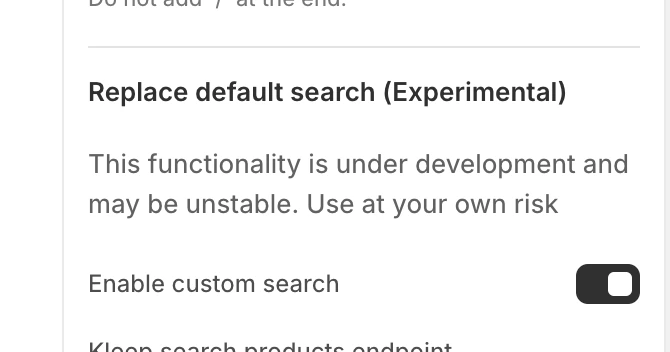
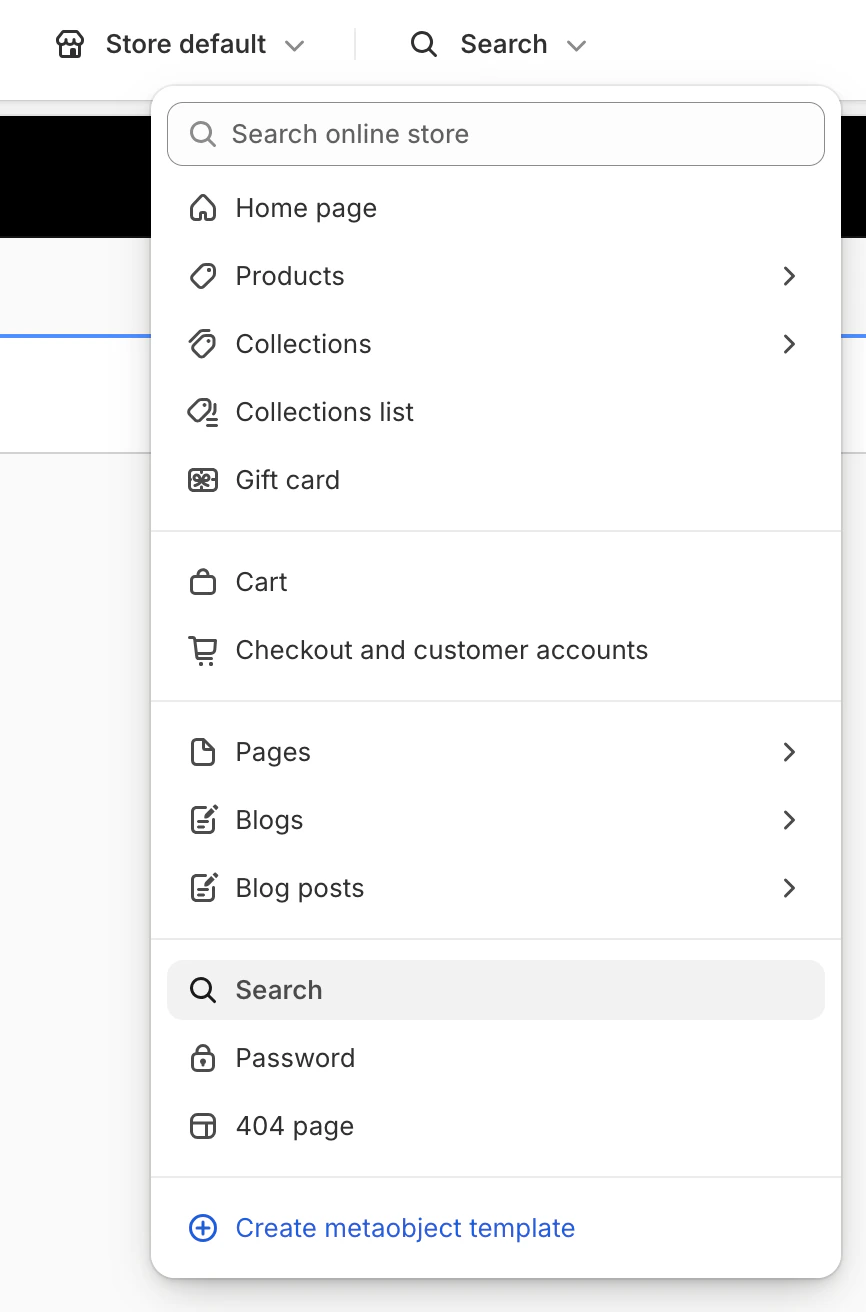
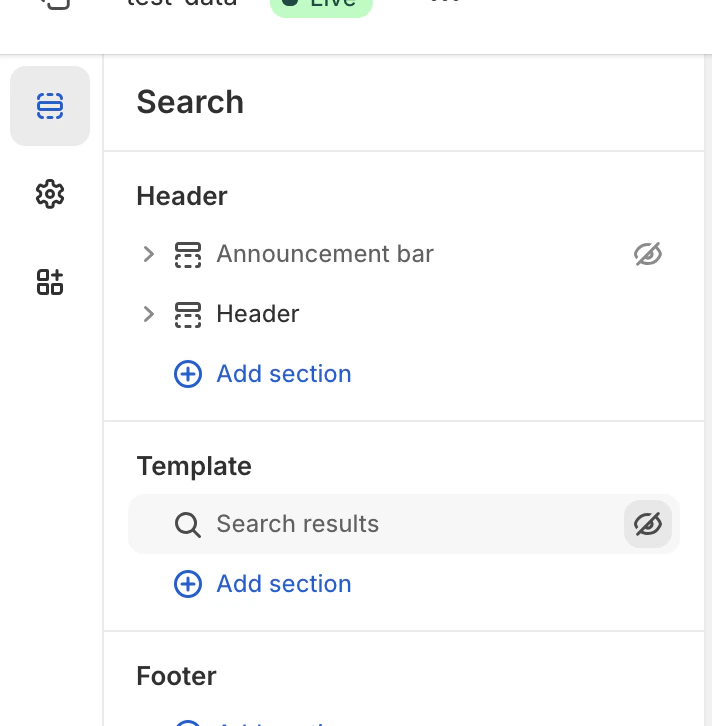
Obs: Du behöver inte ändra någon temakod för att konfigurera Kleep Search i Shopify V1. Öppna Theme Editor, aktivera Kleep App Embed, aktivera Custom Search och ersätt sedan standardsökblocket med Kleep Search-blocket. För att ändra utseendet (färger, avstånd, teckensnitt, osv.), klistra in din CSS i rutan “Indata för anpassade CSS-stilar” i Kleep App Embed-inställningarna. Allt detta beskrivs nedan Öppna Theme Editor Gå till Online Store > Themes, hitta temat du vill redigera och klicka på Customize. Aktivera Kleep App Embed Öppna avsnittet App Embeds. Hitta Kleep-appen och aktivera den. Aktivera anpassad sökning (valfritt) Aktivera “Enable custom search” i Kleep-inställningarna.
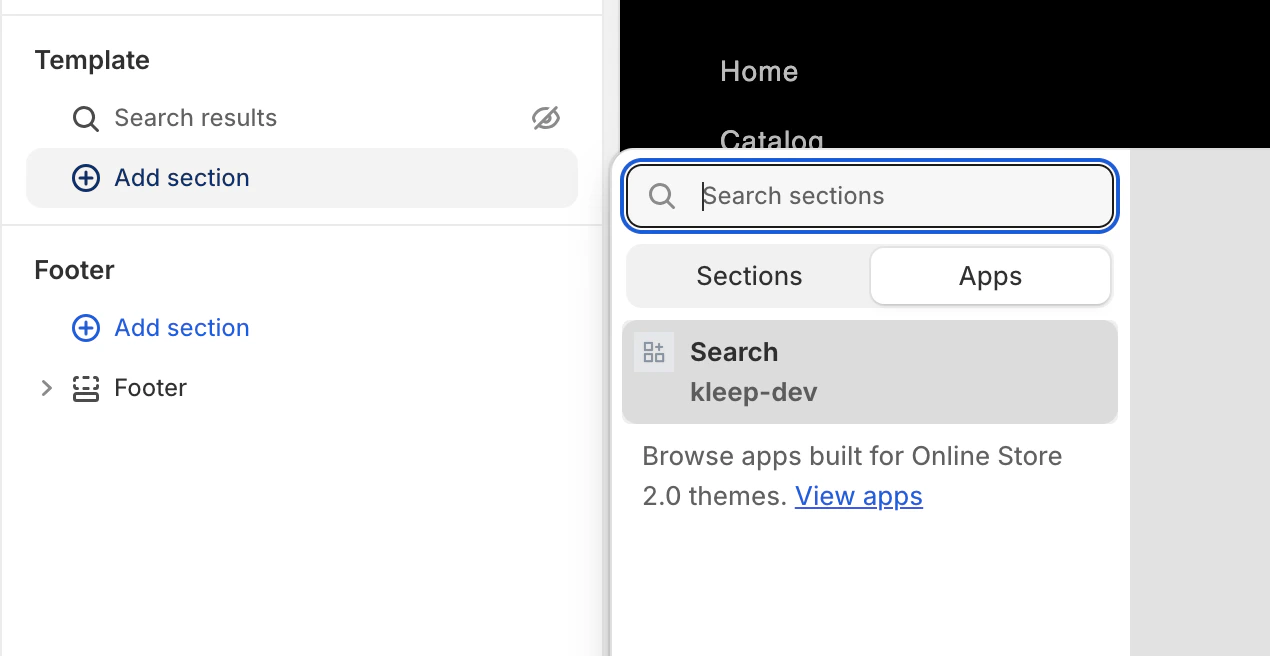
{% if block.settings.kleep_enable_custom_search and '[kookai.fr](http://kookai.fr/), [gualap.com](http://gualap.com/), [gualap.fr](http://gualap.fr/), [www.molli.com](http://www.molli.com/), [getkleep.myshopify.com](http://getkleep.myshopify.com/)' contains domain%}
Detta säkerställer att endast specifika butiker (domäner) kan aktivera sökfunktionen.Layout och stilar
- Rutnät kontra listvy växlas endast via inställningen products_search_grid_layout i appen.
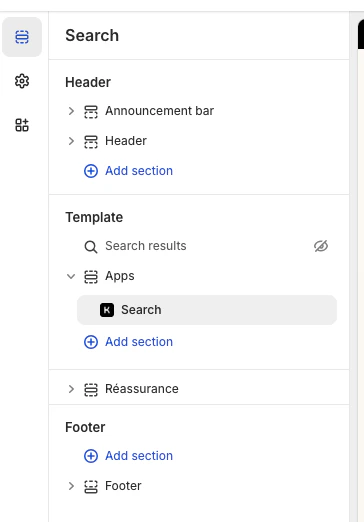
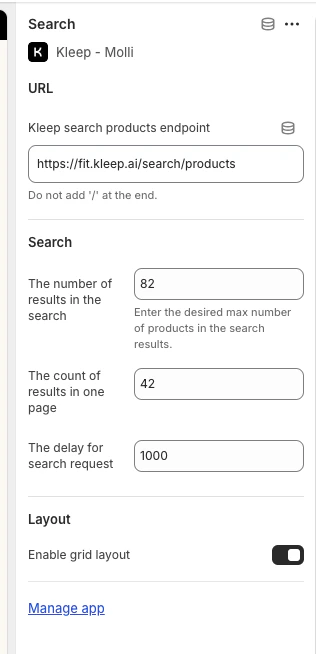
- Ytterligare stilar (teckensnitt, färger, avstånd) implementeras av oss i koden, per butik, vid behov.
-
All funktionalitet är kopplad till det här Liquid-avsnittet och aktiveras via
kleep_enable_custom_searchi appen, inte genom att lägga till Liquid-kod i temainställningarna. -
För att ändra utseendet (färger, avstånd, teckensnitt, osv.), klistra in din CSS i rutan “Indata för anpassade CSS-stilar” i Kleep App Embed-inställningarna.