
Visão Geral do Processo de Integração
Veja o que esperar desde a assinatura do contrato até o lançamento e além. A integração completa geralmente leva cerca de 5 a 6 semanas.Onboarding
1
Contrato assinado e faturamento configurado
Após a assinatura do contrato, seu representante Kleep inicia o faturamento via GoCardless: Configurar débito direto →.
2
Reunião de kickoff do onboarding
Uma breve chamada com seu representante Kleep para alinhar cronograma, contatos técnicos e quaisquer requisitos específicos da loja antes do início da instalação.
3
Preencher o formulário de onboarding
Após o kickoff, pediremos que você compartilhe alguns detalhes sobre sua empresa, faturamento, ambientes de loja e configuração de devoluções para que possamos preparar a integração.Preencha nosso formulário de onboarding →Leva cerca de 5 minutos. Após o envio, nossa equipe revisará suas respostas e confirmará os próximos passos em até 1 dia útil.
4
Compartilhar sua URL do Shopify e código de colaborador
Envie-nos o endereço da sua loja (ex.:
your-store.myshopify.com) junto com seu código de solicitação de colaborador para que possamos solicitar acesso à sua loja.Múltiplas lojas Shopify? Se você tem várias instâncias Shopify (ex.: regiões ou marcas diferentes), por favor envie-nos um código de colaborador para cada loja — precisamos de um código por loja.
5
Aceitar nossa solicitação de colaborador
Enviaremos uma solicitação de acesso de colaborador da nossa conta de Parceiro Shopify. Aprove-a em Configurações → Usuários e permissões → Colaboradores no seu admin Shopify.
6
Instalar o aplicativo Kleep em cada loja
Assim que tivermos acesso de colaborador, enviaremos um link de instalação do aplicativo para cada loja. Você precisará instalar o aplicativo Kleep separadamente em cada loja Shopify onde deseja ativar o Kleep.
7
Escolher o posicionamento do CTA
Revise as posições sugeridas para o botão “Encontrar meu tamanho” e escolha a que melhor se adapta à sua loja: Figma de posicionamento do CTA →.
Instalação e testes
1
Instalamos o Kleep em um tema duplicado
Nossa equipe duplica seu tema Shopify atual e instala o Kleep na cópia, para que sua loja ao vivo permaneça intocada durante os testes.
2
Prévia e feedback
Enviamos um link de prévia privado para você testar a integração de ponta a ponta e compartilhar feedback ou ajustes necessários.
3
Ir ao ar
Após sua aprovação, publicamos o Kleep no seu tema ao vivo.
Pós-integração
1
Acesso ao painel do cliente
Provisionamos credenciais para sua equipe acessar o Painel Kleep, onde você pode monitorar KPIs de desempenho do Kleep em tempo real.
2
Fit Feedback ativado
Ativamos o Fit Feedback no seu painel para que sua equipe possa refinar as recomendações de tamanho do Kleep usando dados reais de ajuste.
1. Funcionalidades
O Kleep é integrado à sua loja instalando um aplicativo personalizado criado previamente. Ele permite:- Adicionar nosso CTA “Encontrar meu tamanho” nas suas páginas de produto
- Personalizar sua interface diretamente no Editor de Temas
2. Recurso de Produtos Similares
Produtos Similares sugere produtos alternativos quando um tamanho está fora de estoque. Esse recurso aumenta as conversões oferecendo alternativas relevantes aos clientes. Modos de Exibição Disponíveis
Configuração
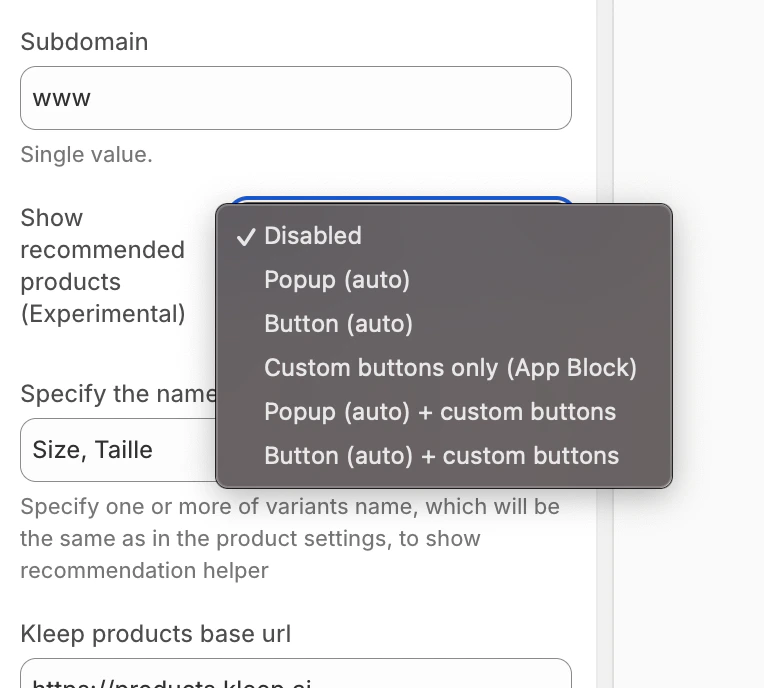
Passo 1: Escolher o Modo de Exibição
Nas configurações do Kleep App Embed, encontre a opção “Mostrar produtos recomendados” e selecione o modo desejado no menu dropdown.
- Vá para o template de Página do produto no editor de temas
- Na seção desejada, clique em Adicionar bloco
- Clique na aba Apps e selecione “Kleep Similar Button”
- Posicione o bloco onde desejar e salve
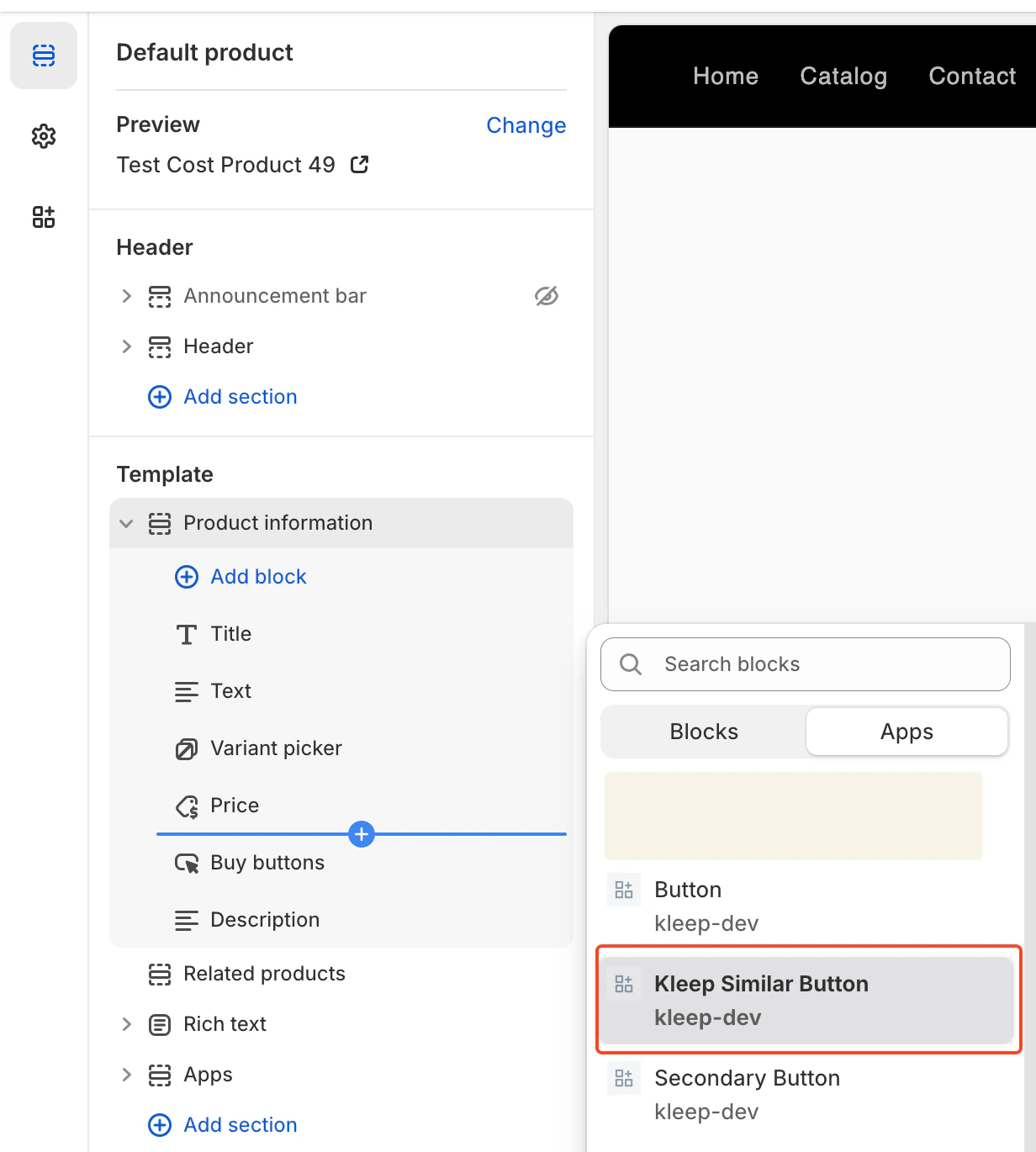
custom_buttons, popup+custom ou button+custom.
Para temas OS 2.0:
- Vá em Loja Online → Personalizar
- Abra o template de Página do produto
- Clique em Adicionar bloco → Kleep Similar Button
- Repita se desejar 2+ botões na página
3. Recurso de Busca Kleep
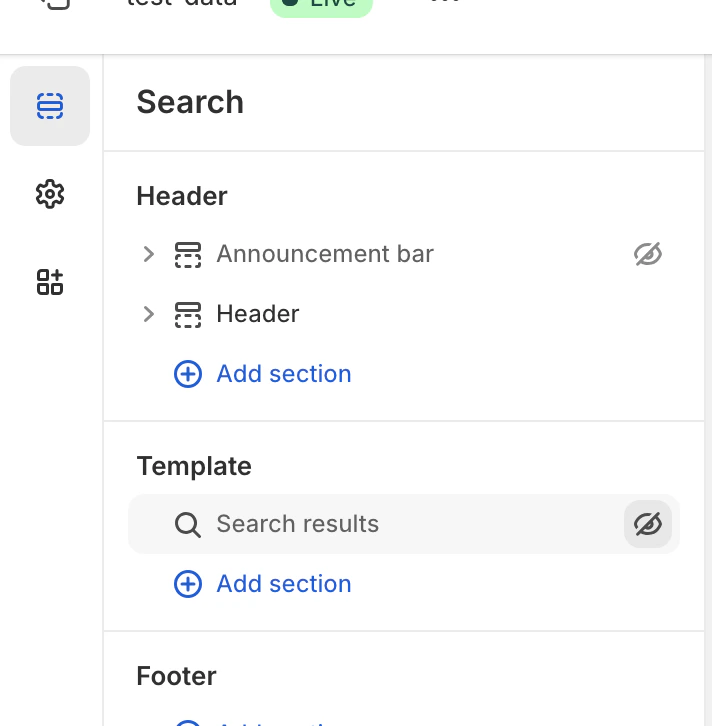
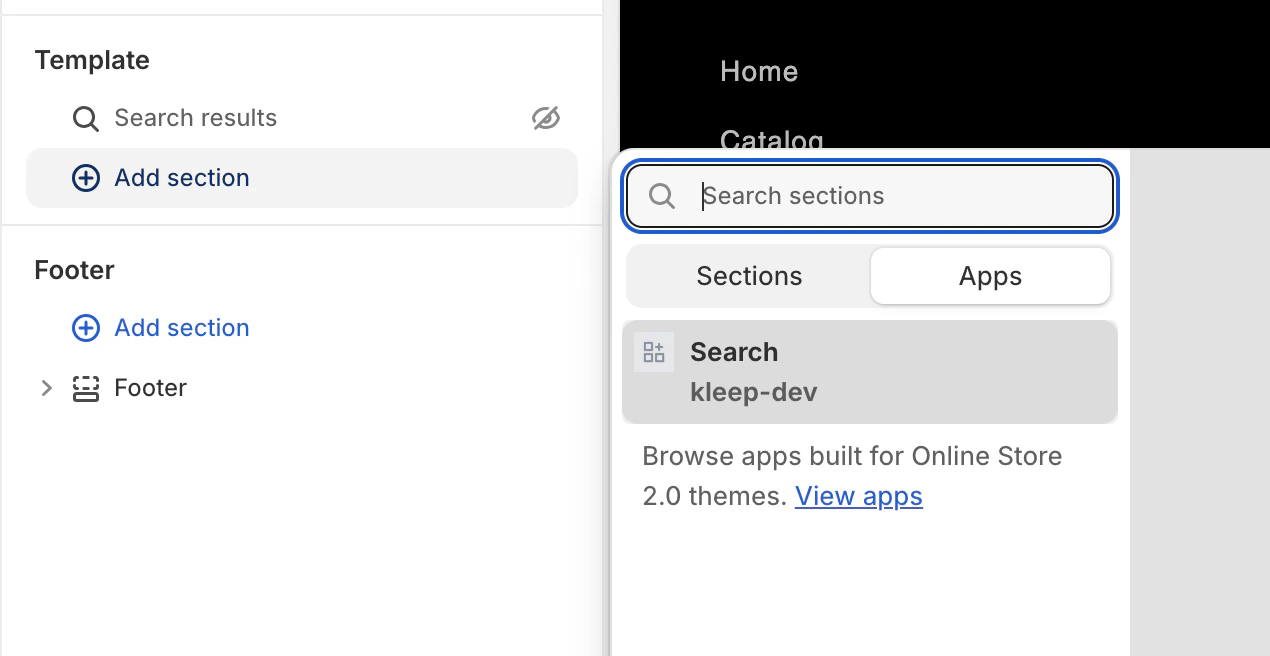
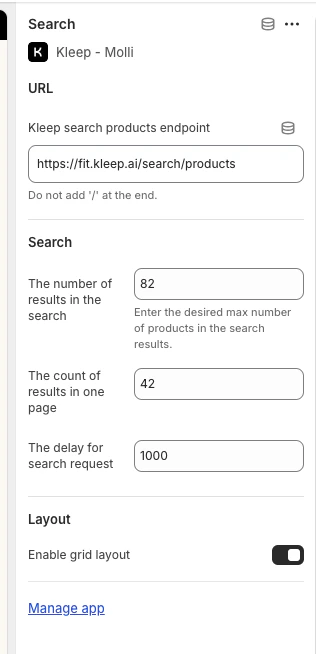
O Kleep Search substitui a busca nativa do Shopify por uma busca otimizada com filtros de tamanho e recomendações personalizadas. Passo 1: Ativar Custom Search Nas configurações do Kleep App Embed, ative a opção “Enable custom search”.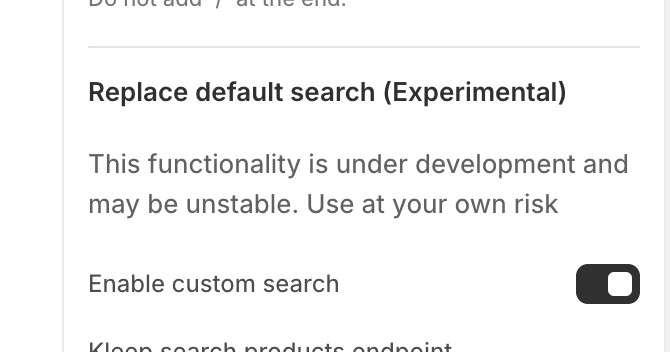
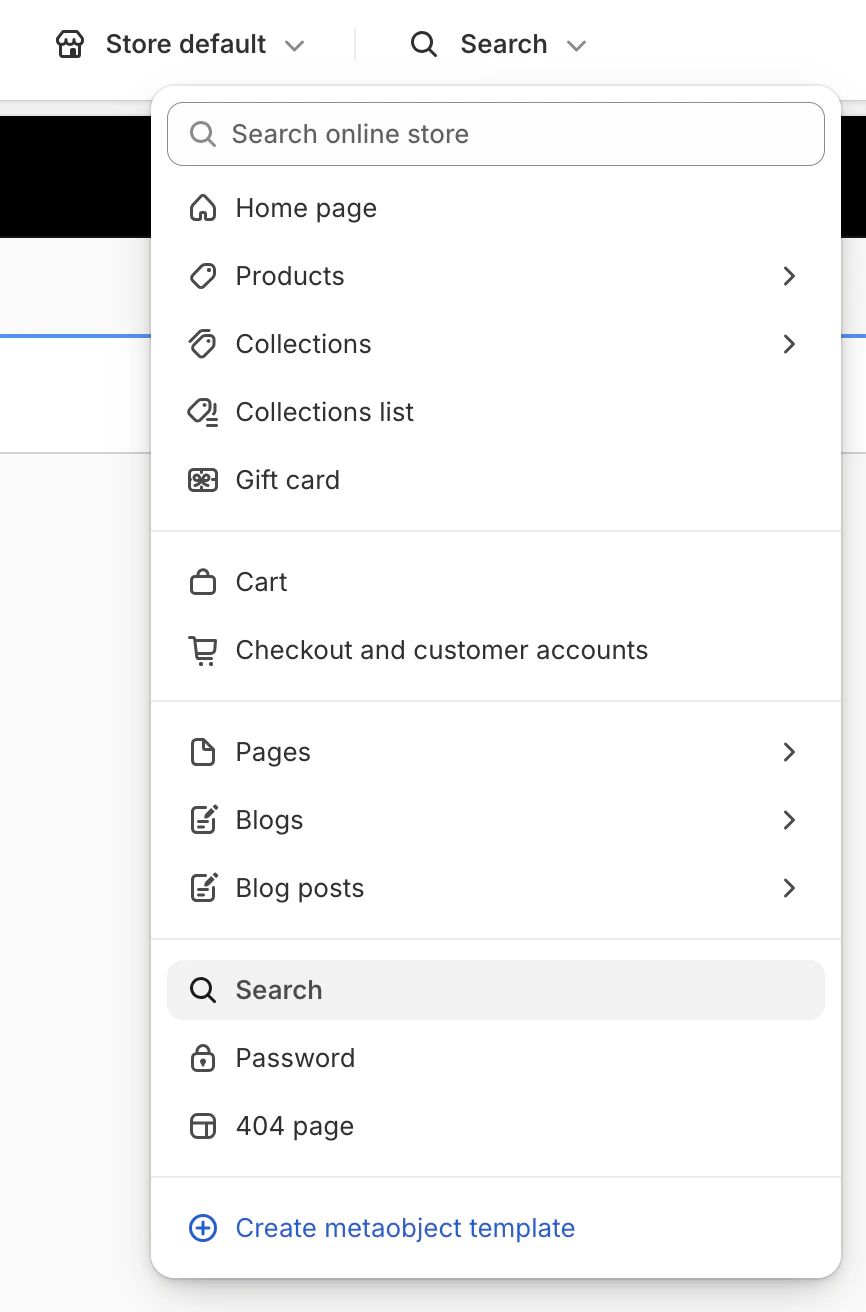
4. Integração de Devoluções (Opcional)
Se você usa uma plataforma de gerenciamento de devoluções, o Kleep pode integrar dados de devolução para melhorar as recomendações de tamanho. Provedores de Devolução Suportados- Global-e
- Aftership
- Fast Return
- Return Go
- Outros (entre em contato conosco)
- No Painel Kleep, vá em Configurações → Devoluções
- Selecione seu provedor de devoluções
- Siga as instruções específicas do provedor para conectar sua conta
Se o seu provedor não estiver listado, entre em contato em support@kleep.ai — podemos configurar uma integração personalizada via SFTP ou API.
5. Rastreamento de Eventos e Analytics
O Kleep rastreia automaticamente as interações do usuário para analytics. Certifique-se de que o rastreamento está funcionando corretamente antes do lançamento. Eventos Rastreados
Verificação
Para verificar se os eventos estão sendo disparados corretamente:
- Abra as Ferramentas de Desenvolvedor do seu navegador (F12)
- Vá para a aba Network
- Filtre por “kleep”
- Interaja com o botão do guia de tamanhos
- Você deve ver chamadas de API para cada evento
6. Personalização CSS
Você pode personalizar a aparência dos elementos Kleep (botões, popups, busca) adicionando CSS personalizado. Onde Adicionar o CSS Nas configurações do Kleep App Embed, você encontrará um campo “Input custom CSS styles”. Cole seu CSS personalizado lá.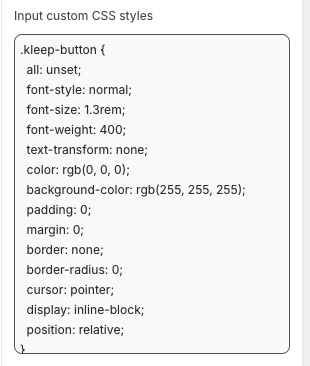
Código
Código
7. Múltiplos Ambientes
Se você tem múltiplos ambientes Shopify (dev, homologação, produção), precisa configurar o Kleep para cada um. Configuração para Cada Ambiente- Loja de produção — Loja principal, totalmente configurada
- Lojas de homologação/dev — Para testes antes de enviar para produção
- Instale o aplicativo Kleep
- Ative o App Embed
- Entre em contato com seu CSM do Kleep para vincular o ambiente à sua conta
- URL de produção:
https://www.yourbrand.com - URL de homologação:
https://staging.yourbrand.com(se aplicável) - URL de dev:
https://dev.yourbrand.com(se aplicável)
7.5 Botão CTA e Produtos Similares — Guia de Instalação Completo
Para a referência técnica completa sobre instalação do botão CTA e do recurso de Produtos Similares do Kleep (incluindo todo o código Liquid, esquema de configurações e configuração de botão secundário), consulte o guia dedicado abaixo: Botão CTA e Produtos Similares — Guia de Instalação Completo8. Temas Vintage - Configuração do Guia de Tamanhos
Temas vintage (também chamados de “legados” ou criados antes da Online Store 2.0) não suportam App Blocks. A instalação requer modificações no código Liquid. Pré-requisitos- Acesso ao editor de código do tema (Loja Online → Temas → Editar código)
- O Kleep App Embed deve estar ativado no seu admin Shopify (Loja Online → Temas → Personalizar → App embeds → Kleep)
Product info dentro da pasta snippets:
Código
Código
kleep-button.liquid dentro da pasta snippets. Coloque o seguinte conteúdo:
Código
Código
Código
Código
kleep-secondary-button.liquid dentro da pasta snippets:
Código
Código
Product info dentro da pasta snippets.
Código
Código
9. Temas Vintage - Configuração de Produtos Similares
Passo 1: Criar o Trecho Crie o arquivosnippets/kleep-similar-button.liquid com o seguinte código:
Código
Código
Código
Código
custom_buttonspopup+custombutton+custom
Código
Código
10. Traduções (i18n)
Adicione as seguintes traduções aos seus arquivos de locale do tema. Inglês (en.json)
Código
Código
fr.json)
Código
Código
it.json)
Código
Código
de.json)
Código
Código
es.json)
Código
Código
ja.json)
Código
Código
ko.json)
Código
Código
pt.json)
Código
Código
11. Referência Técnica
Localização do CTA na PDP A localização é definida por seletores DOM dentro deKleepSDK.getConstants():
targetProductInfoBlockQueries— Array de seletores que apontam para o contêiner principal dos detalhes do produto (título, preço, tamanhos, etc.). O script itera por esses seletores e usa o primeiro encontrado como ponto de inserção para o CTA ou popups.targetVariantQueries— Onde estão as opções de tamanho/variante. Após encontrar o bloco de informações do produto, o script busca dentro dele elementos de variante (como seletores de tamanho). Cada<label>de variante (ou equivalente) torna-se um alvo para anexar o CTA popup.
checkIfMobile():
Esta função verifica a string navigator.userAgent do navegador em relação a uma lista de dispositivos móveis (ex.: iPhone, Android, iPad).
- Desktop: O CTA é exibido como popups ao passar o mouse sobre os rótulos de variante
- Mobile: O script substitui os popups de hover por um único botão, pois interações de hover não funcionam em telas touch
- Campo SKU do Shopify
- Metafield (especifique qual)
- Tags (com prefixo, ex.:
ref:ABC123)
- Exemplo: Se os SKUs de variantes são
ABC123-S,ABC123-M,ABC123-L, a referência do produto master éABC123 - Regra: Pegar os primeiros 6 caracteres / Dividir por e pegar a primeira parte / Regex personalizado
- Outras variantes de posicionamento/layout não são fornecidas além do ajuste de seletores e CSS
- Para alterar a aparência (cores, espaçamento, fontes, etc.), cole seu CSS no campo “Input custom CSS styles” nas configurações do Kleep App Embed
12. Checklist de Lançamento
Antes de ir ao ar, verifique o seguinte: Exibição do Botão- Botão visível em pelo menos 3 páginas de produto
- Botão funciona no desktop E no mobile
- Sem conflitos de CSS (botão não oculto ou desalinhado)
- Sem problemas de Cumulative Layout Shift (CLS) — o botão não causa salto na página
- Apenas temas vintage: Commit referenciado no controle de versão
- >98% dos produtos têm um guia de tamanhos mapeado
- <1% das variantes têm medidas ausentes
- 0 SKUs órfãos (produtos sem mapeamento de categoria)
- Todos os 5 eventos disparando corretamente
- Jornada completa do usuário rastreada (botão → recomendação → carrinho)
- Payloads validados
- Erros JS < 1%
- Latência da API P95 < 500ms
- Monitoramento implementado
- Guia de tamanhos abre corretamente
- Recomendações exibidas corretamente
- Adicionar ao carrinho funciona pelo guia de tamanhos
- Produtos similares exibidos (se habilitado)
- Responsivo em todos os dispositivos
✅ Após verificar todos os itens, notifique seu CSM do Kleep para validação final de QA antes do lançamento.
13. Solução de Problemas
O botão não aparece- ☑️ Verifique se o Kleep App Embed está ativado (toggle ON)
- ☑️ Certifique-se de ter salvo as alterações do tema
- ☑️ Limpe o cache do navegador e recarregue a página
- ☑️ Verifique se o produto tem variantes de tamanho configuradas
- ☑️ Verifique se o modo não está definido como “Desativado” nas configurações
- ☑️ Os botões aparecem apenas quando uma variante está fora de estoque
- ☑️ Para modos “personalizado”, verifique se você adicionou um App Block
- ☑️ Verifique se “Enable custom search” está ativado no App Embed
- ☑️ Certifique-se de ter adicionado o bloco Kleep Search ao template de Busca
- ☑️ Verifique se a busca nativa está oculta
- ☑️ Verifique se seus dados de produto contêm os campos esperados (tags, metafields, etc.)
- ☑️ Verifique os mapeamentos em Painel Kleep → Configurações → Mapeamento de Dados
- ☑️ Execute novamente o scan de produto para atualizar os valores detectados
- ☑️ Verifique o console do navegador por erros JavaScript
- ☑️ Verifique se bloqueadores de anúncios ou extensões de privacidade não estão bloqueando as requisições do Kleep
- ☑️ Teste no modo incógnito
- 📧 Email: support@kleep.ai