
Overzicht van het integratieproces
Dit is wat u kunt verwachten van het ondertekenen van het contract tot live gaan en daarna. De volledige integratie duurt doorgaans ongeveer 5–6 weken.Onboarding
1
Contract ondertekend en facturering ingesteld
Zodra het contract is ondertekend, start uw Kleep-vertegenwoordiger de facturering via GoCardless: Directe incasso instellen →.
2
Onboarding-startvergadering
Een kort gesprek met uw Kleep-vertegenwoordiger om de tijdlijn, technische contactpersonen en eventuele winkelspecifieke vereisten vóór de installatie af te stemmen.
3
Vul het onboardingformulier in
Na de startvergadering vragen we u enkele details te delen over uw bedrijf, facturering, winkelomgevingen en retouropstelling, zodat we de integratie kunnen voorbereiden.Vul ons onboardingformulier in →Het duurt ongeveer 5 minuten. Na indiening beoordeelt ons team uw antwoorden en bevestigt de volgende stappen binnen 1 werkdag.
4
Deel uw Shopify-URL en samenwerkingscode
Stuur ons uw winkeladres (bijv.
your-store.myshopify.com) samen met uw samenwerkingsverzoekcode zodat wij toegang tot uw winkel kunnen aanvragen.Meerdere Shopify-winkels? Als u meerdere Shopify-instanties heeft (bijv. verschillende regio’s of merken), stuur ons dan een samenwerkingscode voor elke winkel — we hebben één code per winkel nodig.
5
Accepteer ons samenwerkingsverzoek
We sturen een samenwerkingstoegangsverzoek vanuit ons Shopify Partner-account. Keur het goed via Instellingen → Gebruikers en machtigingen → Medewerkers in uw Shopify-beheerder.
6
Installeer de Kleep-app op elke winkel
Zodra we samenwerkingstoegang hebben, sturen we u een app-installatielink voor elke winkel. U moet de Kleep-app afzonderlijk installeren op elke Shopify-winkel waar u Kleep wilt inschakelen.
7
Kies de CTA-plaatsing
Bekijk onze voorgestelde posities voor de knop “Vind mijn maat” en kies de positie die past bij uw winkel: CTA-positionering Figma →.
Installatie en testen
1
Wij installeren Kleep op een gedupliceerd thema
Ons team dupliceert uw huidige Shopify-thema en installeert Kleep op het duplicaat, zodat uw live winkel onaangeroerd blijft terwijl u test.
2
Voorbeeld en feedback
We sturen u een privé-voorbeeldlink om de integratie van begin tot eind te testen en eventuele feedback of aanpassingen te delen.
3
Live gaan
Zodra u akkoord gaat, publiceren we Kleep op uw live thema.
Na de integratie
1
Toegang tot het klantdashboard
We verstrekken inloggegevens aan uw team voor toegang tot het Kleep Dashboard, waar u de KPI’s van Kleep in real time kunt bewaken.
2
Fit Feedback ingeschakeld
We activeren Fit Feedback in uw dashboard zodat uw team de maataanbevelingen van Kleep kan verfijnen met behulp van echte pasgegevens.
1. Functionaliteiten
Kleep wordt in uw winkel geïntegreerd door een aangepaste app te installeren die vooraf is aangemaakt. Het maakt het mogelijk om:- Onze CTA “Vind mijn maat” toe te voegen aan uw productpagina’s
- De UI rechtstreeks aan te passen in de Thema-editor
2. Functie Vergelijkbare Producten
Vergelijkbare Producten stelt alternatieve producten voor wanneer een maat niet op voorraad is. Deze functie verhoogt conversies door klanten relevante alternatieven aan te bieden. Beschikbare weergavemodi
Configuratie
Stap 1: Kies de weergavemodus
Zoek in de instellingen van de Kleep App Embed de optie “Aanbevolen producten weergeven” en selecteer de gewenste modus in het vervolgkeuzemenu.
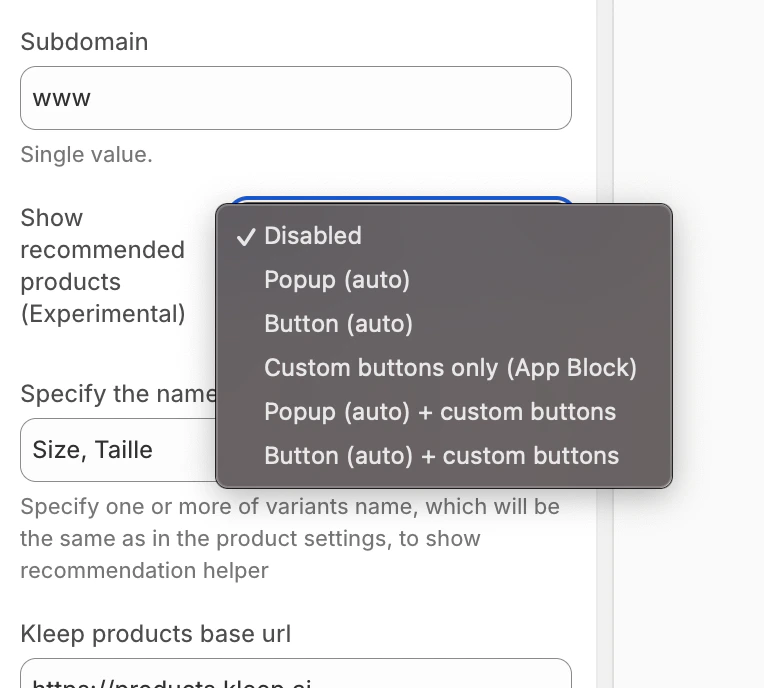
- Ga naar het sjabloon Productpagina in de thema-editor
- Klik in de gewenste sectie op Blok toevoegen
- Klik op het tabblad Apps en selecteer “Kleep Similar Button”
- Positioneer het blok waar u het wilt en sla op
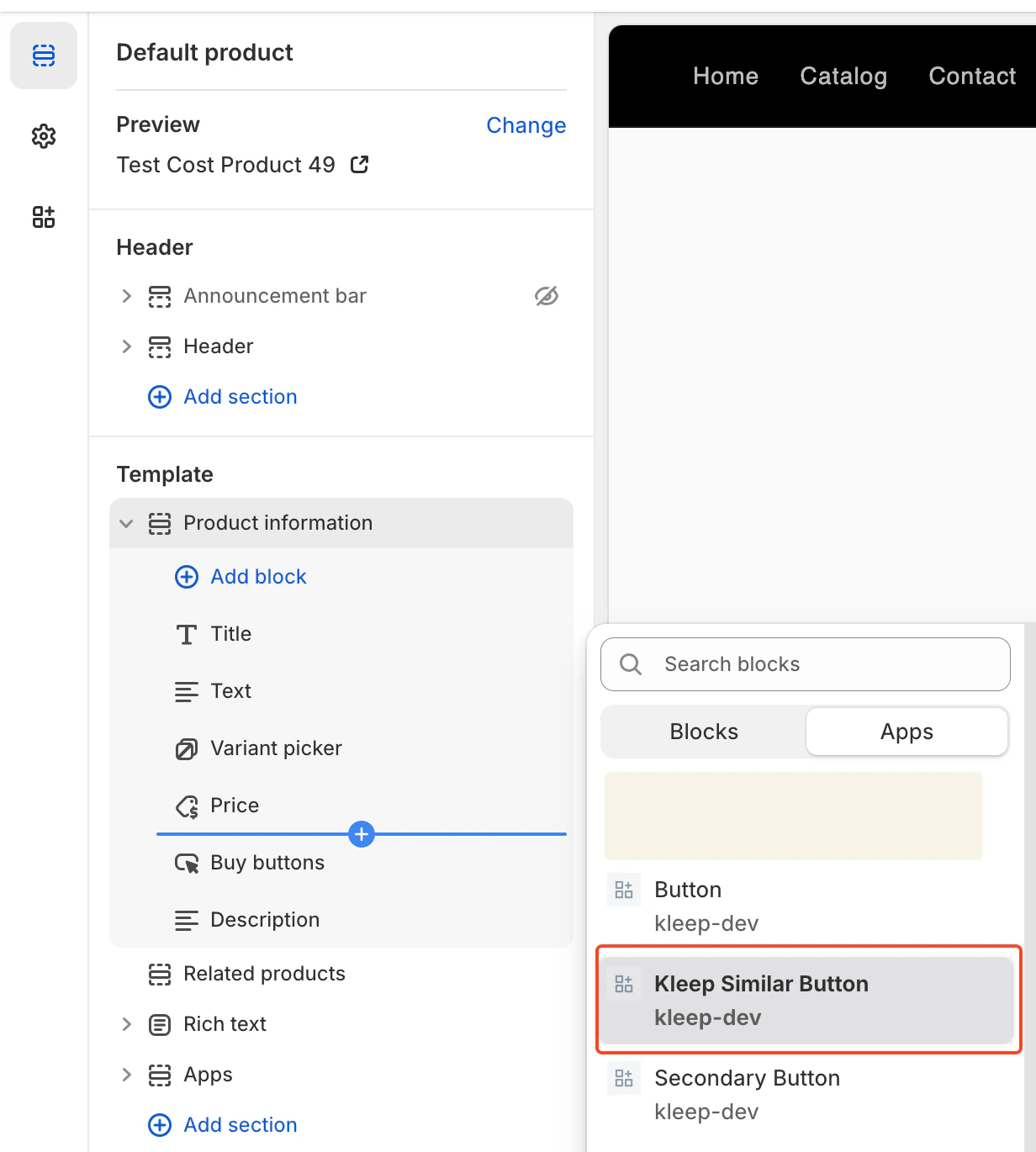
custom_buttons, popup+custom, of button+custom.
Voor OS 2.0-thema’s:
- Ga naar Online Store → Customize
- Open het sjabloon Productpagina
- Klik op Blok toevoegen → Kleep Similar Button
- Herhaal als u 2+ knoppen op de pagina wilt
3. Kleep Zoekfunctie
Kleep Search vervangt de standaard Shopify-zoekfunctie door een geoptimaliseerde zoekfunctie met maatfilters en gepersonaliseerde aanbevelingen. Stap 1: Aangepaste zoekfunctie inschakelen Schakel in de instellingen van de Kleep App Embed de optie “Aangepaste zoekfunctie inschakelen” in.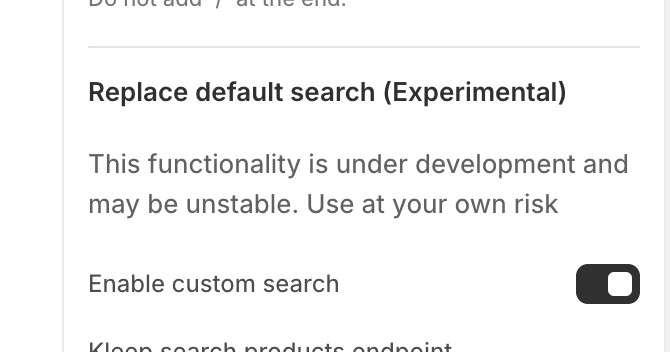
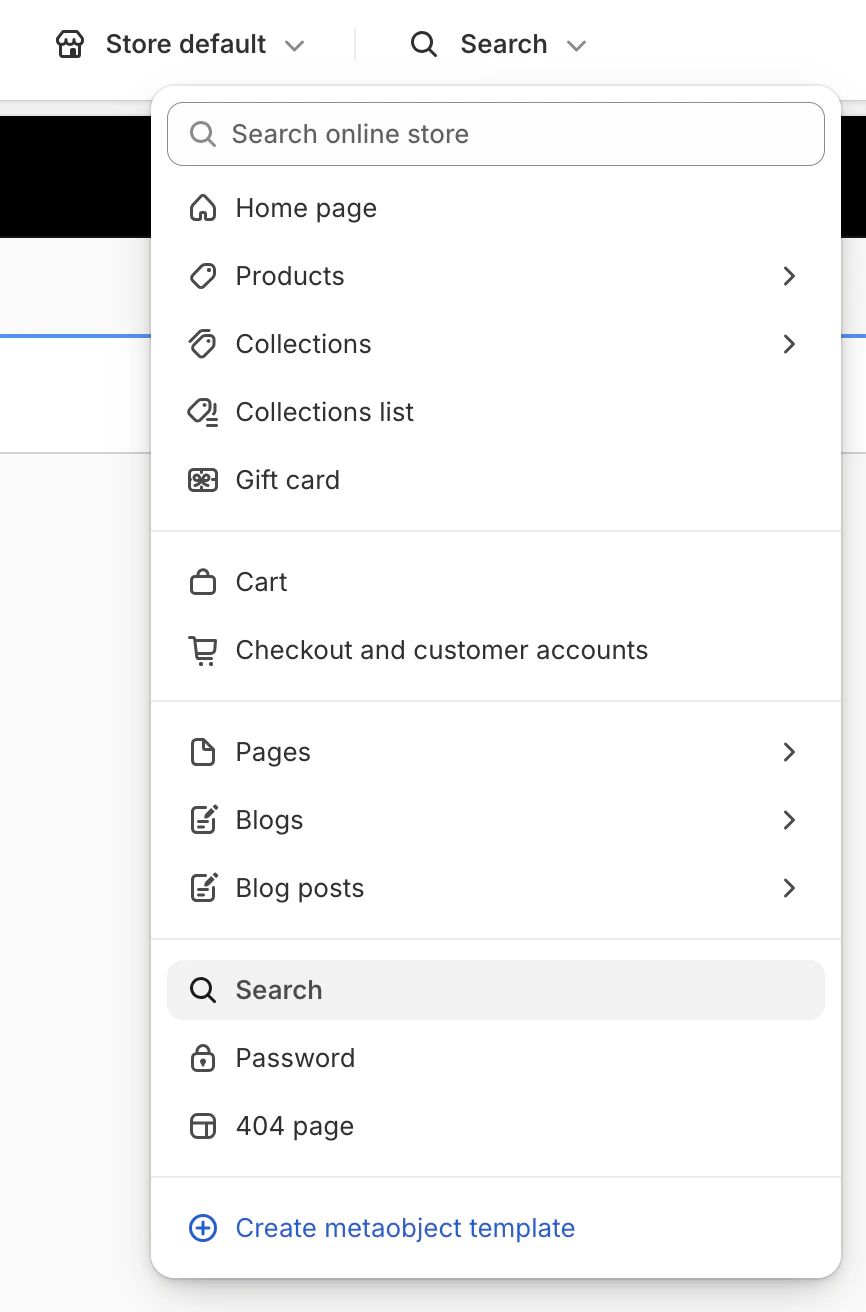
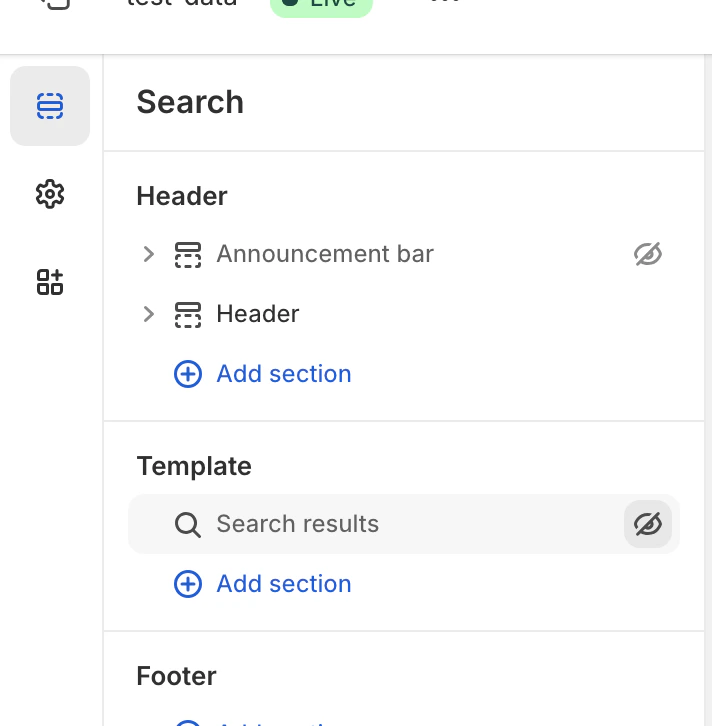
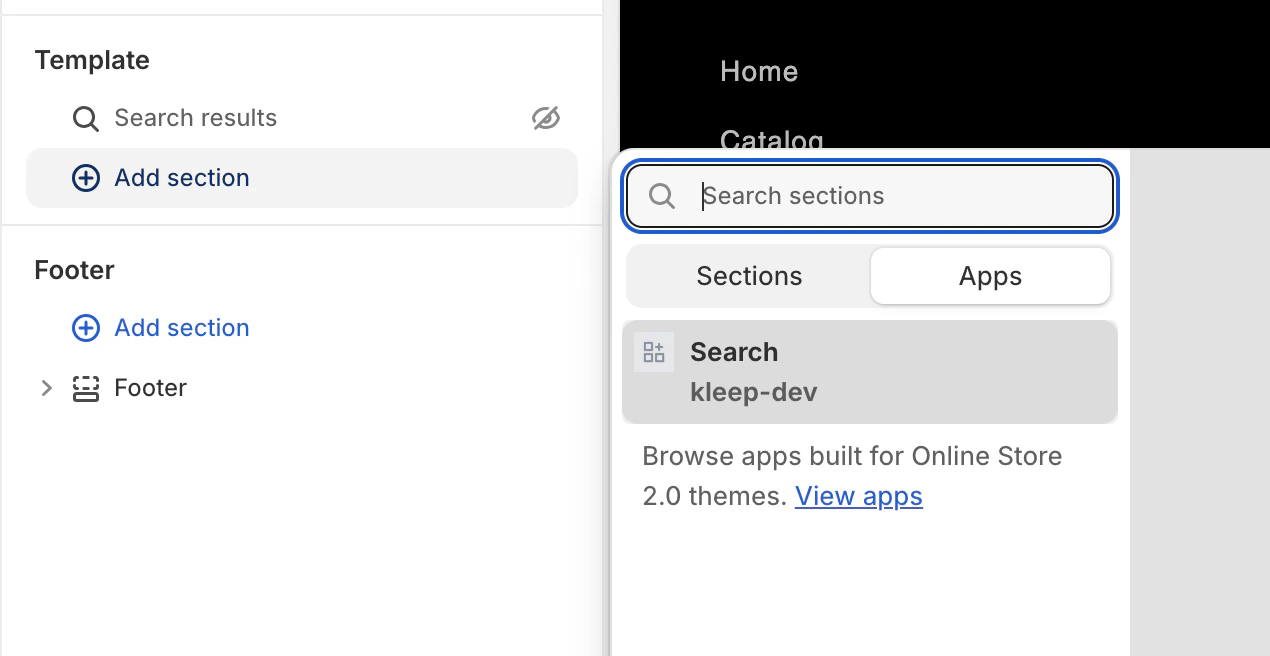
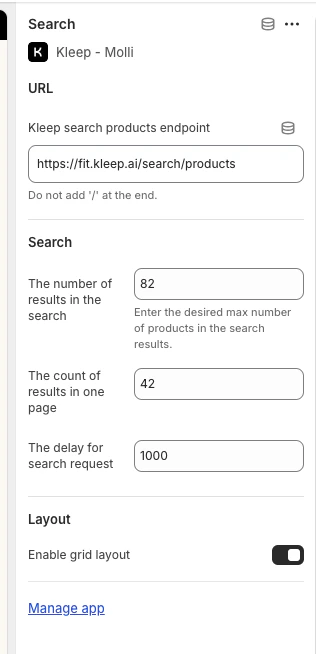
4. Retourintegratie (Optioneel)
Als u een platform voor retourbeheer gebruikt, kan Kleep retourgegevens integreren om maataanbevelingen te verbeteren. Ondersteunde retouraanbieders- Global-e
- Aftership
- Fast Return
- Return Go
- Andere (neem contact met ons op)
- Ga in het Kleep Dashboard naar Instellingen → Retouren
- Selecteer uw retouraanbieder
- Volg de aanbiedersspecifieke instructies om uw account te verbinden
Als uw aanbieder niet in de lijst staat, neem dan contact met ons op via support@kleep.ai — we kunnen een aangepaste integratie instellen via SFTP of API.
5. Gebeurtenisregistratie en analyse
Kleep volgt automatisch gebruikersinteracties voor analyses. Zorg ervoor dat de tracking correct werkt vóór het live gaan. Bijgehouden gebeurtenissen
Verificatie
Om te controleren of gebeurtenissen correct worden geactiveerd:
- Open de Ontwikkelaarstools van uw browser (F12)
- Ga naar het tabblad Netwerk
- Filter op “kleep”
- Interageer met de maatgidsknop
- U zou API-aanroepen moeten zien voor elke gebeurtenis
6. CSS-aanpassing
U kunt het uiterlijk van Kleep-elementen (knoppen, popups, zoekfunctie) aanpassen door aangepaste CSS toe te voegen. Waar CSS toevoegen In de instellingen van de Kleep App Embed vindt u een veld “Aangepaste CSS-stijlen invoeren”. Plak uw aangepaste CSS daar.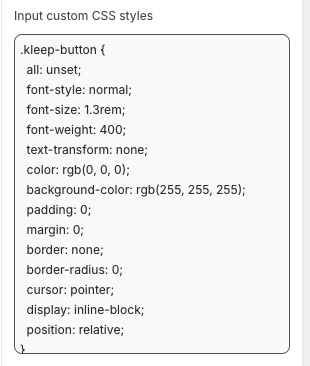
Code
Code
7. Meerdere omgevingen
Als u meerdere Shopify-omgevingen heeft (dev, staging, productie), moet u Kleep voor elke omgeving configureren. Instelling per omgeving- Productiewinkel — Hoofdwinkel, volledig geconfigureerd
- Staging-/Dev-winkels — Voor testen vóór implementatie in productie
- Installeer de Kleep-app
- Schakel de App Embed in
- Neem contact op met uw Kleep CSM om de omgeving aan uw account te koppelen
- Productie-URL:
https://www.yourbrand.com - Staging-URL:
https://staging.yourbrand.com(indien van toepassing) - Dev-URL:
https://dev.yourbrand.com(indien van toepassing)
7.5 CTA-knop en vergelijkbare producten — volledige installatiehandleiding
Voor de volledige technische referentie over het installeren van de Kleep CTA-knop en de functie Vergelijkbare Producten (inclusief alle Liquid-code, instellingsschema en instelling van de secundaire knop), raadpleegt u de speciale handleiding hieronder: CTA-knop en vergelijkbare producten — volledige installatiehandleiding8. Klassieke thema’s — Installatiehandleiding maatgids
Klassieke thema’s (ook wel “legacy” of aangemaakt vóór Online Store 2.0) ondersteunen geen App Blocks. Installatie vereist aanpassingen aan de Liquid-code. Vereisten- Toegang tot de themacode-editor (Online Store → Thema’s → Code bewerken)
- Kleep App Embed moet zijn ingeschakeld in uw Shopify-beheerder (Online Store → Thema’s → Aanpassen → App embeds → Kleep)
Product info in de map snippets:
Code
Code
kleep-button.liquid in uw map snippets. Voeg de volgende inhoud in:
Code
Code
Code
Code
kleep-secondary-button.liquid in uw map snippets:
Code
Code
Product info in de map snippets.
Code
Code
9. Klassieke thema’s — Instelling Vergelijkbare Producten
Stap 1: Maak het fragment Maak een bestandsnippets/kleep-similar-button.liquid met de volgende code:
Code
Code
Code
Code
custom_buttonspopup+custombutton+custom
Code
Code
10. Vertalingen (i18n)
Voeg de volgende vertalingen toe aan uw thema-locatiebestanden. Engels (en.json)
Code
Code
fr.json)
Code
Code
it.json)
Code
Code
de.json)
Code
Code
es.json)
Code
Code
ja.json)
Code
Code
ko.json)
Code
Code
pt.json)
Code
Code
11. Technische referentie
CTA-locatie op de PDP De locatie wordt gedefinieerd door DOM-selectors binnenKleepSDK.getConstants():
targetProductInfoBlockQueries– Array van selectors die verwijzen naar de hoofdcontainer van productdetails (titel, prijs, maten, enz.). Het script doorloopt deze selectors en gebruikt de eerste die het vindt als invoegpunt voor de CTA of popups.targetVariantQueries– Waar de maat-/variantopties zich bevinden. Zodra het productinformatieblok is gevonden, zoekt het script erin naar variantelementen (zoals maatselectoren). Elke variant<label>(of equivalent) wordt een doel voor het koppelen van de popup-CTA.
checkIfMobile():
Deze functie controleert de navigator.userAgent-string van de browser aan de hand van een lijst met mobiele apparaten (bijv. iPhone, Android, iPad).
- Desktop: De CTA wordt weergegeven als hover-popups naast de variantlabels
- Mobiel: Het script vervangt hover-popups door een enkele knop, omdat hover-interacties niet werken op aanraakschermen
- Shopify SKU-veld
- Metaveld (geef aan welk)
- Tags (met voorvoegsel, bijv.
ref:ABC123)
- Voorbeeld: Als variant-SKU’s
ABC123-S,ABC123-M,ABC123-Lzijn, is de hoofdproductverwijzingABC123 - Regel: Neem eerste 6 tekens / Splits op en neem eerste deel / Aangepaste regex
- Andere varianten van plaatsing/lay-out worden niet aangeboden buiten het aanpassen van selectors en CSS
- Om het uiterlijk te wijzigen (kleuren, afstand, lettertypen, enz.), plak uw CSS in het vak “Aangepaste CSS-stijlen invoeren” in de instellingen van de Kleep App Embed
12. Controlelijst voor live gaan
Verifieer het volgende voordat u live gaat: Knopweergave- Knop zichtbaar op minstens 3 productpagina’s
- Knop werkt op desktop EN mobiel
- Geen CSS-conflicten (knop niet verborgen of verschoven)
- Geen Cumulative Layout Shift (CLS)-problemen — knop veroorzaakt geen paginaverschuiving
- Alleen klassieke thema’s: Commit verwezen in versiebeheer
- >98% van de producten heeft een maatgids toegewezen
- <1% van de varianten heeft ontbrekende metingen
- 0 wezen-SKU’s (producten zonder categorietoewijzing)
- Alle 5 gebeurtenissen worden correct geactiveerd
- Volledige gebruikersreis bijgehouden (knop → aanbeveling → winkelwagen)
- Payloads gevalideerd
- JS-fouten < 1%
- API-latentie P95 < 500ms
- Monitoring aanwezig
- Maatgids opent correct
- Aanbevelingen worden correct weergegeven
- Aan winkelwagen toevoegen werkt vanuit maatgids
- Vergelijkbare producten weergegeven (indien ingeschakeld)
- Responsief op alle apparaten
✅ Zodra alle items zijn aangevinkt, informeer uw Kleep CSM voor definitieve QA-validatie vóór live gaan.
13. Probleemoplossing
De knop verschijnt niet- ☑️ Controleer of de Kleep App Embed is ingeschakeld (schakel AAN)
- ☑️ Zorg ervoor dat u de themawijzigingen hebt opgeslagen
- ☑️ Wis uw browsercache en laad de pagina opnieuw
- ☑️ Controleer of het product maatvariant heeft geconfigureerd
- ☑️ Controleer of de modus niet is ingesteld op “Uitgeschakeld” in de instellingen
- ☑️ Knoppen verschijnen alleen wanneer een variant niet op voorraad is
- ☑️ Voor “aangepaste” modi, controleer of u een App Block hebt toegevoegd
- ☑️ Controleer of “Aangepaste zoekfunctie inschakelen” is ingeschakeld in de App Embed
- ☑️ Zorg ervoor dat u het Kleep-zoekblok hebt toegevoegd aan het zoeksjabloon
- ☑️ Controleer of de standaard zoekfunctie verborgen is
- ☑️ Controleer of uw productgegevens de verwachte velden bevatten (tags, metavelden, enz.)
- ☑️ Controleer de koppelingen in Kleep Dashboard → Instellingen → Gegevensmapping
- ☑️ Voer de productscan opnieuw uit om gedetecteerde waarden te vernieuwen
- ☑️ Controleer de browserconsole op JavaScript-fouten
- ☑️ Controleer of geen advertentieblokkers of privacyextensies Kleep-verzoeken blokkeren
- ☑️ Test in incognitomodus
- 📧 E-mail: support@kleep.ai