
Cartridges importeren
- Download de broncode van de cartridge.
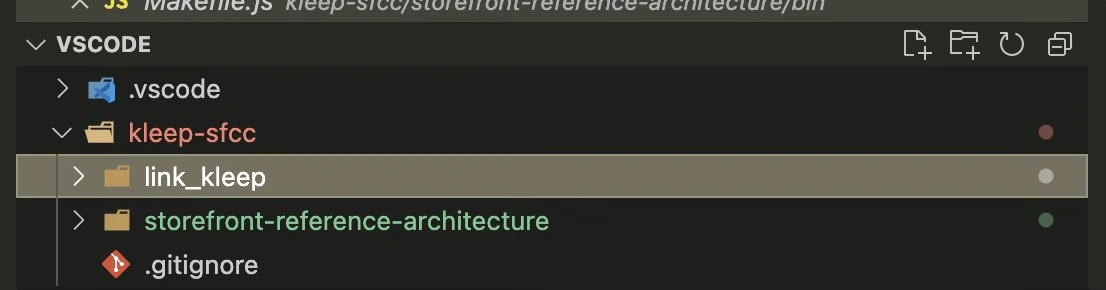
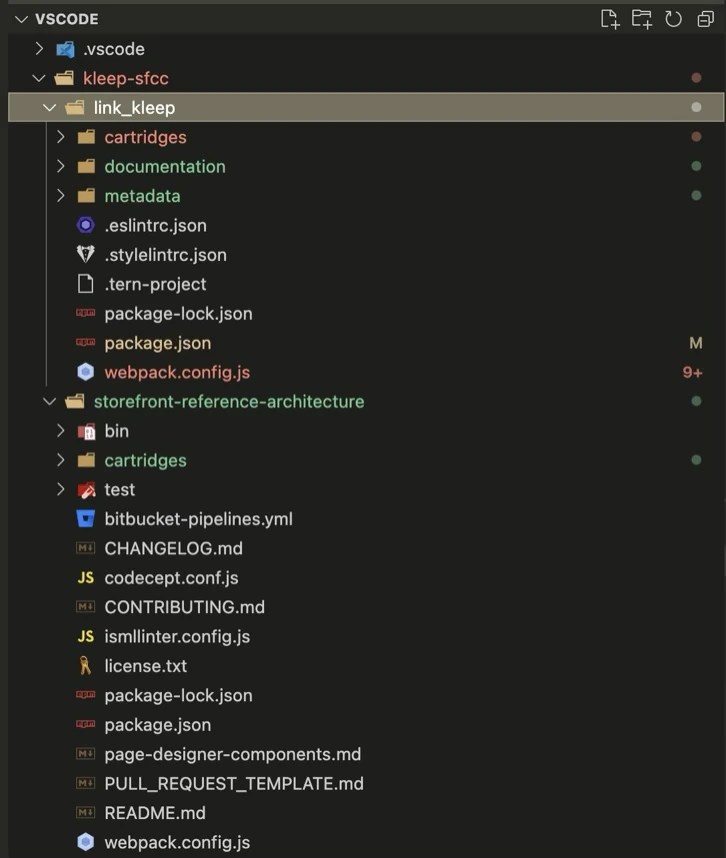
- Pak de map uit en verplaats de map link_kleep naar hetzelfde niveau als SFRA.
- U kunt het SFRA-project verwijderen uit de Kleep-connector (map
storefront-reference-architecture) — het wordt alleen gebruikt voor testen.
- Installeer afhankelijkheden:
- Compileer de frontend:
- Maak een bestand
dw.jsonaan in dezelfde map:
- hostname — uw sandbox, bijv.
zzaa-001.sandbox.us01.dx.commercecloud.salesforce.com - username / password — de inloggegevens van uw accountmanager
- version — de actieve codeversie in Administration > Code Deployment, bijv.
version1
- Upload de cartridges:
- Ga naar Administration > Development Setup > Folder Browser > Cartridges en verifieer de upload.
Cartridges toewijzen aan de site
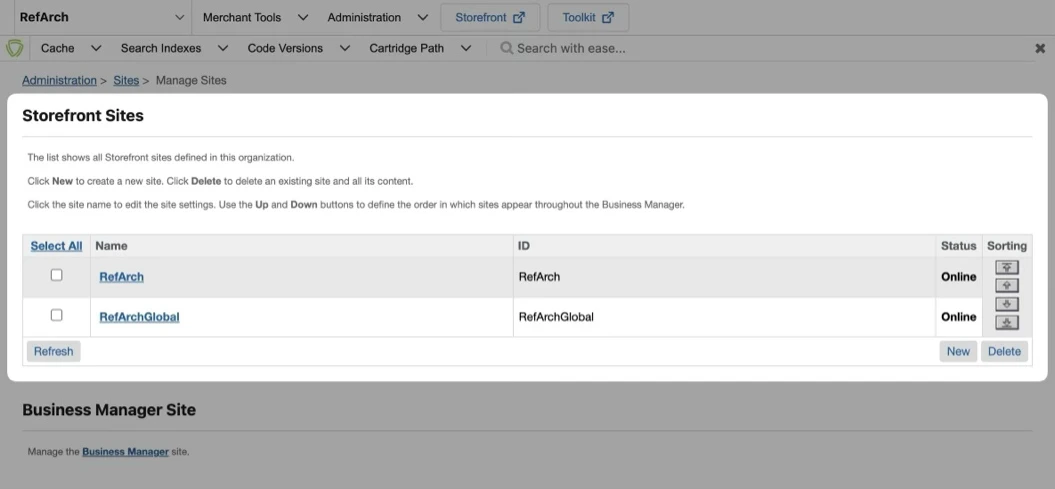
- Ga naar Administration > Sites > Manage Sites. Selecteer uw site uit de lijst Storefront Sites:
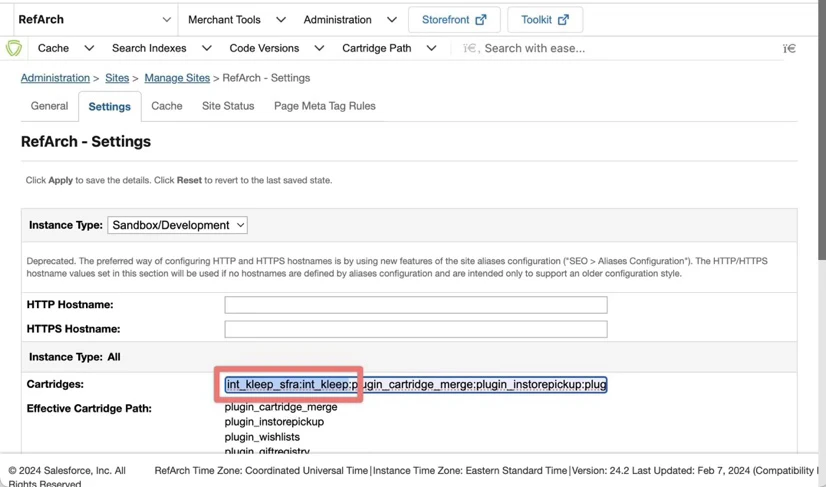
- Selecteer het tabblad Settings. Voeg aan het begin van het cartridgepad toe:
int_kleep_sfra:int_kleep
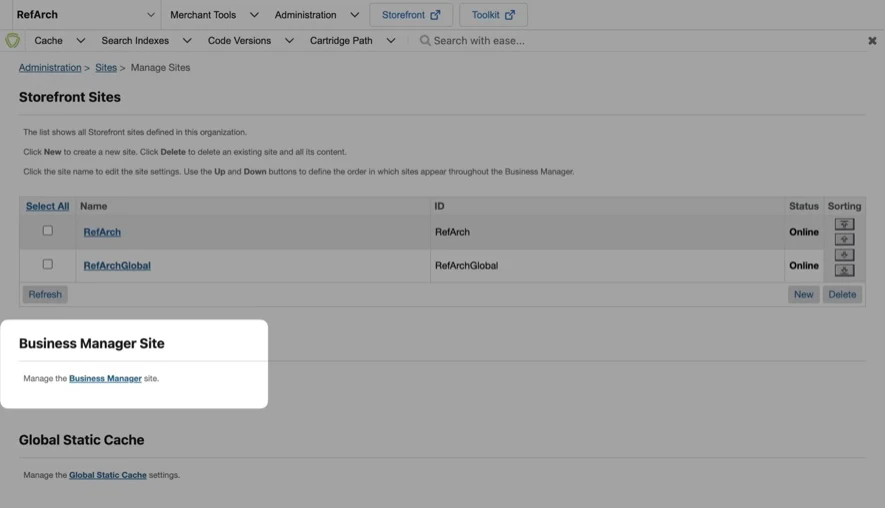
- Ga naar Administration > Sites > Manage Sites en klik op de link in de sectie Manage the Business Manager site.
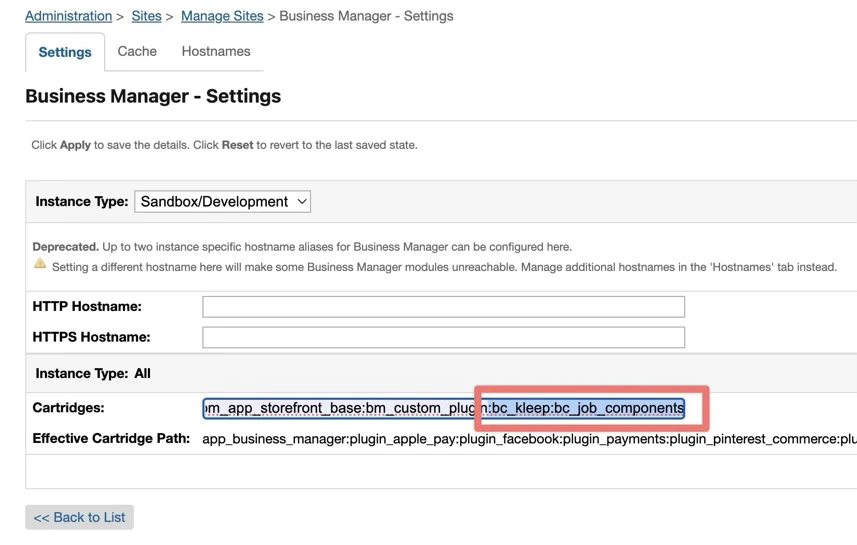
- Voer
bc_kleep:int_kleepin het tekstvak Cartridges in (gescheiden door:bij meerdere cartridges):
Metadata importeren
- Ga naar Administration > Site Development > Site Import & Export.
- Upload
kleep-metadata.zipmet de metadatamap.
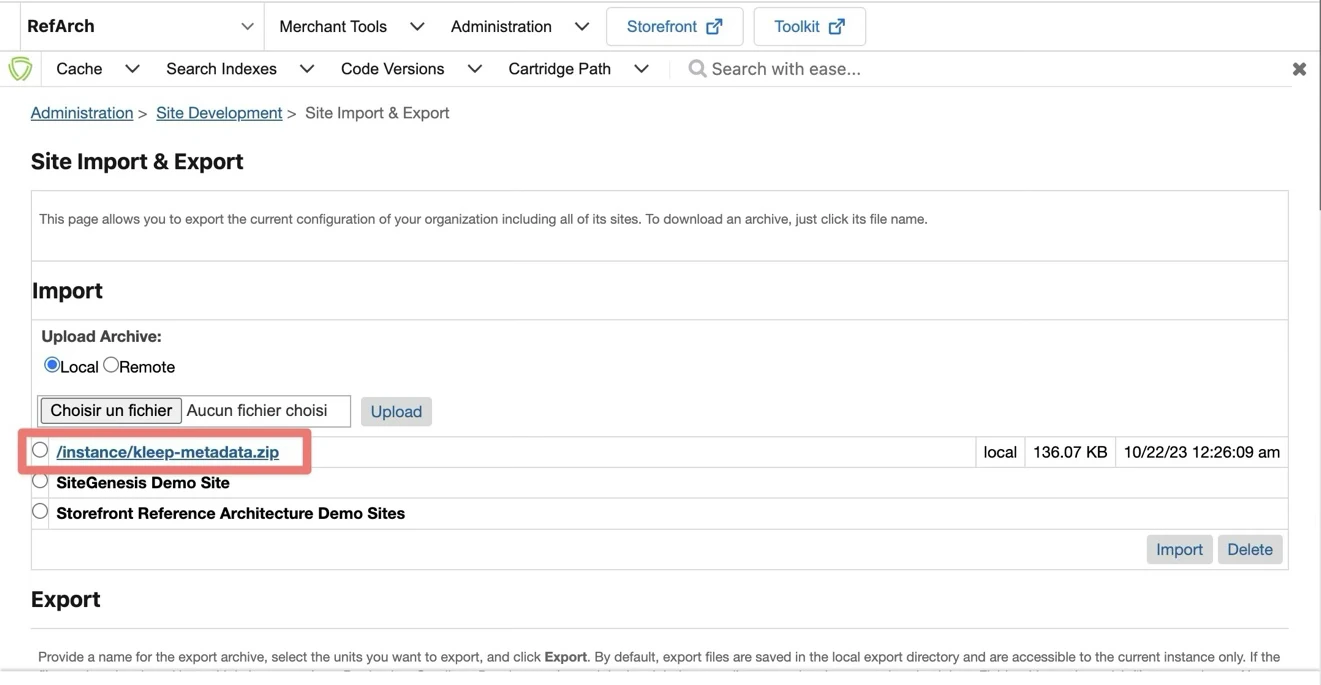
- Selecteer
kleep-metadata.zipen voltooi de import.