
통합 프로세스 개요
계약 서명부터 라이브 전환 이후까지의 예상 과정입니다. 전체 통합은 일반적으로 약 5~6주가 소요됩니다.온보딩
1
계약 서명 및 결제 설정
계약이 서명되면 Kleep 담당자가 GoCardless를 통해 결제를 시작합니다: 자동이체 설정 →.
2
온보딩 킥오프 미팅
설치 시작 전 일정, 기술 담당자, 스토어별 요구 사항을 조율하기 위한 Kleep 담당자와의 짧은 통화입니다.
3
온보딩 양식 작성
킥오프 후, 통합을 준비할 수 있도록 회사, 결제, 스토어 환경 및 반품 설정에 대한 몇 가지 세부 정보를 공유해 주시도록 요청드립니다.온보딩 양식 작성 →약 5분이 소요됩니다. 제출 후 영업일 기준 1일 이내에 팀에서 응답을 검토하고 다음 단계를 확인해 드립니다.
4
Shopify URL 및 협력자 코드 공유
스토어 주소(예:
your-store.myshopify.com)와 협력자 요청 코드를 보내주시면 스토어 접근 권한을 요청할 수 있습니다.Shopify 스토어가 여러 개인가요? 여러 Shopify 인스턴스(예: 다른 지역 또는 브랜드)가 있는 경우 각 쇼핑몰마다 협력자 코드를 보내주세요 — 스토어당 코드 하나가 필요합니다.
5
협력자 요청 수락
Shopify 파트너 계정에서 협력자 접근 요청을 보내드립니다. Shopify 관리자의 설정 → 사용자 및 권한 → 협력자에서 승인하세요.
6
각 쇼핑몰에 Kleep 앱 설치
협력자 접근 권한을 얻으면 각 스토어에 대한 앱 설치 링크를 보내드립니다. Kleep을 활성화하려는 모든 Shopify 스토어에 Kleep 앱을 별도로 설치해야 합니다.
7
CTA 배치 선택
“내 사이즈 찾기” 버튼의 제안된 위치를 검토하고 스토어프론트에 맞는 것을 선택하세요: CTA 배치 Figma →.
설치 및 테스트
1
복제된 테마에 Kleep 설치
팀에서 현재 Shopify 테마를 복제하고 복제본에 Kleep을 설치하므로 테스트하는 동안 라이브 스토어프론트는 그대로 유지됩니다.
2
미리보기 및 피드백
통합을 처음부터 끝까지 테스트하고 필요한 피드백이나 조정을 공유할 수 있는 비공개 미리보기 링크를 보내드립니다.
3
라이브 전환
최종 승인을 받으면 라이브 테마에 Kleep을 게시합니다.
통합 후
1
클라이언트 대시보드 접근
Kleep 대시보드에 접근할 수 있는 팀 자격 증명을 제공합니다. 실시간으로 Kleep 성능 KPI를 모니터링할 수 있습니다.
2
핏 피드백 활성화
팀이 실제 피팅 데이터를 사용하여 Kleep의 사이즈 추천을 개선할 수 있도록 대시보드에서 핏 피드백을 활성화합니다.
1. 기능
Kleep은 사전에 제작된 커스텀 앱을 설치하여 스토어에 통합됩니다. 이를 통해:- 상품 페이지에 “내 사이즈 찾기” CTA를 추가합니다
- 테마 편집기에서 직접 UI를 커스터마이즈합니다
2. 유사 상품 기능
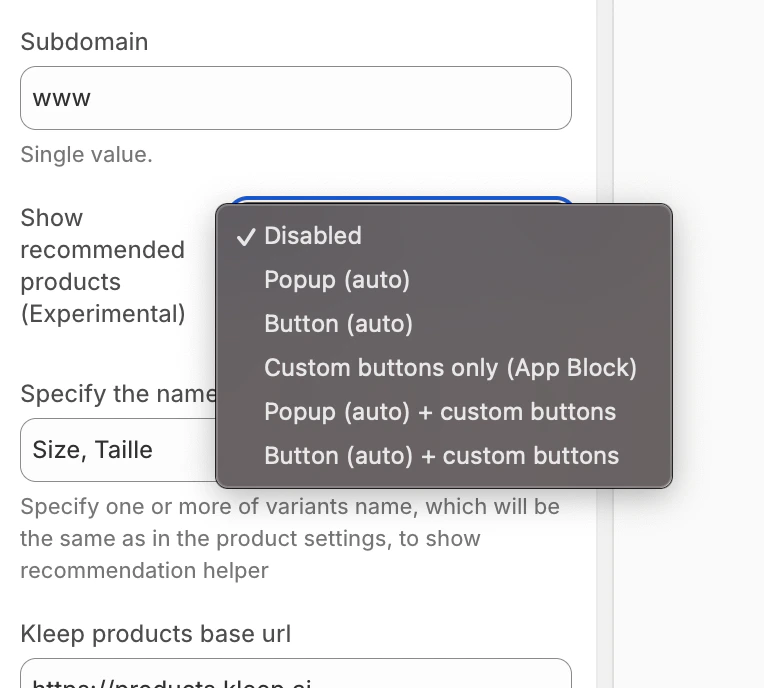
유사 상품은 사이즈가 품절일 때 대안 상품을 제안합니다. 이 기능은 고객에게 관련 대안을 제공하여 전환율을 높입니다. 사용 가능한 표시 모드
구성
1단계: 표시 모드 선택
Kleep 앱 임베드 설정에서 “추천 상품 표시” 옵션을 찾아 드롭다운 메뉴에서 원하는 모드를 선택하세요.
- 테마 편집기에서 상품 페이지 템플릿으로 이동
- 원하는 섹션에서 블록 추가 클릭
- 앱 탭을 클릭하고 “Kleep Similar Button” 선택
- 블록을 원하는 위치에 배치하고 저장
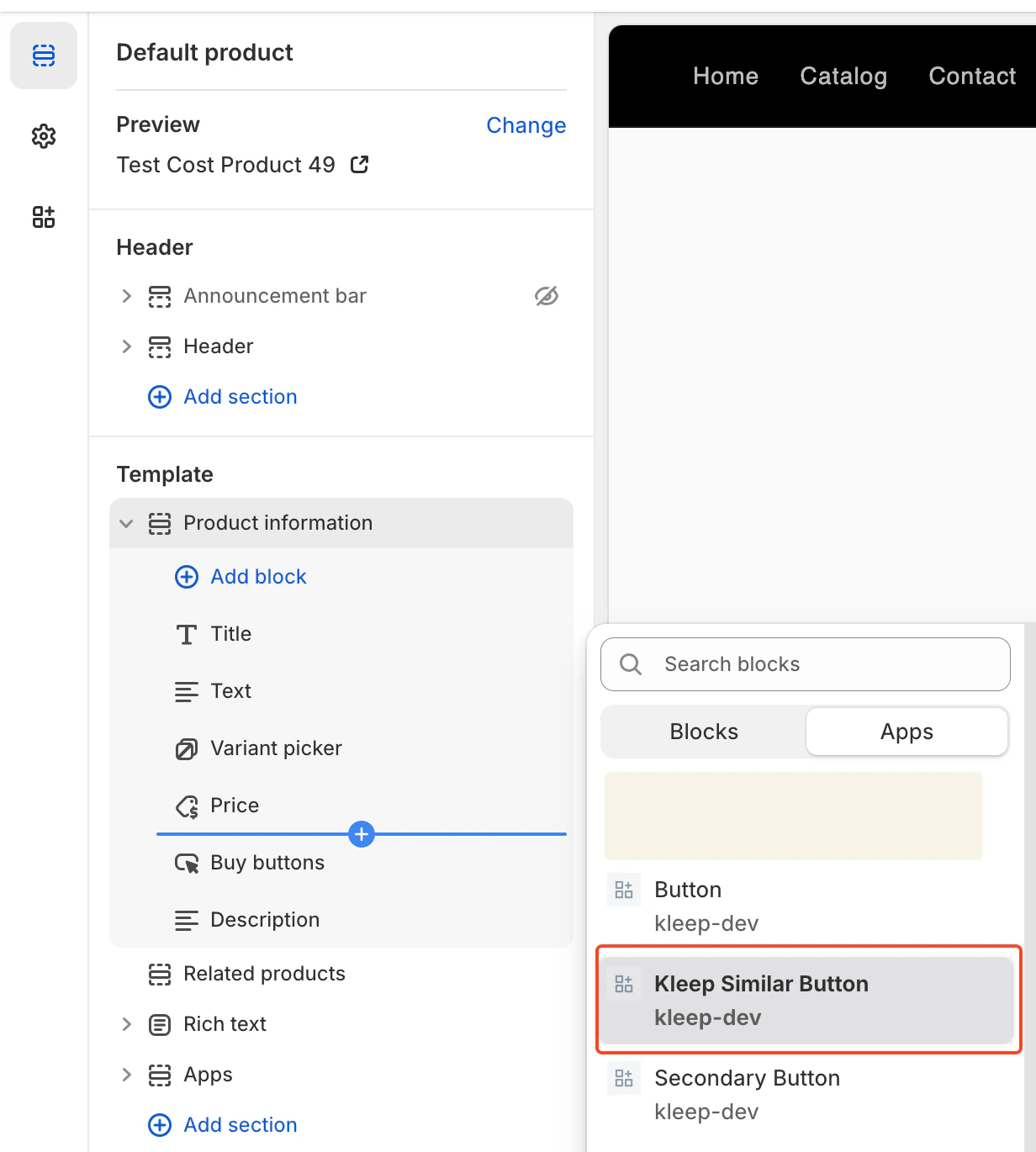
custom_buttons, popup+custom, 또는 button+custom 중 하나로 설정해야 합니다.
OS 2.0 테마의 경우:
- 온라인 스토어 → 커스터마이즈로 이동
- 상품 페이지 템플릿 열기
- 블록 추가 → Kleep Similar Button 클릭
- 페이지에 2개 이상의 버튼을 원하면 반복
3. Kleep 검색 기능
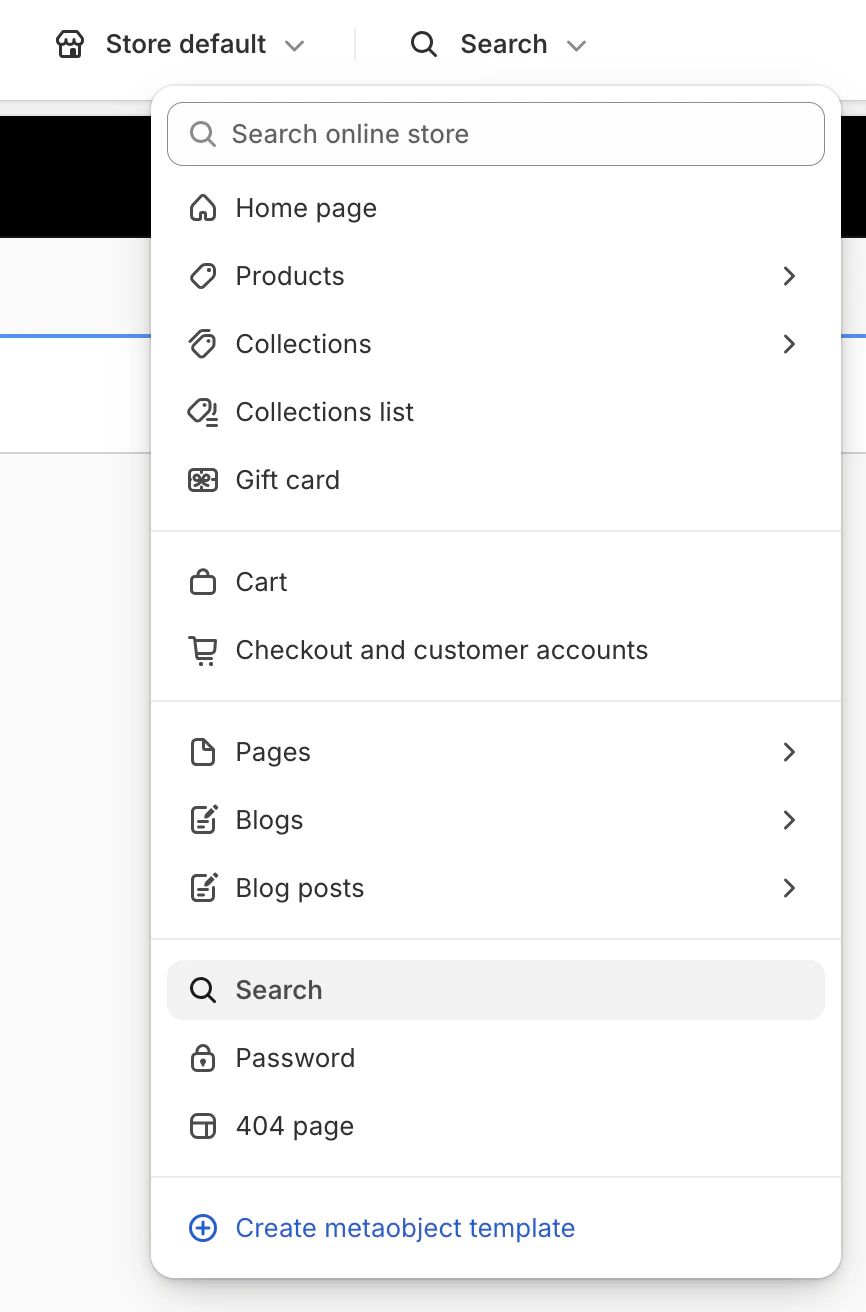
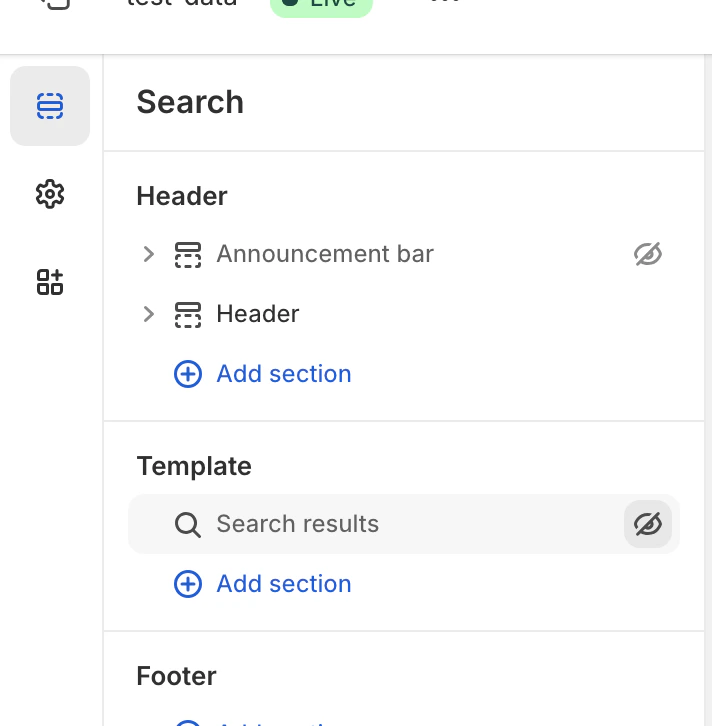
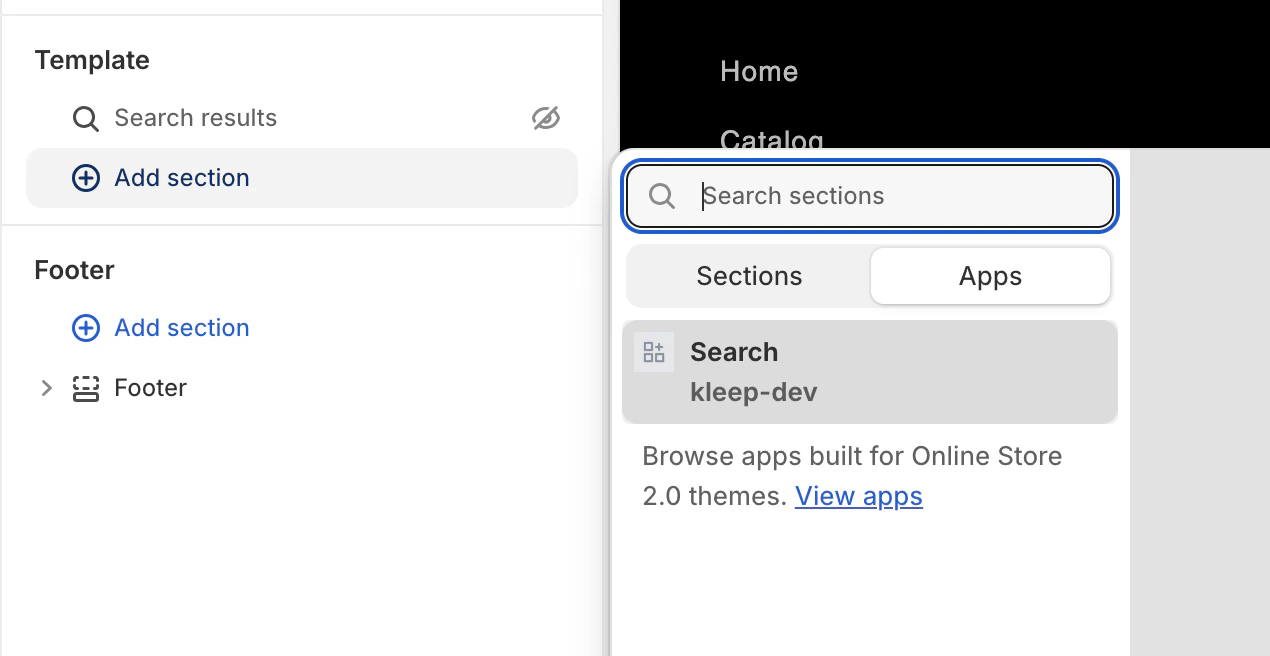
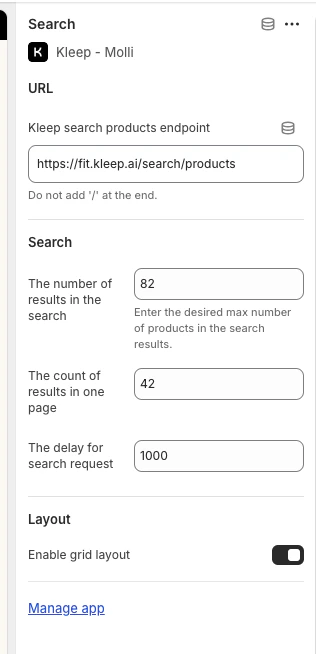
Kleep 검색은 사이즈 필터와 개인화된 추천 기능을 갖춘 최적화된 검색으로 Shopify 기본 검색을 대체합니다. 1단계: 커스텀 검색 활성화 Kleep 앱 임베드 설정에서 “커스텀 검색 활성화” 옵션을 활성화하세요.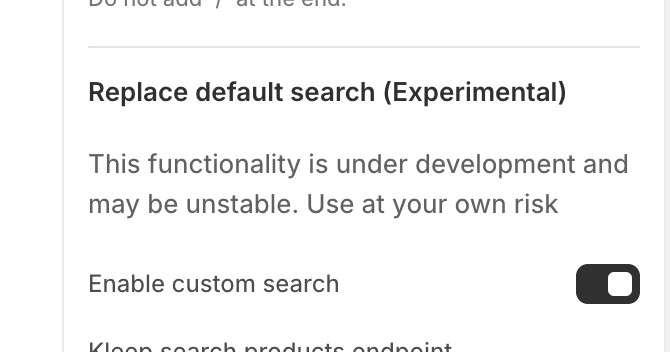
4. 반품 통합 (선택 사항)
반품 관리 플랫폼을 사용하는 경우 Kleep은 반품 데이터를 통합하여 사이즈 추천을 개선할 수 있습니다. 지원되는 반품 제공업체- Global-e
- Aftership
- Fast Return
- Return Go
- 기타 (문의하세요)
- Kleep 대시보드에서 설정 → 반품으로 이동
- 반품 제공업체 선택
- 계정을 연결하기 위한 제공업체별 지침을 따르세요
제공업체가 목록에 없으면 support@kleep.ai로 문의하세요 — SFTP 또는 API를 통해 커스텀 통합을 설정할 수 있습니다.
5. 이벤트 추적 및 분석
Kleep은 분석을 위해 사용자 상호작용을 자동으로 추적합니다. 라이브 전환 전 추적이 올바르게 작동하는지 확인하세요. 추적되는 이벤트
확인
이벤트가 올바르게 발생하는지 확인하려면:
- 브라우저 개발자 도구 열기 (F12)
- 네트워크 탭으로 이동
- “kleep”으로 필터링
- 사이즈 가이드 버튼과 상호작용
- 각 이벤트에 대한 API 호출이 보여야 합니다
6. CSS 커스터마이즈
커스텀 CSS를 추가하여 Kleep 요소(버튼, 팝업, 검색)의 외관을 커스터마이즈할 수 있습니다. CSS 추가 위치 Kleep 앱 임베드 설정에서 “Input custom CSS styles” 필드를 찾을 수 있습니다. 커스텀 CSS를 해당 위치에 붙여넣으세요.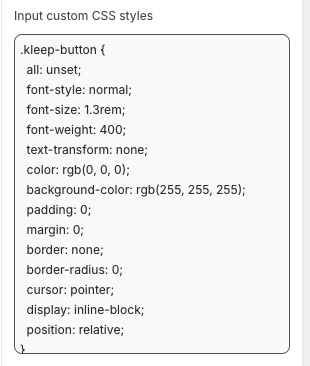
7. 다중 환경
여러 Shopify 환경(개발, 스테이징, 프로덕션)이 있는 경우 각 환경에 대해 Kleep을 구성해야 합니다. 각 환경 설정- 프로덕션 스토어 — 메인 스토어, 완전히 구성됨
- 스테이징/개발 스토어 — 프로덕션에 적용하기 전 테스트용
- Kleep 앱 설치
- 앱 임베드 활성화
- Kleep CSM에게 연락하여 환경을 계정에 연결
- 프로덕션 URL:
https://www.yourbrand.com - 스테이징 URL:
https://staging.yourbrand.com(해당되는 경우) - 개발 URL:
https://dev.yourbrand.com(해당되는 경우)
7.5 CTA 버튼 및 유사 상품 — 전체 설치 가이드
Kleep CTA 버튼 및 유사 상품 기능 설치(모든 Liquid 코드, 설정 스키마 및 보조 버튼 설정 포함)에 대한 전체 기술 참조는 아래의 전용 가이드를 참조하세요: CTA 버튼 및 유사 상품 — 전체 설치 가이드8. 레거시 테마 - 사이즈 가이드 설정
레거시 테마(“레거시”라고도 하거나 Online Store 2.0 이전에 생성된 테마)는 앱 블록을 지원하지 않습니다. 설치 시 Liquid 코드 수정이 필요합니다. 전제 조건- 테마 코드 편집기 접근 권한 (온라인 스토어 → 테마 → 코드 편집)
- Shopify 관리자에서 Kleep 앱 임베드가 활성화되어 있어야 합니다 (온라인 스토어 → 테마 → 커스터마이즈 → 앱 임베드 → Kleep)
snippets 폴더 내 Product info 블록의 일부여야 합니다:
코드
코드
snippets 폴더 내에 kleep-button.liquid라는 새 파일을 생성하세요. 다음 내용을 파일에 추가하세요:
코드
코드
코드
코드
snippets 폴더 내에 kleep-secondary-button.liquid라는 새 파일을 생성하세요:
코드
코드
snippets 폴더 내 Product info 블록의 일부여야 합니다.
코드
코드
9. 레거시 테마 - 유사 상품 설정
1단계: 스니펫 생성 다음 코드로snippets/kleep-similar-button.liquid 파일을 생성하세요:
코드
코드
코드
코드
custom_buttonspopup+custombutton+custom
코드
코드
10. 번역 (i18n)
테마 로케일 파일에 다음 번역을 추가하세요. 영어 (en.json)
코드
코드
fr.json)
코드
코드
it.json)
코드
코드
de.json)
코드
코드
es.json)
코드
코드
ja.json)
코드
코드
ko.json)
코드
코드
pt.json)
코드
코드
11. 기술 참조
PDP의 CTA 위치 위치는KleepSDK.getConstants() 내의 DOM 셀렉터로 정의됩니다:
targetProductInfoBlockQueries– 상품 세부 정보(제목, 가격, 사이즈 등)의 메인 컨테이너를 가리키는 셀렉터 배열. 스크립트는 이 셀렉터들을 반복하여 CTA 또는 팝업의 삽입 지점으로 첫 번째 발견된 것을 사용합니다.targetVariantQueries– 사이즈/변형 옵션이 있는 위치. 상품 정보 블록이 발견되면 스크립트는 그 안에서 변형 요소(사이즈 선택기 등)를 검색합니다. 각 변형<label>(또는 동등한 것)이 팝업 CTA를 연결하는 대상이 됩니다.
checkIfMobile()을 사용하여 기기 유형을 감지합니다:
이 함수는 브라우저의 navigator.userAgent 문자열을 모바일 기기 목록(예: iPhone, Android, iPad)과 비교합니다.
- 데스크톱: 변형 레이블 옆에 호버 팝업으로 CTA가 표시됩니다
- 모바일: 터치 스크린에서 호버 상호작용이 작동하지 않으므로 스크립트는 호버 팝업을 단일 버튼으로 대체합니다
- Shopify SKU 필드
- 메타필드 (어떤 것인지 지정)
- 태그 (접두사 포함, 예:
ref:ABC123)
- 예시: 변형 SKU가
ABC123-S,ABC123-M,ABC123-L인 경우, 마스터 상품 참조는ABC123입니다 - 규칙: 첫 6자 가져오기 / 분리하여 첫 번째 부분 가져오기 / 커스텀 정규식
- 셀렉터 및 CSS 조정 외에 다른 배치/레이아웃 변형은 제공되지 않습니다
- 외관(색상, 간격, 폰트 등)을 변경하려면 Kleep 앱 임베드 설정의 “Input custom CSS styles” 상자에 CSS를 붙여넣으세요
12. 라이브 전환 체크리스트
라이브 전환 전 다음을 확인하세요: 버튼 표시- 최소 3개의 상품 페이지에서 버튼 표시
- 데스크톱 및 모바일에서 버튼 작동
- CSS 충돌 없음 (버튼이 숨겨지거나 잘못 정렬되지 않음)
- 누적 레이아웃 이동(CLS) 문제 없음 — 버튼이 페이지 점프를 유발하지 않음
- 레거시 테마 전용: 버전 관리에서 커밋 참조
- >98%의 상품에 사이즈 가이드 매핑됨
- <1%의 변형에 측정값 누락
- 고아 SKU 0개 (카테고리 매핑 없는 상품)
- 5개 이벤트 모두 올바르게 발생
- 전체 사용자 여정 추적 (버튼 → 추천 → 장바구니)
- 페이로드 유효성 검사 완료
- JS 오류 < 1%
- API 지연 시간 P95 < 500ms
- 모니터링 준비 완료
- 사이즈 가이드 올바르게 열림
- 추천이 올바르게 표시됨
- 사이즈 가이드에서 장바구니 추가 작동
- 유사 상품 표시 (활성화된 경우)
- 모든 기기에서 반응형
✅ 모든 항목이 확인되면 라이브 전환 전 최종 QA 검증을 위해 Kleep CSM에게 알리세요.
13. 문제 해결
버튼이 나타나지 않음- ☑️ Kleep 앱 임베드가 활성화되어 있는지 확인 (켜기 토글)
- ☑️ 테마 변경사항을 저장했는지 확인
- ☑️ 브라우저 캐시를 지우고 페이지를 다시 로드
- ☑️ 상품에 사이즈 변형이 구성되어 있는지 확인
- ☑️ 설정에서 모드가 “비활성화”로 설정되어 있지 않은지 확인
- ☑️ 버튼은 변형이 품절일 때만 나타납니다
- ☑️ “커스텀” 모드의 경우 앱 블록을 추가했는지 확인
- ☑️ 앱 임베드에서 “커스텀 검색 활성화”가 활성화되어 있는지 확인
- ☑️ 검색 템플릿에 Kleep 검색 블록을 추가했는지 확인
- ☑️ 기본 검색이 숨겨져 있는지 확인
- ☑️ 상품 데이터에 예상 필드(태그, 메타필드 등)가 포함되어 있는지 확인
- ☑️ Kleep 대시보드 → 설정 → 데이터 매핑에서 매핑 확인
- ☑️ 상품 스캔을 다시 실행하여 감지된 값 새로 고침
- ☑️ 브라우저 콘솔에서 JavaScript 오류 확인
- ☑️ 광고 차단기나 개인정보 보호 확장 프로그램이 Kleep 요청을 차단하지 않는지 확인
- ☑️ 시크릿 모드에서 테스트
- 📧 이메일: support@kleep.ai