
カートリッジのインポート
- カートリッジのソースコードをダウンロードします。
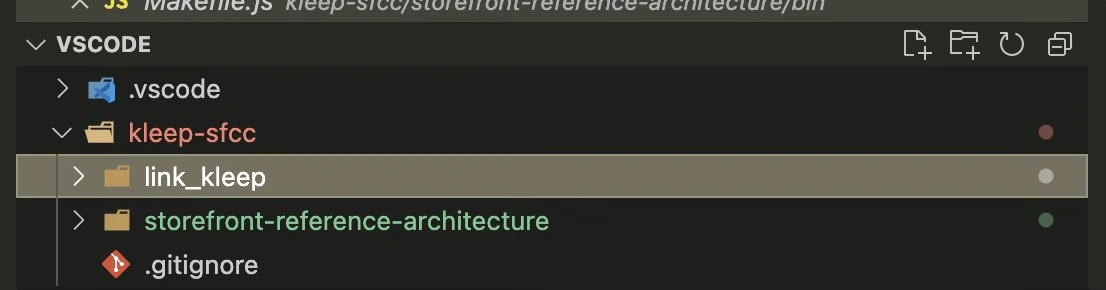
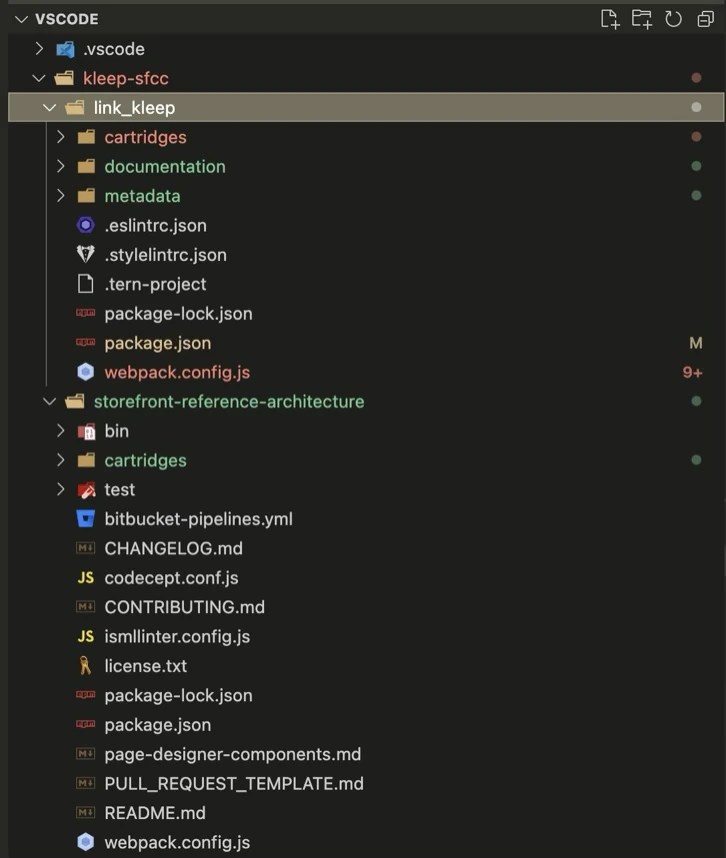
- ディレクトリを展開し、link_kleep フォルダを SFRA と同じ階層に移動します。
- Kleep コネクター(
storefront-reference-architectureフォルダ)から SFRA プロジェクトを削除できます — これはテスト用途にのみ使用されます。
- 依存関係をインストールします。
- フロントエンドをコンパイルします。
- 同じディレクトリに
dw.jsonファイルを作成します。
- hostname — サンドボックスのアドレス、例:
zzaa-001.sandbox.us01.dx.commercecloud.salesforce.com - username / password — アカウントマネージャーの認証情報
- version — Administration > Code Deployment でのアクティブなコードバージョン、例:
version1
- カートリッジをアップロードします。
- Administration > Development Setup > Folder Browser > Cartridges に移動して、アップロードを確認します。
サイトへのカートリッジの割り当て
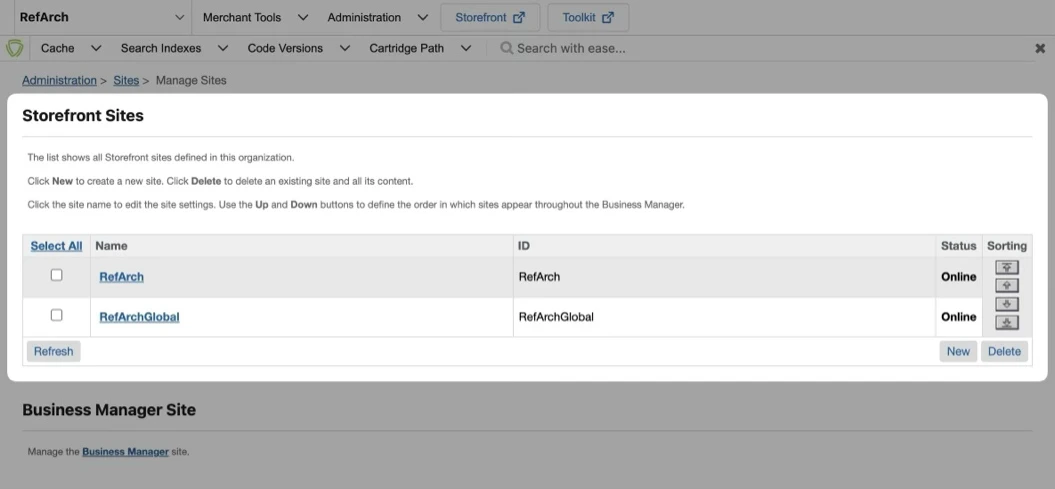
- Administration > Sites > Manage Sites に移動します。Storefront Sites リストからサイトを選択します。
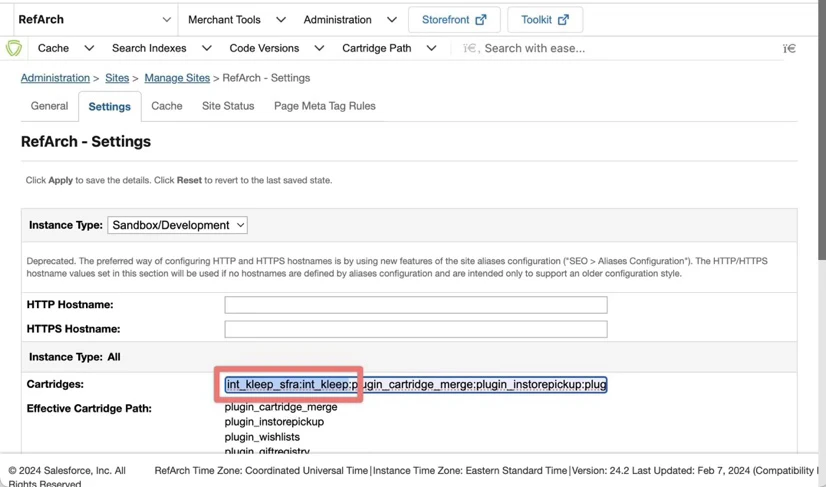
- Settings タブを選択します。カートリッジパスの先頭に次を追加します:
int_kleep_sfra:int_kleep
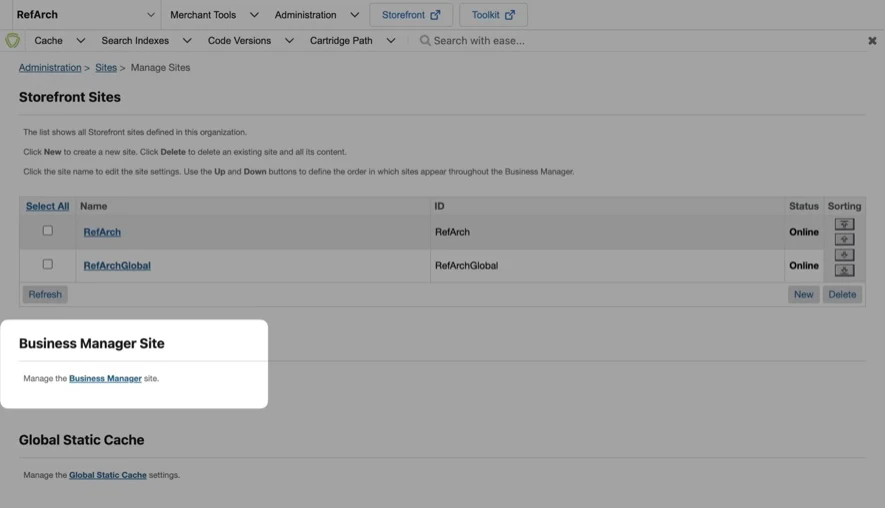
- Administration > Sites > Manage Sites に移動し、Manage the Business Manager site セクションのリンクをクリックします。
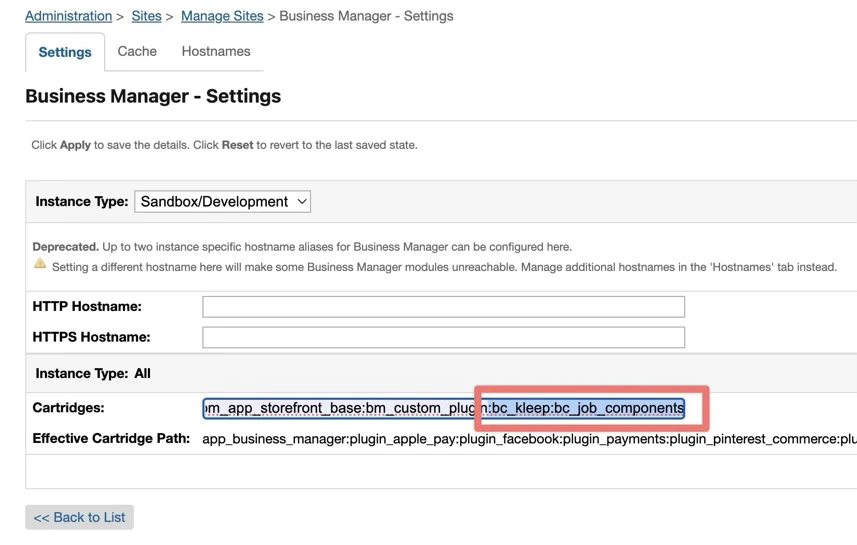
- Cartridges テキストボックスに
bc_kleep:int_kleepを入力します(複数のカートリッジを使用する場合は:で区切ります)。
メタデータのインポート
- Administration > Site Development > Site Import & Export に移動します。
- メタデータフォルダを含む
kleep-metadata.zipをアップロードします。
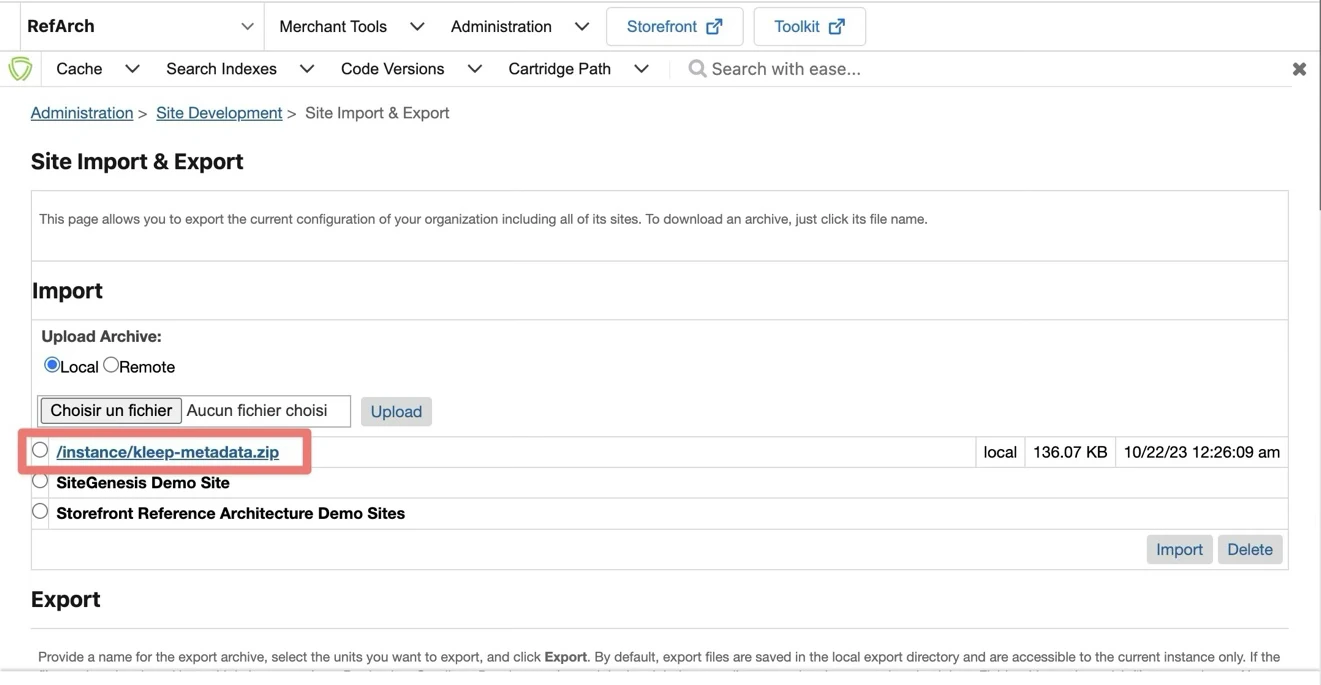
kleep-metadata.zipを選択してインポートを完了します。