
Shopify V2 導入ガイド
このセクションでは、Shopify ストアに Kleep AI Sizing を追加する方法を説明します。ステップバイステップのビデオウォークスルー
Tango チュートリアルに従って、Online Store 2.0 テーマのショップに Kleep ボタンを追加します。
Shopify V1 導入ガイド
1. サイジング
このセクションでは、Shopify コードベースに Kleep AI Sizing を追加する方法を説明します。ビジュアルウォークスルーをお好みですか?
Shopify V1 ストアに Kleep をインストールするためのステップバイステップ Tango チュートリアルをご覧ください。
手順
ステップ 1:アプリ埋め込みを有効にする アプリ埋め込みで Kleep アプリが有効になっていることを確認します。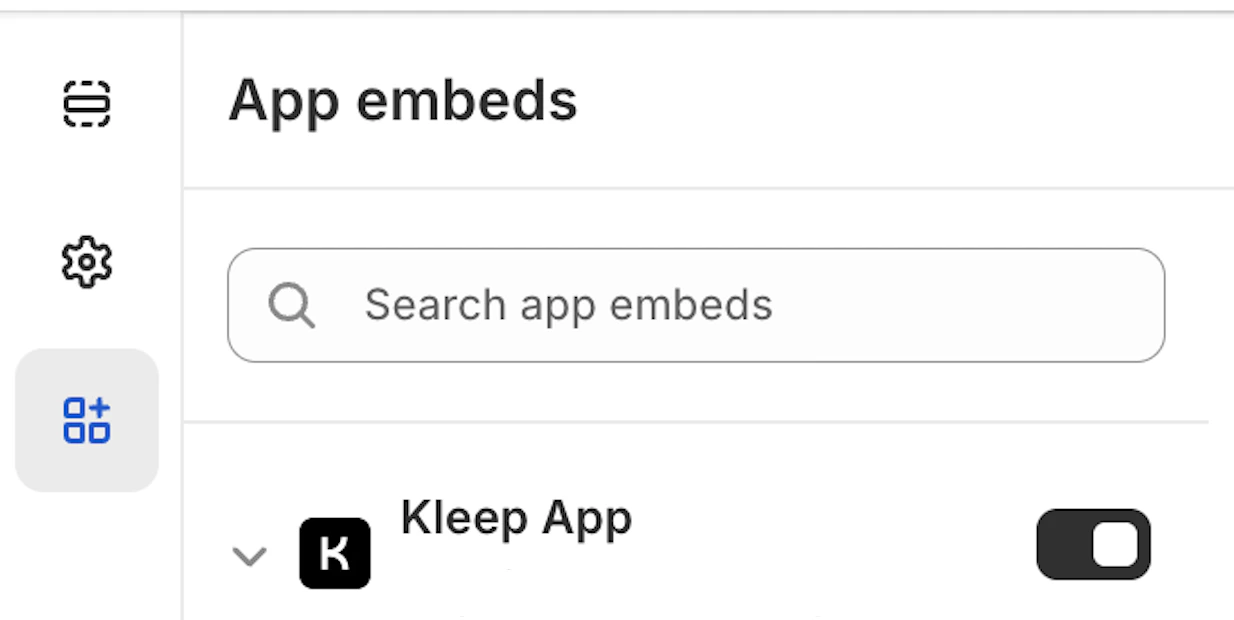
snippets フォルダ内の Product info ブロックの一部である必要があります。
snippets フォルダ内に kleep-button.liquid という名前の新しいファイルを作成し、以下の内容を記述します:
Kleep ボタン
Kleep ボタン
Shopify オプション
Shopify オプション
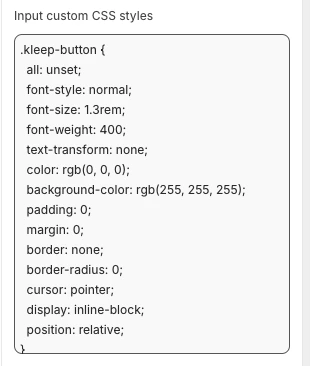
- 外観(色、スペーシング、フォントなど)を変更するには、Kleep アプリ埋め込み設定の 「カスタム CSS スタイルを入力」 ボックスに CSS を貼り付けます。
fr.json
fr.json
it.json
it.json
de.json
de.json
es.json
es.json
ja.json
ja.json
ko.json
ko.json
pt.json
pt.json
- Shopify テーマのカスタマイズエリアで更新を確認します。商品情報ブロックの設定内でビジュアルを設定します。
- セカンダリボタンを追加したい場合は、
snippetsフォルダ内にkleep-secondary-button.liquidという名前の新しいファイルを作成し、以下の内容を記述します:
セカンダリボタンコード
セカンダリボタンコード
snippets フォルダ内の Product info ブロックの一部である必要があります。
スニペットのレンダリング
スニペットのレンダリング
2. 類似商品
V1 Shopify テーマへの「類似商品」のインストール
この場合、Liquid スニペットを手動で追加する必要があります。ステップ 1 — スニペットを作成する
以下を作成します:snippets/kleep-similar-button.liquid
以下のコードを挿入します:
類似商品ボタンスニペット
類似商品ボタンスニペット
ステップ 2 — 商品テンプレート内でスニペットをレンダリングする
ボタンを表示したい場所に次の行を挿入します:スニペットのレンダリング
スニペットのレンダリング
ステップ 3 — V1 テーマの正しいモードを有効にする
V1 テーマは OS2.0 ブロックを挿入できないため、ウィジェットは次のいずれかのモードを使用する必要があります:custom_buttonspopup+custombutton+custom
V2(Online Store 2.0)ストアへの「類似商品」のインストール
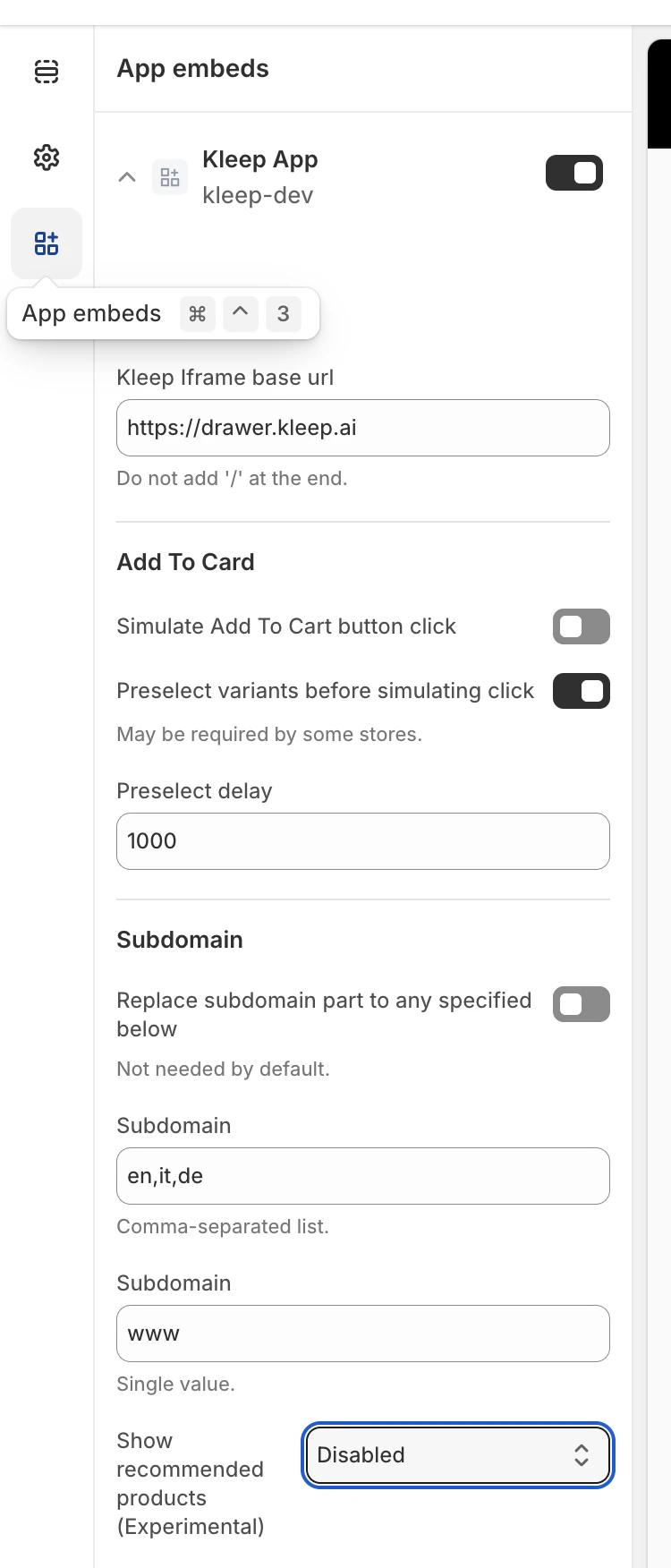
最新の Shopify テーマはアプリ埋め込みとカスタムブロックをサポートしています。コードの変更は不要です。ステップ 1 — Kleep アプリ埋め込みを有効にする
- オンラインストア → テーマ → カスタマイズ に移動します。
- アプリ埋め込み セクションを開きます。
- Kleep アプリを有効にします。
- テーマを保存します。
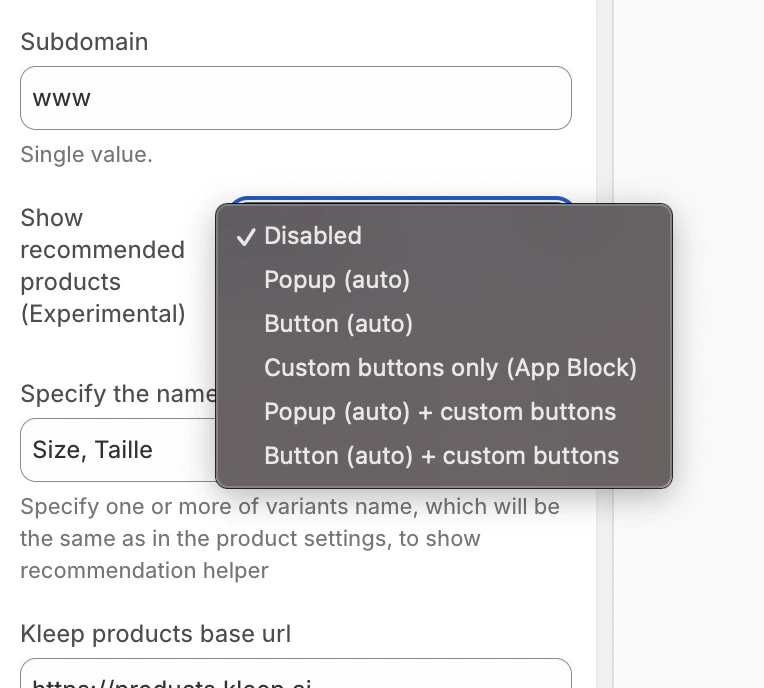
ステップ 2 — 類似商品の表示モードを選択する
Kleep ウィジェット設定内で、商品ページに類似商品をどのように表示するかを選択します:- disabled – 機能を完全に無効にする
- popup – デスクトップではバリアント/サイズセレクターの上に自動的にポップアップを追加し、モバイルではデフォルトボタンを置き換える
- button – 選択されたバリアントが在庫切れの場合にカートに追加エリアの近くに CTA ボタンを自動的に挿入する
- custom_buttons – すべての自動配置を無効にする;マーチャントが 1 つ以上の「Kleep Similar Button」ブロックを手動で追加する必要がある
- popup+custom – 自動ポップアップを保持し、テーマに追加されたカスタムボタンも有効にする
- button+custom – 自動 CTA ボタンを保持し、テーマに追加されたカスタムボタンも有効にする
- オンラインストア → カスタマイズ を開きます。
- 商品ページテンプレートに移動します。
- 任意のセクションで ブロックを追加 をクリックします。
- Kleep Similar Button を選択します。
- テーマを保存します。
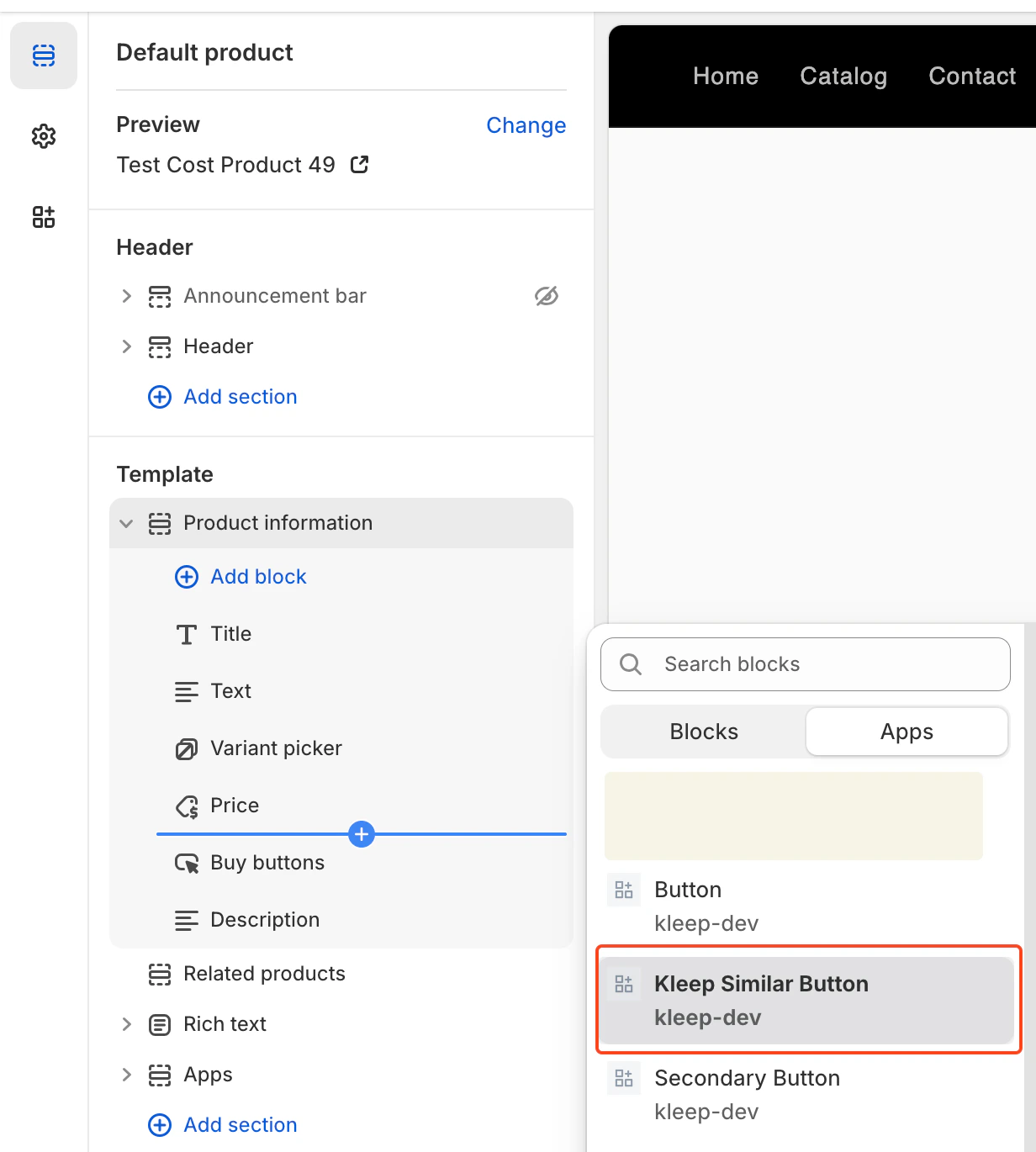
複数の「類似商品」ボタンの追加(プライマリ&セカンダリ)
商品ページには任意の数の類似商品ボタンを追加できます。 これは OS 2.0 テーマと V1 / レガシーテーマの両方で機能します。カスタムボタンをサポートするモードを有効にする
複数のボタンを許可するには、ウィジェットを次のいずれかのモードに設定する必要があります:- custom_buttons
- popup+custom
- button+custom
Online Store 2.0(最新テーマ)の場合
OS 2.0 テーマでは、テーマエディタでビジュアルにボタンを追加できます。 手順:- オンラインストア → カスタマイズ に移動
- 商品ページテンプレートを開く
- ブロックを追加 → Kleep Similar Button をクリック
- ボタンを好きな場所に追加
- 2 つ以上のボタンが必要な場合は繰り返す
V1 / レガシーテーマの場合
レガシーテーマはブロックをサポートしていませんが、スニペットを複数回レンダリングできます。 ボタンを表示したい場所にこのスニペットを挿入します:{% render 'kleep-similar-button' %}
複数のボタンを作成するには、このコードを商品テンプレートの異なる場所に配置するだけです。
各スニペット呼び出しで追加のボタンが作成されます。
まとめ
複数の類似商品ボタンを追加するには: カスタムボタンのいずれかのモードを有効にする → 複数の OS 2.0 ブロックまたは複数のスニペット呼び出しを追加する → バリアントが在庫切れの場合にすべてのボタンが自動的に機能します。PDP 上の CTA 位置 位置は
KleepSDK.getConstants(). 内の DOM セレクターによって定義されます。
targetProductInfoBlockQueries — 商品情報の場所。これは商品詳細のメインコンテナ(タイトル、価格、サイズなど)を指すセレクターの配列です。スクリプトはこれらのセレクターを順に検索し、最初に見つかったものを CTA またはポップアップの挿入ポイントとして使用します。
targetVariantQueries — サイズ/バリアントオプションの場所:商品情報ブロックが見つかると、スクリプトはその中でバリアント要素(サイズセレクターなど)を検索します。各バリアントの <label>(または同等のもの)がポップアップ CTA をアタッチするターゲットになります。
ポップアップ vs. ボタン(デスクトップ vs. モバイル)
デバイスタイプは checkIfMobile(): を使用して検出されます。
この関数はブラウザの navigator.userAgent 文字列をモバイルデバイスのリスト(例:iPhone、Android、iPad)と照合します。
- デスクトップの場合、CTA はバリアントラベルの横にホバーポップアップとして表示されます。
- モバイルの場合、タッチスクリーンではホバー操作が使用できないため、スクリプトはホバーポップアップを単一ボタンに置き換えます。
- セレクターと CSS の調整以外の配置/レイアウトのバリエーションは提供されていません。
-
外観(色、スペーシング、フォントなど)を変更するには、Kleep アプリ埋め込み設定の 「カスタム CSS スタイルを入力」 ボックスに CSS を貼り付けてください。
3. 検索
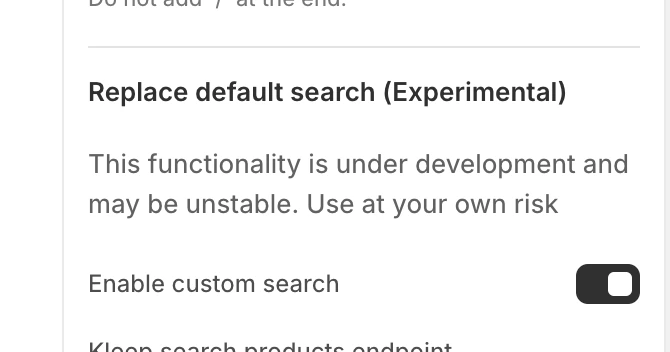
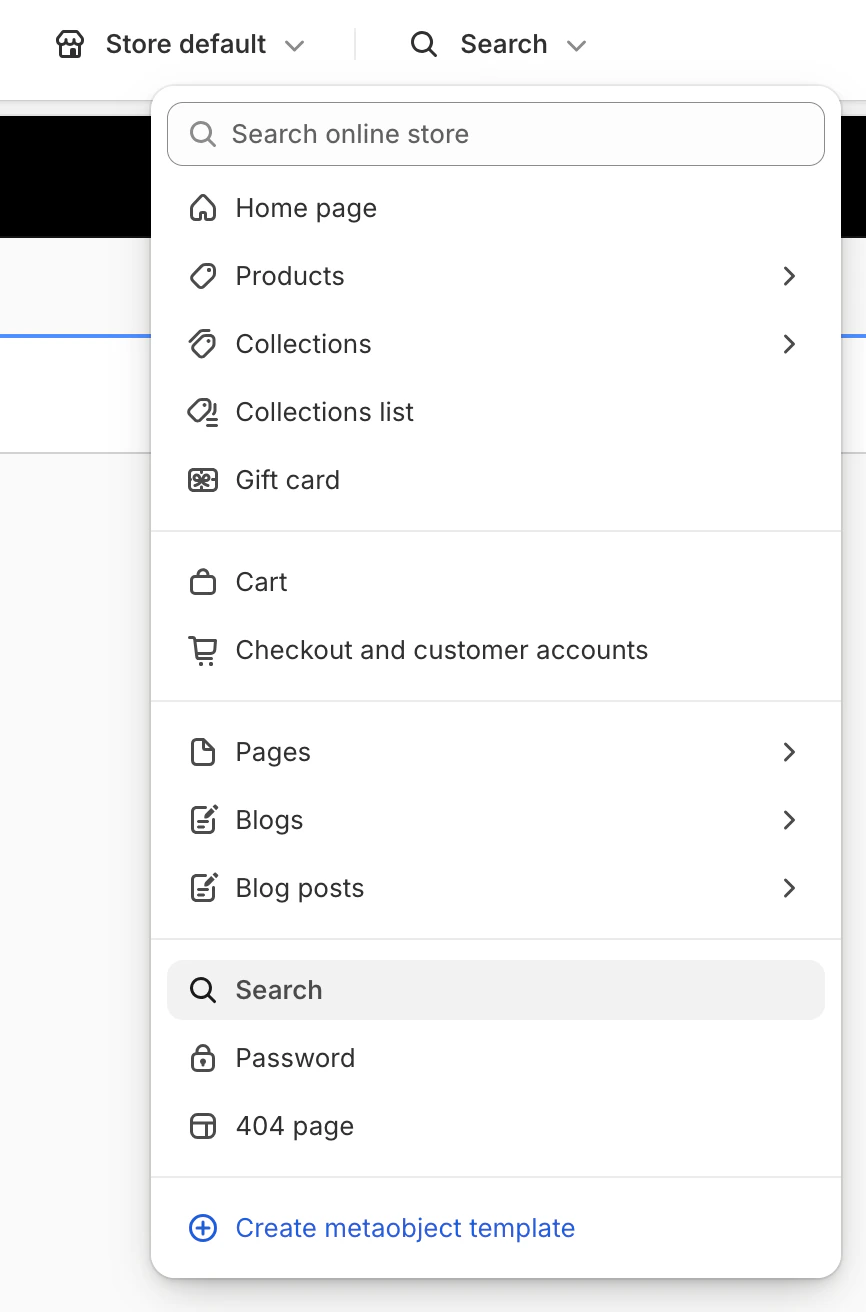
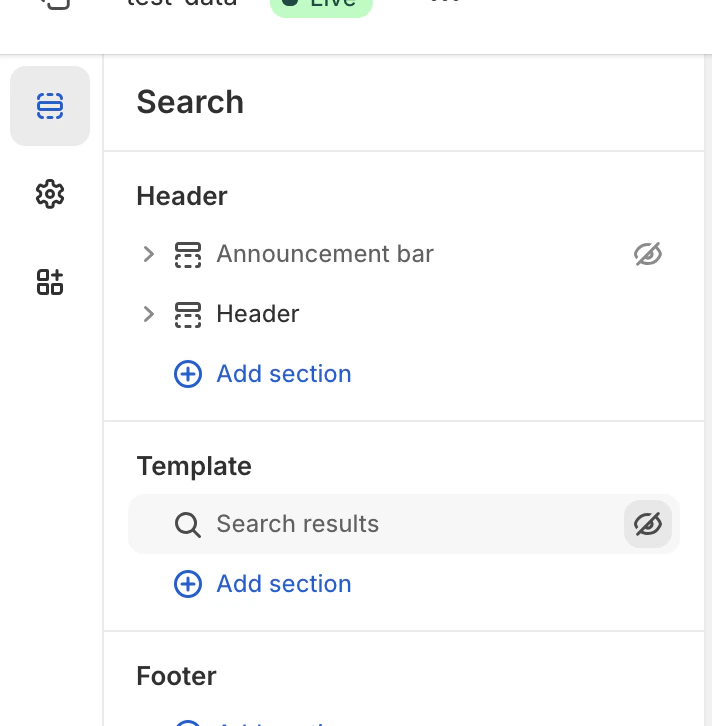
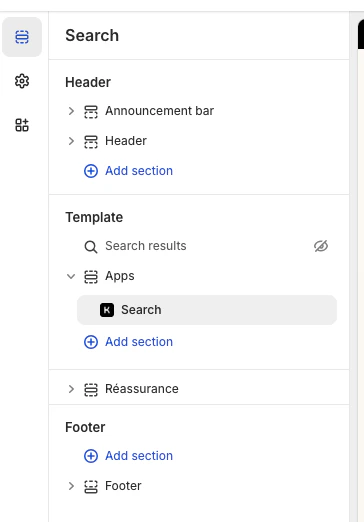
注意: Shopify V1 で Kleep Search を設定するためにテーマコードを変更する必要はありません。 テーマエディタを開き、Kleep アプリ埋め込みをオンにして、カスタム検索を有効にし、デフォルトの検索ブロックを Kleep Search ブロックに置き換えます。 外観(色、スペーシング、フォントなど)を変更するには、Kleep アプリ埋め込み設定の 「カスタム CSS スタイルを入力」 ボックスに CSS を貼り付けてください。 以下にすべての詳細を説明します テーマエディタを開く オンラインストア > テーマ に移動し、編集したいテーマを見つけて カスタマイズ をクリックします。 Kleep アプリ埋め込みを有効にする アプリ埋め込みセクションを開きます。 Kleep アプリを見つけてオンに切り替えます。 カスタム検索を有効にする(オプション) Kleep 設定で「カスタム検索を有効にする」を有効にします。
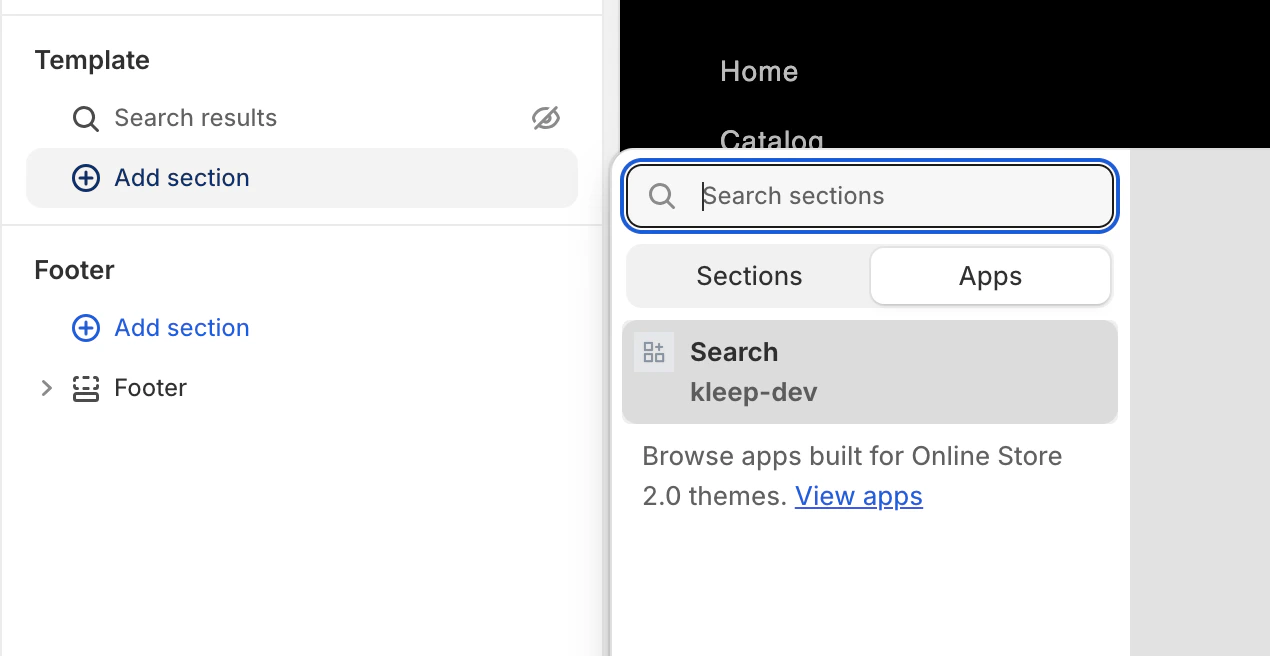
{% if block.settings.kleep_enable_custom_search and '[kookai.fr](http://kookai.fr/), [gualap.com](http://gualap.com/), [gualap.fr](http://gualap.fr/), [www.molli.com](http://www.molli.com/), [getkleep.myshopify.com](http://getkleep.myshopify.com/)' contains domain%}
これにより、特定のストア(ドメイン)のみが検索機能を有効化できます。レイアウトとスタイル
- グリッドとリスト表示の切り替えは、アプリの products_search_grid_layout 設定でのみ行います。
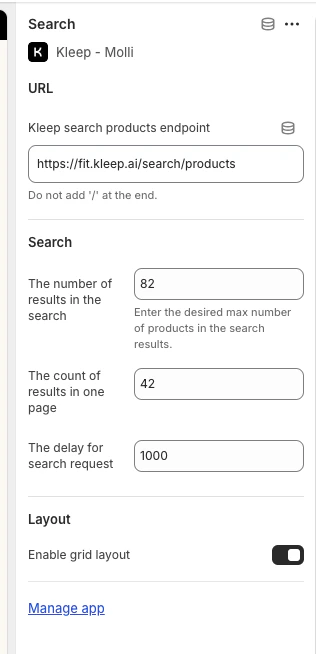
- 追加のスタイル(フォント、色、スペーシング)は、必要に応じてストアごとにコードで実装されます。
-
すべての機能はこの Liquid セクションに関連付けられており、テーマ設定に Liquid コードを追加するのではなく、アプリの
kleep_enable_custom_searchで有効化されます。 -
外観(色、スペーシング、フォントなど)を変更するには、Kleep アプリ埋め込み設定の 「カスタム CSS スタイルを入力」 ボックスに CSS を貼り付けてください。