
Überblick über den Integrationsprozess
Hier ist, was Sie von der Vertragsunterzeichnung bis zum Go-Live und darüber hinaus erwarten können. Die Ende-zu-Ende-Integration dauert in der Regel ca. 5–6 Wochen.Onboarding
1
Vertrag unterzeichnet & Abrechnung eingerichtet
Sobald der Vertrag unterzeichnet ist, startet Ihr Kleep-Ansprechpartner die Abrechnung über GoCardless: Lastschrift einrichten →.
2
Onboarding-Kickoff-Meeting
Ein kurzes Gespräch mit Ihrem Kleep-Ansprechpartner, um Zeitplan, technische Ansprechpartner und shopspezifische Anforderungen vor der Installation abzustimmen.
3
Onboarding-Formular ausfüllen
Nach dem Kickoff bitten wir Sie, einige Details zu Ihrem Unternehmen, der Abrechnung, den Shop-Umgebungen und der Retouren-Einrichtung zu teilen, damit wir die Integration vorbereiten können.Unser Onboarding-Formular ausfüllen →Es dauert ca. 5 Minuten. Nach dem Absenden überprüft unser Team Ihre Antworten und bestätigt die nächsten Schritte innerhalb von 1 Werktag.
4
Shopify-URL & Mitarbeiter-Code teilen
Senden Sie uns Ihre Shop-Adresse (z. B.
your-store.myshopify.com) zusammen mit Ihrem Mitarbeiter-Anforderungscode, damit wir Zugang zu Ihrem Shop anfordern können.Mehrere Shopify-Shops? Wenn Sie mehrere Shopify-Instanzen haben (z. B. verschiedene Regionen oder Marken), senden Sie uns bitte einen Mitarbeiter-Code für jeden Shop — wir benötigen einen Code pro Shop.
5
Unsere Mitarbeiter-Anfrage akzeptieren
Wir senden eine Mitarbeiter-Zugriffsanfrage von unserem Shopify-Partner-Konto. Genehmigen Sie diese unter Einstellungen → Benutzer und Berechtigungen → Mitarbeiter in Ihrem Shopify-Admin.
6
Die Kleep-App in jedem Shop installieren
Sobald wir Mitarbeiterzugriff haben, senden wir Ihnen einen App-Installationslink für jeden Shop. Sie müssen die Kleep-App separat in jedem Shopify-Shop installieren, in dem Kleep aktiviert sein soll.
7
CTA-Platzierung wählen
Überprüfen Sie unsere vorgeschlagenen Positionen für die Schaltfläche „Meine Größe finden” und wählen Sie die passende für Ihren Storefront: CTA-Positionierung Figma →.
Installation & Tests
1
Wir installieren Kleep auf einem doppelten Theme
Unser Team dupliziert Ihr aktuelles Shopify-Theme und installiert Kleep auf dem Duplikat, damit Ihr Live-Storefront unberührt bleibt, während Sie testen.
2
Vorschau & Feedback
Wir senden Ihnen einen privaten Vorschau-Link, um die Integration vollständig zu testen und Feedback oder notwendige Anpassungen zu teilen.
3
Go-Live
Sobald Sie zustimmen, veröffentlichen wir Kleep in Ihrem Live-Theme.
Nach der Integration
1
Zugang zum Kunden-Dashboard
Wir stellen Anmeldedaten für Ihr Team bereit, um auf das Kleep Dashboard zuzugreifen, wo Sie die Kleep-Leistungs-KPIs in Echtzeit überwachen können.
2
Fit Feedback aktiviert
Wir aktivieren Fit Feedback in Ihrem Dashboard, damit Ihr Team die Größenempfehlungen von Kleep anhand realer Passformdaten verfeinern kann.
1. Funktionsumfang
Kleep wird in Ihrem Shop durch die Installation einer vorbereiteten benutzerdefinierten App integriert. Damit können Sie:- Unseren CTA „Meine Größe finden” auf Ihren Produktseiten hinzufügen
- Die UI direkt im Theme-Editor anpassen
2. Funktion „Ähnliche Produkte”
Ähnliche Produkte schlägt alternative Produkte vor, wenn eine Größe nicht vorrätig ist. Diese Funktion steigert Conversions, indem Kunden relevante Alternativen angeboten werden. Verfügbare Anzeigemodi
Konfiguration
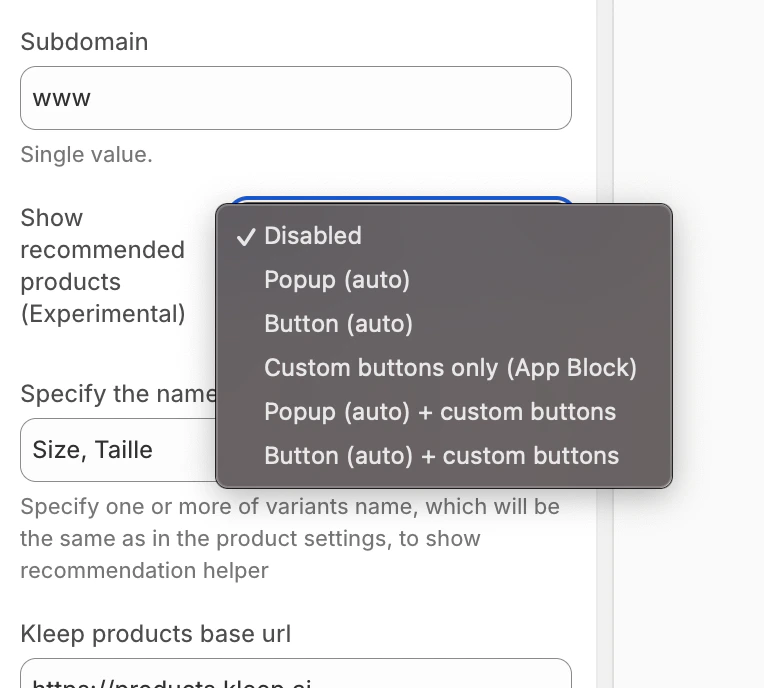
Schritt 1: Anzeigemodus wählen
Suchen Sie in den Kleep App Embed-Einstellungen die Option „Empfohlene Produkte anzeigen” und wählen Sie den gewünschten Modus aus dem Dropdown-Menü.
- Gehen Sie zum Produktseiten-Template im Theme-Editor
- Klicken Sie im gewünschten Abschnitt auf Block hinzufügen
- Klicken Sie auf den Apps-Tab und wählen Sie „Kleep Similar Button”
- Positionieren Sie den Block wie gewünscht und speichern Sie
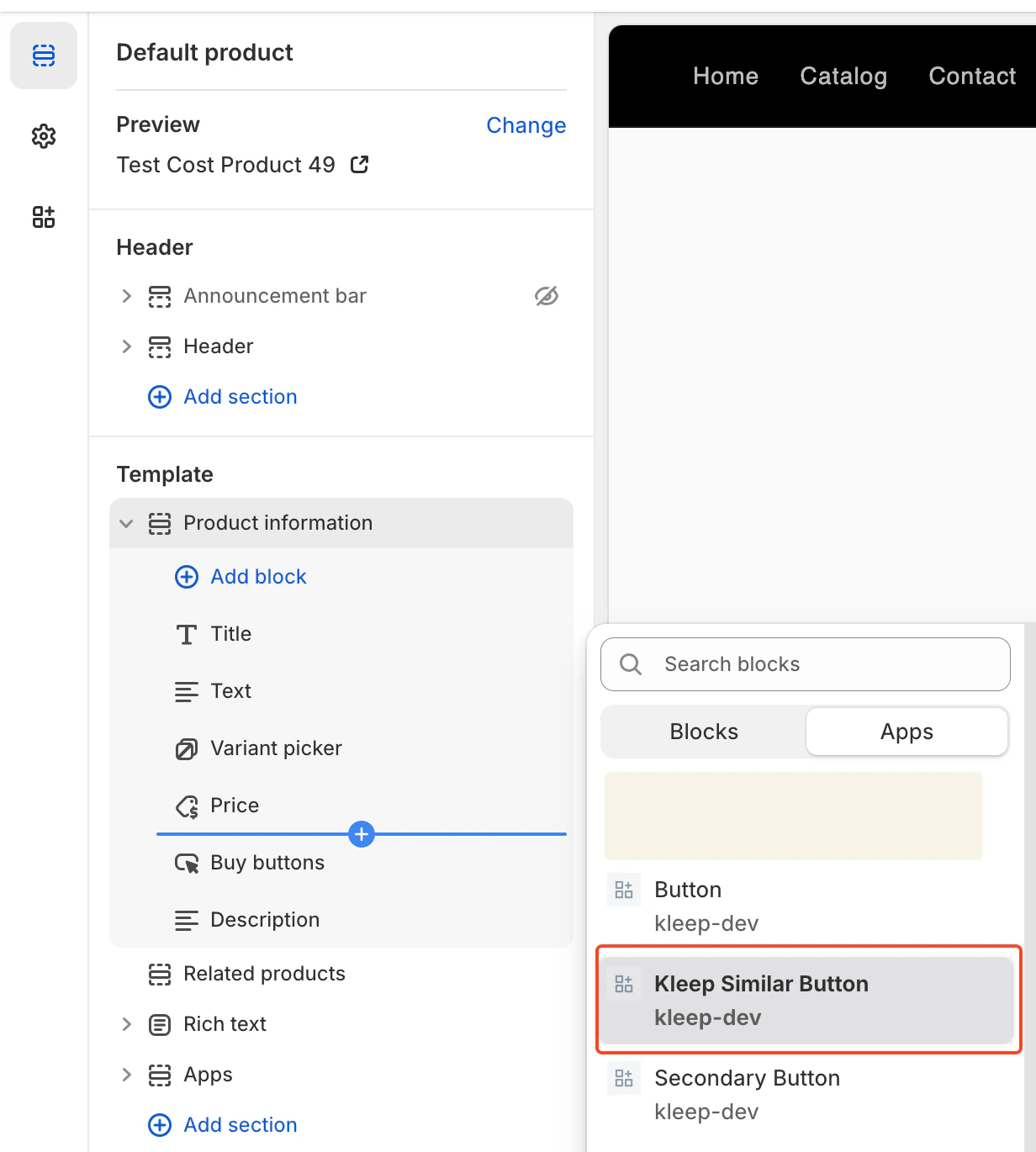
custom_buttons, popup+custom oder button+custom.
Für OS 2.0-Themes:
- Gehen Sie zu Online Store → Customize
- Öffnen Sie das Produktseiten-Template
- Klicken Sie auf Block hinzufügen → Kleep Similar Button
- Wiederholen Sie dies, wenn Sie 2+ Schaltflächen auf der Seite wünschen
3. Kleep-Suchfunktion
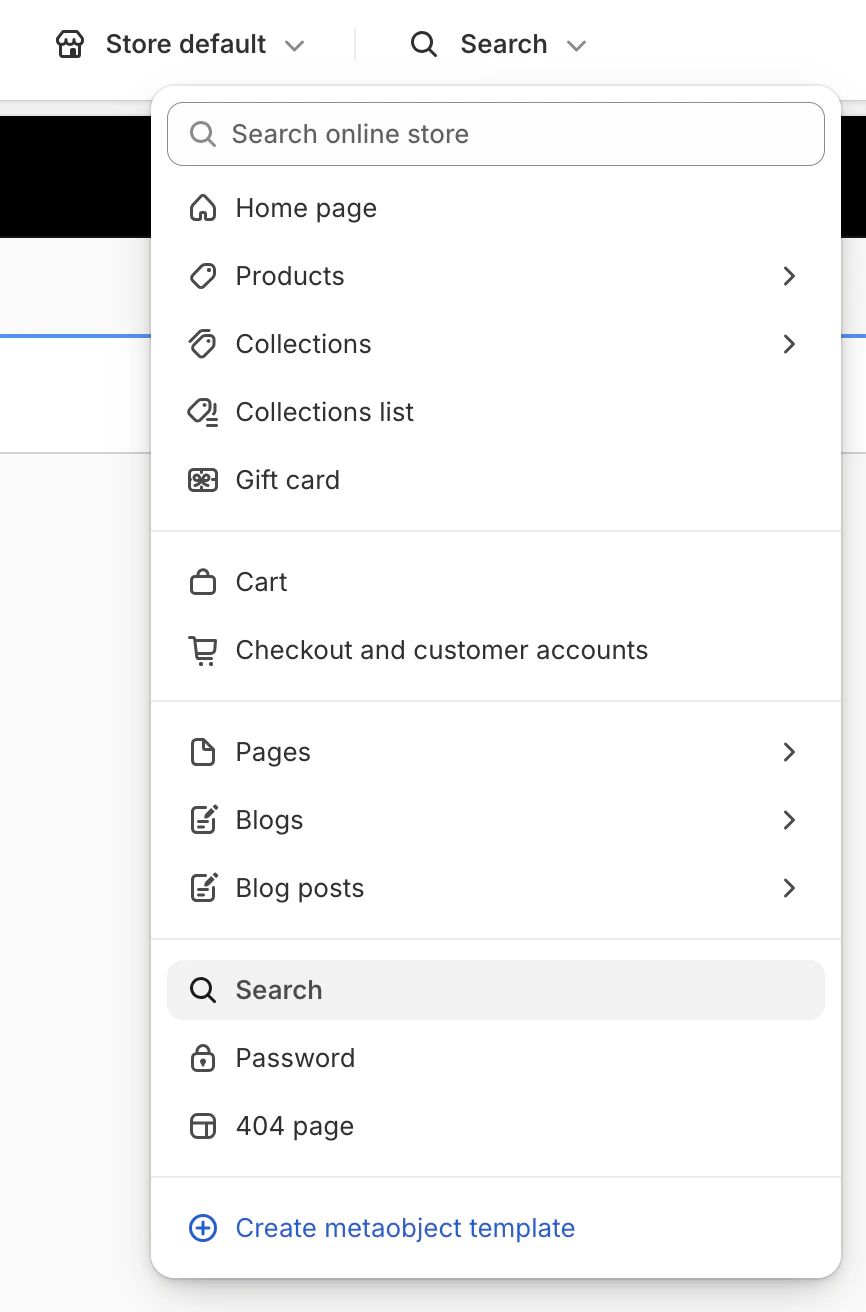
Kleep Search ersetzt die native Shopify-Suche durch eine optimierte Suche mit Größenfiltern und personalisierten Empfehlungen. Schritt 1: Benutzerdefinierte Suche aktivieren Aktivieren Sie in den Kleep App Embed-Einstellungen die Option „Enable custom search”.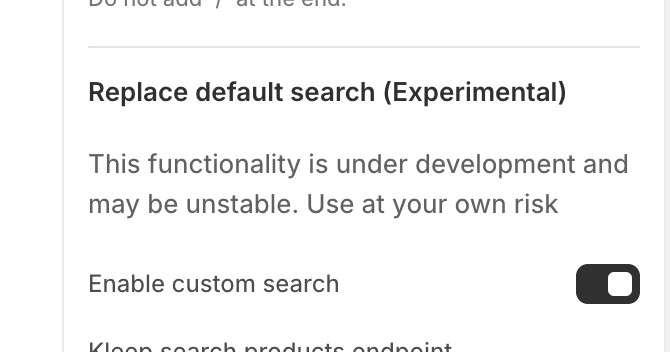
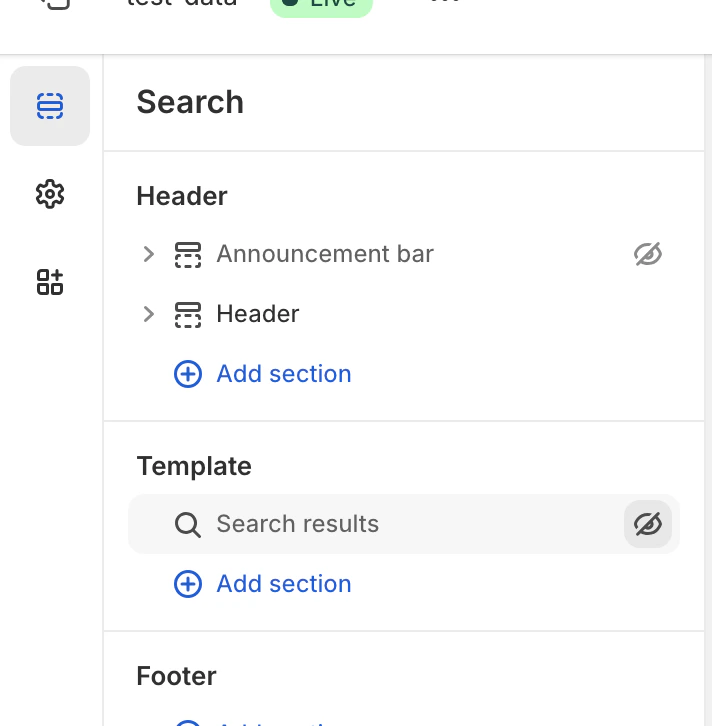
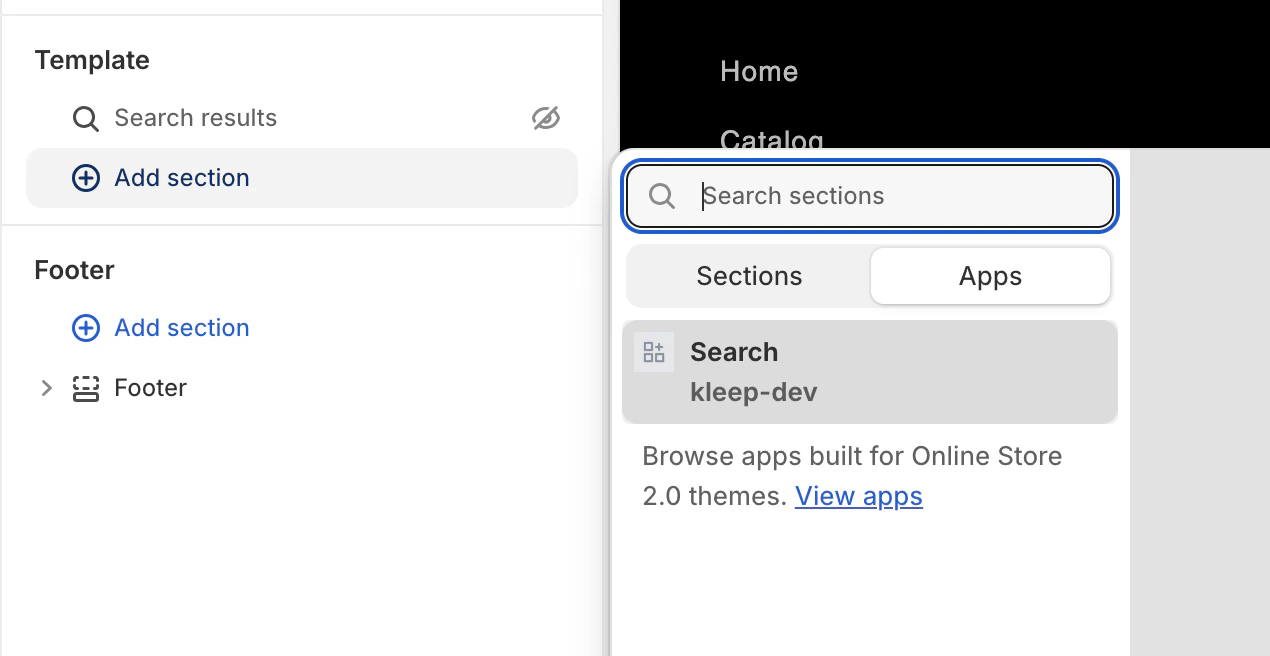
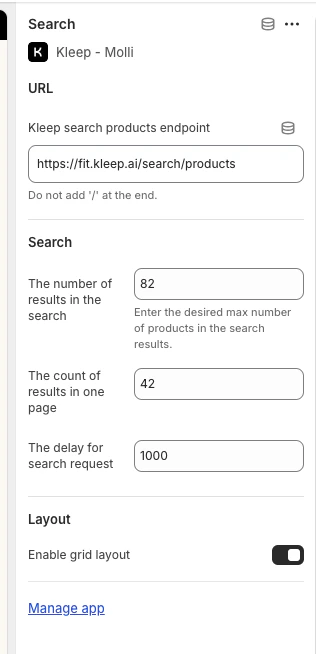
4. Retouren-Integration (optional)
Wenn Sie eine Retourenmanagement-Plattform verwenden, kann Kleep Retourendaten integrieren, um Größenempfehlungen zu verbessern. Unterstützte Retouren-Anbieter- Global-e
- Aftership
- Fast Return
- Return Go
- Sonstige (kontaktieren Sie uns)
- Gehen Sie im Kleep Dashboard zu Einstellungen → Retouren
- Wählen Sie Ihren Retouren-Anbieter
- Folgen Sie den anbieterspezifischen Anweisungen, um Ihr Konto zu verbinden
Wenn Ihr Anbieter nicht aufgeführt ist, kontaktieren Sie uns unter support@kleep.ai — wir können eine benutzerdefinierte Integration über SFTP oder API einrichten.
5. Ereignis-Tracking & Analytics
Kleep verfolgt automatisch Benutzerinteraktionen für Analytics. Stellen Sie sicher, dass das Tracking vor dem Go-Live korrekt funktioniert. Verfolgte Ereignisse
Überprüfung
So überprüfen Sie, ob Ereignisse korrekt ausgelöst werden:
- Öffnen Sie die Entwicklertools Ihres Browsers (F12)
- Gehen Sie zum Tab Netzwerk
- Filtern Sie nach „kleep”
- Interagieren Sie mit der Größenratgeber-Schaltfläche
- Sie sollten API-Aufrufe für jedes Ereignis sehen
6. CSS-Anpassung
Sie können das Erscheinungsbild von Kleep-Elementen (Schaltflächen, Popups, Suche) durch benutzerdefiniertes CSS anpassen. Wo Sie CSS hinzufügen In den Kleep App Embed-Einstellungen finden Sie ein Feld „Input custom CSS styles”. Fügen Sie dort Ihr benutzerdefiniertes CSS ein.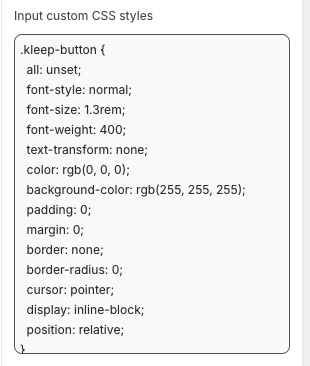
Code
Code
7. Mehrere Umgebungen
Wenn Sie mehrere Shopify-Umgebungen haben (Entwicklung, Staging, Produktion), müssen Sie Kleep für jede einzeln konfigurieren. Einrichtung für jede Umgebung- Produktions-Shop — Hauptshop, vollständig konfiguriert
- Staging-/Entwicklungs-Shops — Zum Testen vor der Veröffentlichung in der Produktion
- Kleep-App installieren
- App Embed aktivieren
- Ihren Kleep-CSM kontaktieren, um die Umgebung mit Ihrem Konto zu verknüpfen
- Produktions-URL:
https://www.yourbrand.com - Staging-URL:
https://staging.yourbrand.com(falls zutreffend) - Entwicklungs-URL:
https://dev.yourbrand.com(falls zutreffend)
7.5 CTA-Schaltfläche & ähnliche Produkte — Vollständiger Installationsleitfaden
Die vollständige technische Referenz für die Installation der Kleep-CTA-Schaltfläche und der Funktion „Ähnliche Produkte” (einschließlich des gesamten Liquid-Codes, des Einstellungsschemas und der Einrichtung der sekundären Schaltfläche) finden Sie im dedizierten Leitfaden: CTA-Schaltfläche & ähnliche Produkte — Vollständiger Installationsleitfaden8. Vintage-Themes - Größenratgeber einrichten
Vintage-Themes (auch „Legacy” genannt oder vor Online Store 2.0 erstellt) unterstützen keine App-Blöcke. Die Installation erfordert Liquid-Code-Änderungen. Voraussetzungen- Zugriff auf den Theme-Code-Editor (Online Store → Themes → Code bearbeiten)
- Kleep App Embed muss in Ihrem Shopify-Admin aktiviert sein (Online Store → Themes → Customize → App embeds → Kleep)
Product info-Blocks im Ordner snippets sein:
Code
Code
kleep-button.liquid in Ihrem Ordner snippets. Fügen Sie folgenden Inhalt ein:
Code
Code
Code
Code
kleep-secondary-button.liquid in Ihrem Ordner snippets:
Code
Code
Product info-Blocks im Ordner snippets sein.
Code
Code
9. Vintage-Themes - Ähnliche Produkte einrichten
Schritt 1: Snippet erstellen Erstellen Sie eine Dateisnippets/kleep-similar-button.liquid mit folgendem Code:
Code
Code
Code
Code
custom_buttonspopup+custombutton+custom
Code
Code
10. Übersetzungen (i18n)
Fügen Sie folgende Übersetzungen zu den Locale-Dateien Ihres Themes hinzu. Englisch (en.json)
Code
Code
fr.json)
Code
Code
it.json)
Code
Code
de.json)
Code
Code
es.json)
Code
Code
ja.json)
Code
Code
ko.json)
Code
Code
pt.json)
Code
Code
11. Technische Referenz
CTA-Position auf dem PDP Die Position wird durch DOM-Selektoren inKleepSDK.getConstants() definiert:
targetProductInfoBlockQueries— Array von Selektoren, die auf den Hauptcontainer mit Produktdetails (Titel, Preis, Größen usw.) zeigen. Das Skript iteriert durch diese Selektoren und verwendet den ersten gefundenen als Einfügepunkt für den CTA oder Popups.targetVariantQueries— Wo sich Größen-/Variantenoptionen befinden. Sobald der Produktinformationsblock gefunden wurde, sucht das Skript darin nach Variantenelementen (wie Größenselektoren). Jedes Varianten-<label>(oder Äquivalent) wird zum Ziel für das Anhängen des Popup-CTA.
checkIfMobile() erkannt:
Diese Funktion überprüft den navigator.userAgent-String des Browsers gegen eine Liste mobiler Geräte (z. B. iPhone, Android, iPad).
- Desktop: Der CTA wird als Hover-Popups neben den Variantenbeschriftungen angezeigt
- Mobil: Das Skript ersetzt Hover-Popups durch eine einzelne Schaltfläche, da Hover-Interaktionen auf Touchscreens nicht funktionieren
- Shopify-SKU-Feld
- Metafeld (geben Sie an, welches)
- Tags (mit Präfix, z. B.
ref:ABC123)
- Beispiel: Wenn Varianten-SKUs
ABC123-S,ABC123-M,ABC123-Lsind, ist die Master-ProduktreferenzABC123 - Regel: Erste 6 Zeichen nehmen / Nach aufteilen und ersten Teil nehmen / Benutzerdefinierter regulärer Ausdruck
- Andere Varianten der Platzierung/des Layouts werden nicht angeboten, abgesehen von der Anpassung der Selektoren und des CSS
- Um das Erscheinungsbild zu ändern (Farben, Abstände, Schriften usw.), fügen Sie Ihr CSS in das Feld „Input custom CSS styles” in den Kleep App Embed-Einstellungen ein
12. Go-Live-Checkliste
Überprüfen Sie vor dem Go-Live folgendes: Schaltflächenanzeige- Schaltfläche auf mindestens 3 Produktseiten sichtbar
- Schaltfläche funktioniert auf Desktop UND Mobil
- Keine CSS-Konflikte (Schaltfläche nicht verborgen oder falsch ausgerichtet)
- Keine Cumulative Layout Shift (CLS)-Probleme — Schaltfläche verursacht keinen Seitensprung
- Nur Vintage-Themes: Commit in der Versionskontrolle referenziert
- >98 % der Produkte haben eine zugeordnete Größentabelle
- <1 % der Varianten haben fehlende Maße
- 0 verwaiste SKUs (Produkte ohne Kategorie-Zuordnung)
- Alle 5 Ereignisse werden korrekt ausgelöst
- Vollständige Benutzerreise getrackt (Schaltfläche → Empfehlung → Warenkorb)
- Payloads validiert
- JS-Fehler < 1 %
- API-Latenz P95 < 500 ms
- Monitoring eingerichtet
- Größenratgeber öffnet sich korrekt
- Empfehlungen werden korrekt angezeigt
- In den Warenkorb funktioniert über den Größenratgeber
- Ähnliche Produkte werden angezeigt (falls aktiviert)
- Responsiv auf allen Geräten
✅ Sobald alle Punkte überprüft sind, benachrichtigen Sie Ihren Kleep-CSM für die finale QA-Validierung vor dem Go-Live.
13. Fehlerbehebung
Die Schaltfläche erscheint nicht- ☑️ Überprüfen Sie, ob das Kleep App Embed aktiviert ist (Schalter EIN)
- ☑️ Stellen Sie sicher, dass Sie die Theme-Änderungen gespeichert haben
- ☑️ Leeren Sie Ihren Browser-Cache und laden Sie die Seite neu
- ☑️ Prüfen Sie, ob das Produkt Größenvarianten konfiguriert hat
- ☑️ Prüfen Sie, ob der Modus in den Einstellungen nicht auf „Deaktiviert” gesetzt ist
- ☑️ Schaltflächen erscheinen nur, wenn eine Variante nicht vorrätig ist
- ☑️ Überprüfen Sie für „benutzerdefinierte” Modi, ob Sie einen App-Block hinzugefügt haben
- ☑️ Überprüfen Sie, ob „Enable custom search” im App Embed aktiviert ist
- ☑️ Stellen Sie sicher, dass Sie den Kleep-Suchblock zum Such-Template hinzugefügt haben
- ☑️ Prüfen Sie, ob die native Suche verborgen ist
- ☑️ Prüfen Sie, ob Ihre Produktdaten die erwarteten Felder enthalten (Tags, Metafelder usw.)
- ☑️ Überprüfen Sie die Zuordnungen unter Kleep Dashboard → Einstellungen → Datenzuordnung
- ☑️ Führen Sie den Produktscan erneut aus, um erkannte Werte zu aktualisieren
- ☑️ Überprüfen Sie die Browser-Konsole auf JavaScript-Fehler
- ☑️ Prüfen Sie, ob keine Werbeblocker oder Datenschutz-Erweiterungen Kleep-Anfragen blockieren
- ☑️ Testen Sie im Inkognito-Modus
- 📧 E-Mail: support@kleep.ai