
Cartridges importieren
- Laden Sie den Cartridge-Quellcode herunter.
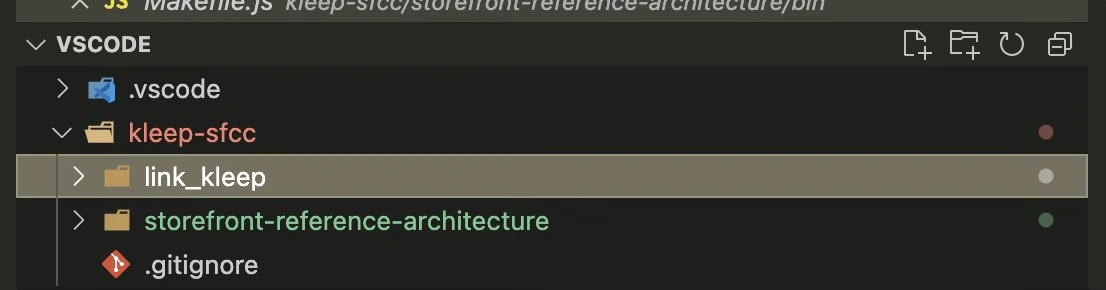
- Entpacken Sie das Verzeichnis und verschieben Sie den Ordner link_kleep auf dieselbe Ebene wie SFRA.
- Sie können das SFRA-Projekt aus dem Kleep-Connector entfernen (
storefront-reference-architecture-Ordner) — es wird nur zum Testen verwendet.
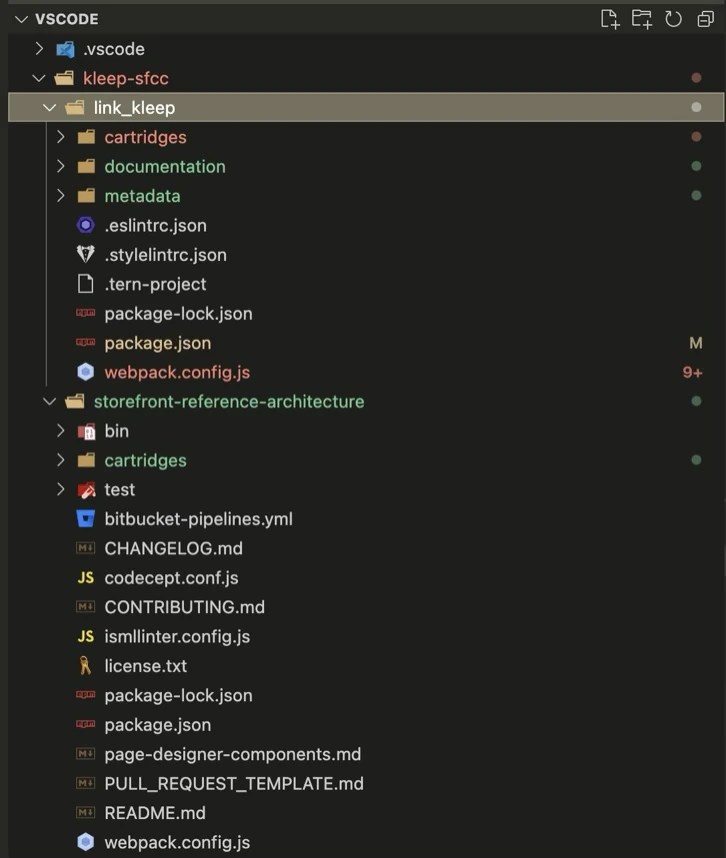
- Abhängigkeiten installieren:
- Frontend kompilieren:
- Erstellen Sie eine
dw.json-Datei im selben Verzeichnis:
- hostname — Ihre Sandbox, z. B.
zzaa-001.sandbox.us01.dx.commercecloud.salesforce.com - username / password — Ihre Account-Manager-Zugangsdaten
- version — die aktive Code-Version unter Administration > Code Deployment, z. B.
version1
- Cartridges hochladen:
- Gehen Sie zu Administration > Development Setup > Folder Browser > Cartridges und überprüfen Sie den Upload.
Cartridges der Site zuweisen
- Gehen Sie zu Administration > Sites > Manage Sites. Wählen Sie Ihre Site aus der Liste der Storefront Sites:
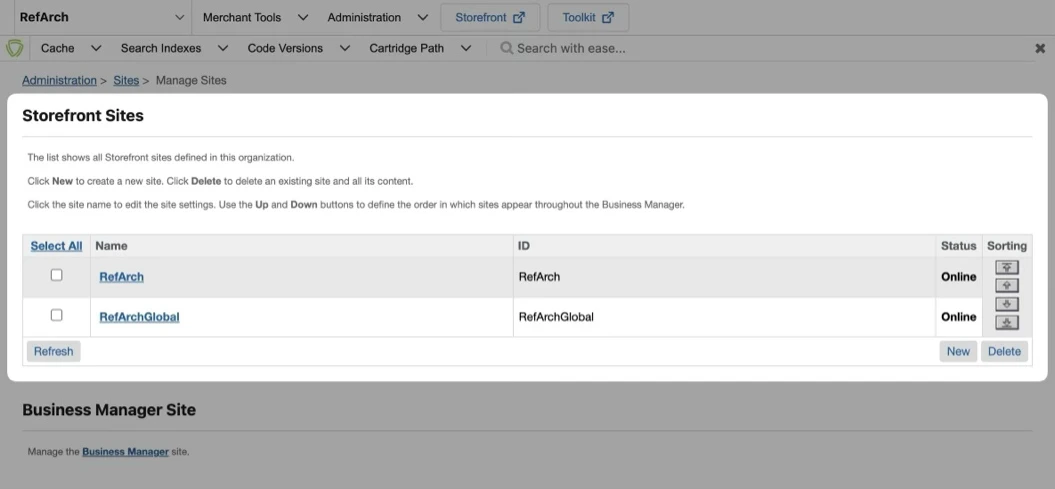
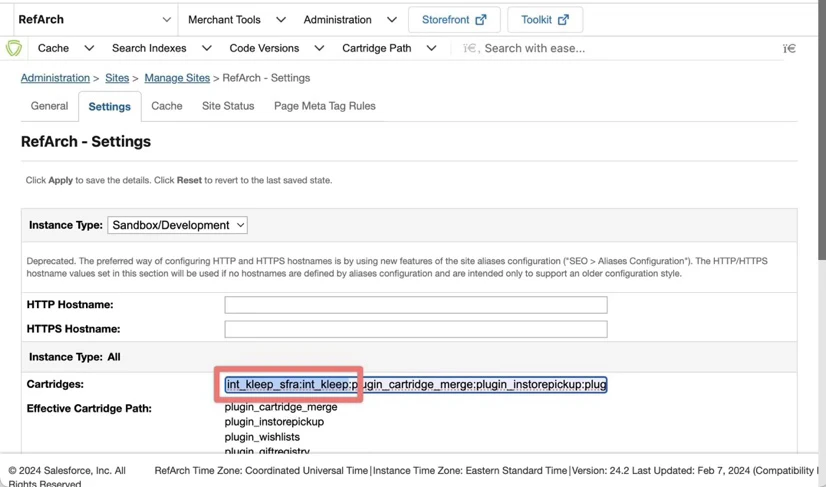
- Wählen Sie den Tab Einstellungen. Fügen Sie am Anfang des Cartridge-Pfads Folgendes hinzu:
int_kleep_sfra:int_kleep
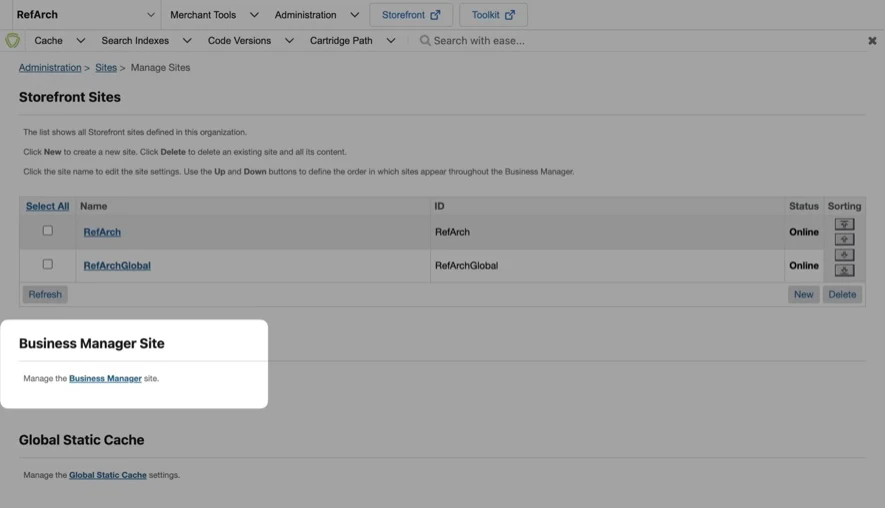
- Gehen Sie zu Administration > Sites > Manage Sites und klicken Sie auf den Link im Abschnitt Business Manager-Site verwalten.
- Geben Sie
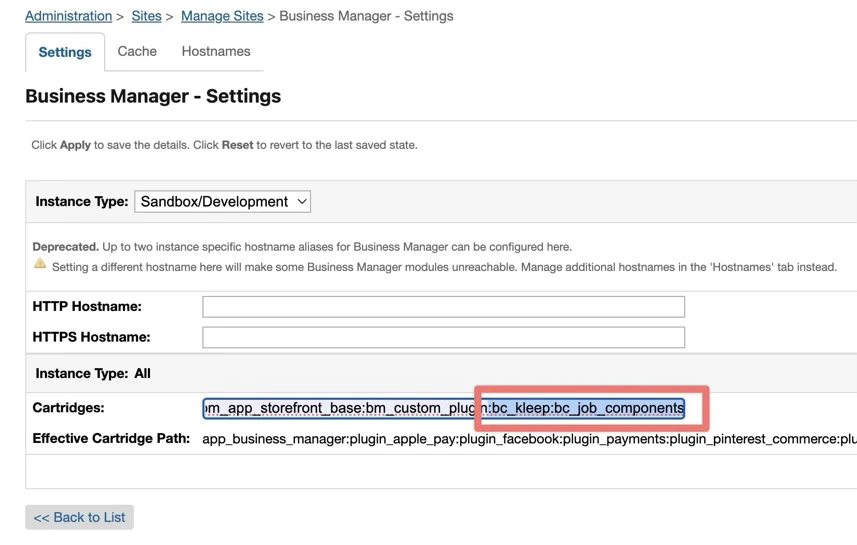
bc_kleep:int_kleepin das Cartridges-Textfeld ein (getrennt durch:bei Verwendung mehrerer Cartridges):
Metadaten importieren
- Gehen Sie zu Administration > Site Development > Site Import & Export.
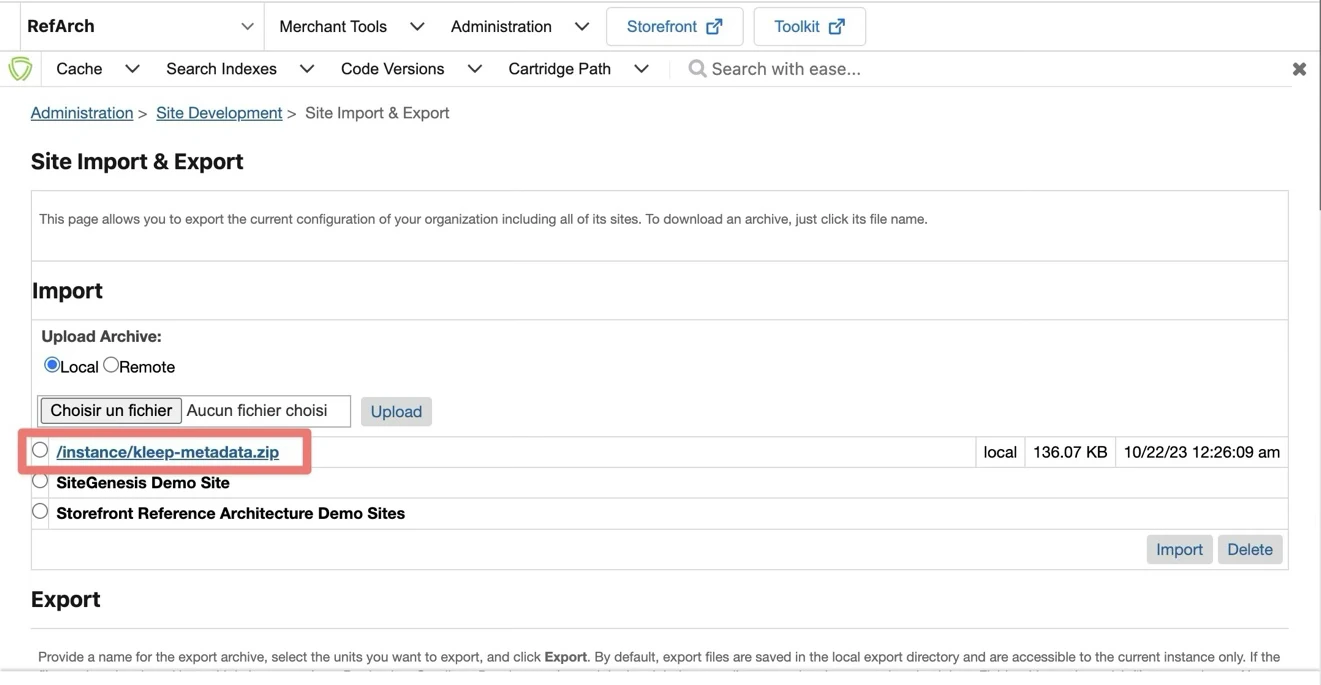
- Laden Sie
kleep-metadata.zipmit dem Metadaten-Ordner hoch.
- Wählen Sie
kleep-metadata.zipund schließen Sie den Import ab.