
Oversigt over integrationsprocessen
Her er, hvad du kan forvente fra kontraktunderskrivelse til go-live og derefter. Den samlede integration tager typisk ca. 5–6 uger.Onboarding
1
Kontrakt underskrevet & fakturering opsat
Når kontrakten er underskrevet, starter din Kleep-repræsentant fakturering via GoCardless: Opsæt direkte debitering →.
2
Onboarding-kickoff-møde
Et kort møde med din Kleep-repræsentant for at tilpasse tidsplan, tekniske kontakter og eventuelle butiksspecifikke krav inden installation begynder.
3
Udfyld onboarding-formularen
Efter kickoff vil vi bede dig om at dele et par oplysninger om din virksomhed, fakturering, butiksmiljøer og returopsætning, så vi kan forberede integrationen.Udfyld vores onboarding-formular →Det tager ca. 5 minutter. Når den er indsendt, vil vores team gennemgå dine svar og bekræfte de næste trin inden for 1 arbejdsdag.
4
Del din Shopify URL & samarbejdsanmodningskode
Send os din butiksadresse (f.eks.
your-store.myshopify.com) sammen med din samarbejdsanmodningskode, så vi kan anmode om adgang til din butik.Flere Shopify-butikker? Hvis du har flere Shopify-instanser (f.eks. forskellige regioner eller brands), bedes du sende os en samarbejdskode til hver butik — vi har brug for én kode pr. butik.
5
Acceptér vores samarbejdsanmodning
Vi sender en samarbejdsadgangsanmodning fra vores Shopify Partner-konto. Godkend den fra Settings → Users and permissions → Collaborators i din Shopify-admin.
6
Installer Kleep-appen på hver butik
Når vi har samarbejdsadgang, sender vi dig et app-installationslink til hver butik. Du skal installere Kleep-appen separat på alle Shopify-butikker, hvor du ønsker Kleep aktiveret.
7
Vælg CTA-placering
Gennemgå vores foreslåede placeringer af “Find min størrelse”-knappen og vælg den, der passer til din butiksfacade: CTA-positionering Figma →.
Installation & testning
1
Vi installerer Kleep på et duplikeret tema
Vores team duplikerer dit nuværende Shopify-tema og installerer Kleep på duplikatet, så din live butiksfacade forbliver uberørt, mens du tester.
2
Forhåndsvisning & feedback
Vi sender dig et privat forhåndsvisningslink til at teste integrationen fra ende til anden og dele eventuel feedback eller justeringer.
3
Go-live
Når du har godkendt, udgiver vi Kleep på dit live-tema.
Post-integration
1
Klientdashboard-adgang
Vi klargør legitimationsoplysninger til dit team for at få adgang til Kleep Dashboard, hvor du kan overvåge Kleep-præstations-KPI’er i realtid.
2
Fit Feedback aktiveret
Vi aktiverer Fit Feedback i dit dashboard, så dit team kan forfine Kleeps størrelsesanbefalinger ved hjælp af virkelige pasformsdata.
1. Funktionaliteter
Kleep integreres i din butik ved at installere en brugerdefineret app, der er oprettet på forhånd. Den giver mulighed for at:- Tilføje vores CTA “Find min størrelse” på dine produktsider
- Tilpasse dens UI direkte i temaredigeringsværktøjet
2. Funktionen Lignende Produkter
Lignende Produkter foreslår alternative produkter, når en størrelse er udsolgt. Denne funktion øger konverteringer ved at tilbyde relevante alternativer til kunder. Tilgængelige visningstilstande
Konfiguration
Trin 1: Vælg visningstilstand
I Kleep App Embed-indstillingerne skal du finde indstillingen “Show recommended products” og vælge den ønskede tilstand fra rullemenuen.
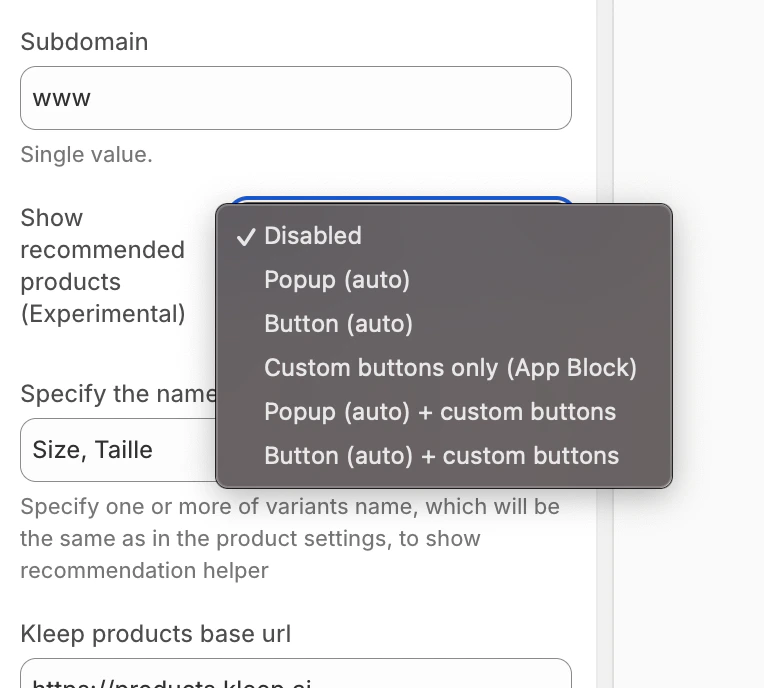
- Gå til skabelonen Produktside i temaredigeringsværktøjet
- I den ønskede sektion skal du klikke på Tilføj blok
- Klik på fanen Apps og vælg “Kleep Similar Button”
- Placer blokken, hvor du ønsker den, og gem
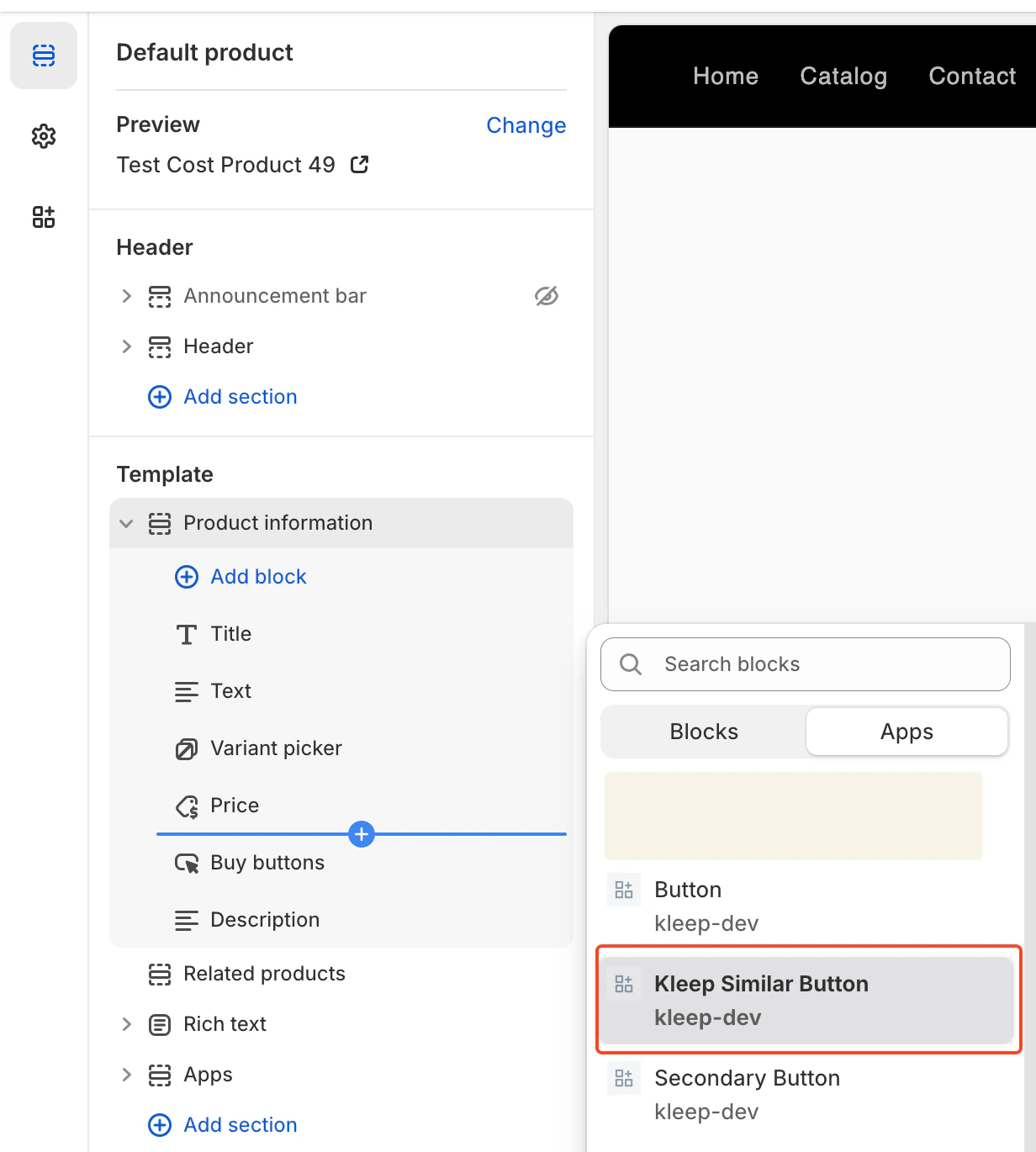
custom_buttons, popup+custom eller button+custom.
Til OS 2.0-temaer:
- Gå til Online Store → Customize
- Åbn skabelonen Produktside
- Klik på Tilføj blok → Kleep Similar Button
- Gentag, hvis du ønsker 2+ knapper på siden
3. Kleep Search-funktionen
Kleep Search erstatter den native Shopify-søgning med en optimeret søgning med størrelsesfiltre og personaliserede anbefalinger. Trin 1: Aktivér brugerdefineret søgning I Kleep App Embed-indstillingerne skal du aktivere indstillingen “Enable custom search”.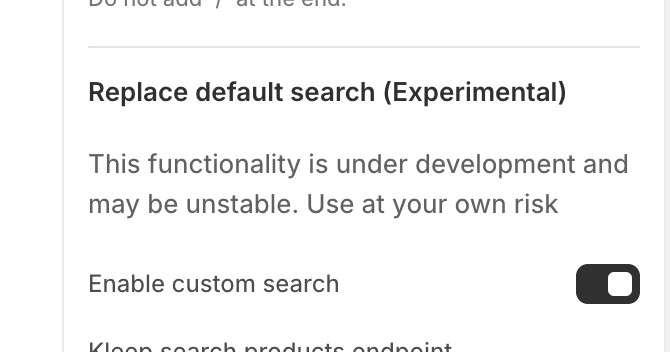
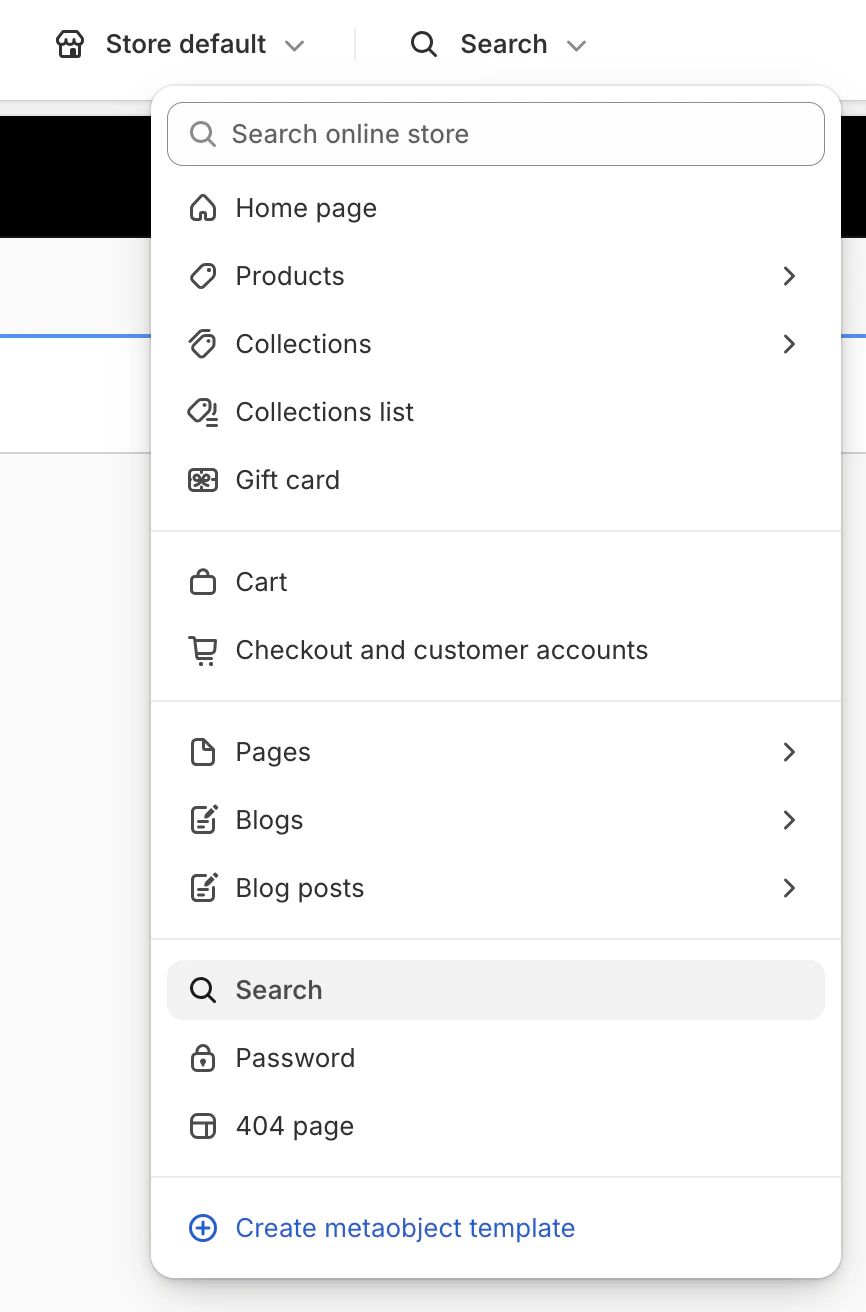
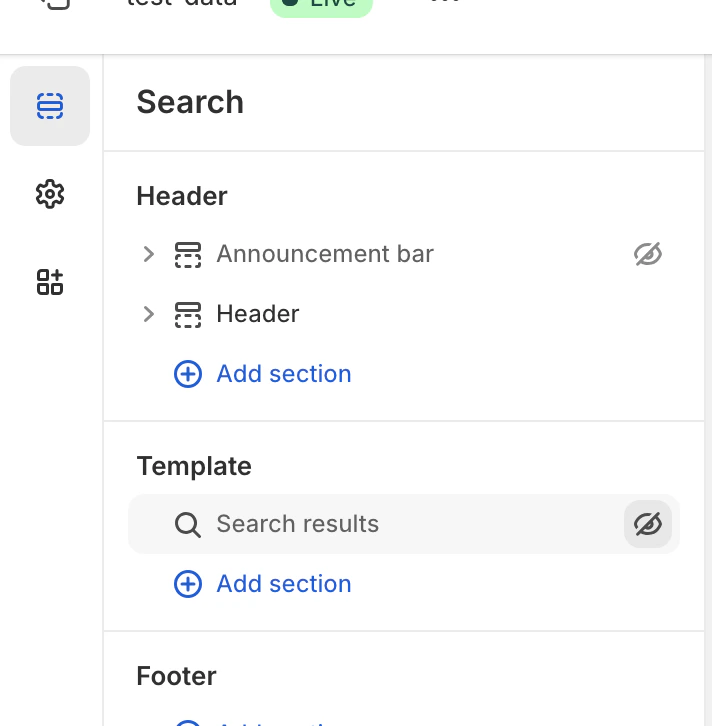
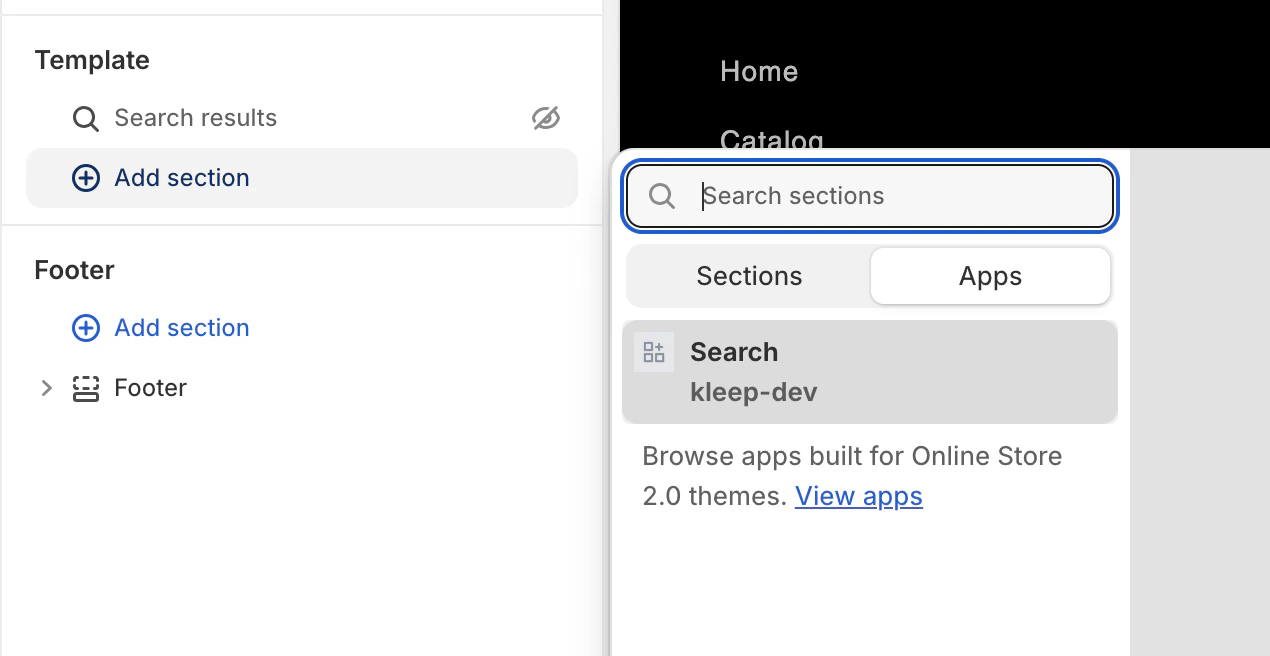
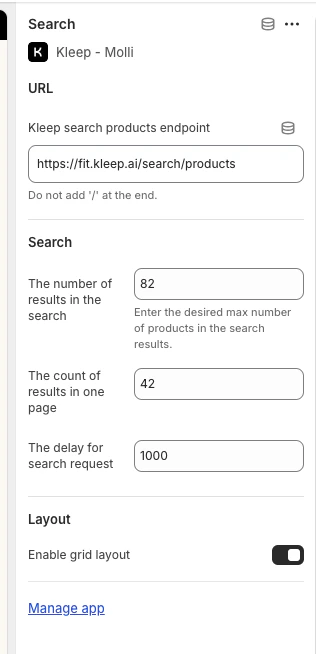
4. Returintegraton (valgfri)
Hvis du bruger en returhåndteringsplatform, kan Kleep integrere returdata for at forbedre størrelsesanbefalinger. Understøttede returleverandører- Global-e
- Aftership
- Fast Return
- Return Go
- Andet (kontakt os)
- I Kleep Dashboard skal du gå til Settings → Returns
- Vælg din returleverandør
- Følg de leverandørspecifikke instruktioner for at forbinde din konto
Hvis din leverandør ikke er på listen, bedes du kontakte os på support@kleep.ai — vi kan opsætte en brugerdefineret integration via SFTP eller API.
5. Hændelsessporing & Analyse
Kleep sporer automatisk brugerinteraktioner til analyse. Sørg for, at sporing fungerer korrekt inden go-live. Sporte hændelser
Verifikation
For at verificere at hændelser udløses korrekt:
- Åbn din browsers Udviklerværktøjer (F12)
- Gå til fanen Network
- Filtrer efter “kleep”
- Interagér med størrelsesguideknappen
- Du bør se API-kald for hver hændelse
6. CSS-tilpasning
Du kan tilpasse udseendet af Kleep-elementer (knapper, popups, søgning) ved at tilføje brugerdefineret CSS. Hvor du tilføjer CSS I Kleep App Embed-indstillingerne finder du et felt “Input custom CSS styles”. Indsæt din brugerdefinerede CSS der.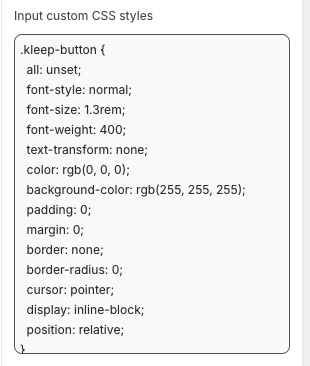
Kode
Kode
7. Flere miljøer
Hvis du har flere Shopify-miljøer (dev, staging, produktion), skal du konfigurere Kleep for hvert. Opsætning for hvert miljø- Produktionsbutik — Hovedbutik, fuldt konfigureret
- Staging/Dev-butikker — Til testning inden udrulning til produktion
- Installer Kleep-appen
- Aktivér App Embed
- Kontakt din Kleep CSM for at linke miljøet til din konto
- Produktions-URL:
https://www.yourbrand.com - Staging-URL:
https://staging.yourbrand.com(hvis relevant) - Dev-URL:
https://dev.yourbrand.com(hvis relevant)
7.5 CTA-knap & Lignende Produkter — Fuld installationsguide
For den komplette tekniske reference til installation af Kleep CTA-knappen og funktionen Lignende Produkter (inkl. al Liquid-kode, indstillingsskema og opsætning af sekundær knap), se den dedikerede guide nedenfor: CTA-knap & Lignende Produkter — Fuld installationsguide8. Vintage-temaer - Opsætning af størrelsesguide
Vintage-temaer (også kaldet “legacy” eller oprettet inden Online Store 2.0) understøtter ikke App-blokke. Installation kræver Liquid-kodemodifikationer. Forudsætninger- Adgang til temakodeeditoren (Online Store → Themes → Edit code)
- Kleep App Embed skal være aktiveret i din Shopify-admin (Online Store → Themes → Customize → App embeds → Kleep)
Product info-blokken i mappen snippets:
Kode
Kode
kleep-button.liquid i din mappe snippets. Indsæt følgende indhold:
Kode
Kode
Kode
Kode
kleep-secondary-button.liquid i din mappe snippets:
Kode
Kode
Product info-blokken i mappen snippets.
Kode
Kode
9. Vintage-temaer - Opsætning af Lignende Produkter
Trin 1: Opret snippettet Opret en filsnippets/kleep-similar-button.liquid med følgende kode:
Kode
Kode
Kode
Kode
custom_buttonspopup+custombutton+custom
Kode
Kode
10. Oversættelser (i18n)
Tilføj følgende oversættelser til dine temaets lokaliseringsfiler. Engelsk (en.json)
Kode
Kode
fr.json)
Kode
Kode
it.json)
Kode
Kode
de.json)
Kode
Kode
es.json)
Kode
Kode
ja.json)
Kode
Kode
ko.json)
Kode
Kode
pt.json)
Kode
Kode
11. Teknisk reference
CTA-placering på PDP Placeringen er defineret af DOM-selektorer inde iKleepSDK.getConstants():
targetProductInfoBlockQueries– Array af selektorer, der peger på den overordnede container med produktdetaljer (titel, pris, størrelser osv.). Scriptet itererer gennem disse selektorer og bruger den første det finder som indsætningspunkt for CTA’en eller popups.targetVariantQueries– Hvor størrelses-/variantvalg er. Når produktinformationsblokken er fundet, søger scriptet inde i den efter variantelementer (som størrelsessvælgere). Hver variant<label>(eller tilsvarende) bliver et mål for tilknytning af popup-CTA’en.
checkIfMobile():
Denne funktion tjekker browserens navigator.userAgent-streng mod en liste over mobilenheder (f.eks. iPhone, Android, iPad).
- Desktop: CTA’en vises som hover-popups ved siden af variantetiketterne
- Mobil: Scriptet erstatter hover-popups med en enkelt knap, da hover-interaktioner ikke fungerer på touchskærme
- Shopify SKU-felt
- Metafelt (angiv hvilket)
- Tags (med præfiks, f.eks.
ref:ABC123)
- Eksempel: Hvis variant-SKU’er er
ABC123-S,ABC123-M,ABC123-L, er masterproduktreferencenABC123 - Regel: Tag de første 6 tegn / Del ved og tag første del / Brugerdefineret regex
- Andre varianter af placering/layout er ikke tilgængelige ud over justering af selektorer og CSS
- For at ændre udseendet (farver, afstand, skrifttyper osv.) skal du indsætte din CSS i boksen “Input custom CSS styles” i Kleep App Embed-indstillingerne
12. Go-live tjekliste
Inden go-live skal du verificere følgende: Knapvisning- Knap synlig på mindst 3 produktsider
- Knap fungerer på desktop OG mobil
- Ingen CSS-konflikter (knap ikke skjult eller fejljusteret)
- Ingen Cumulative Layout Shift (CLS)-problemer — knap forårsager ikke sidehop
- Kun vintage-temaer: Commit refereret i versionsstyring
- >98% af produkter har en størrelsesguide kortlagt
- <1% af varianter har manglende mål
- 0 forældreløse SKU’er (produkter uden kategorikortlægning)
- Alle 5 hændelser udløses korrekt
- Komplet brugerrejse sporet (knap → anbefaling → kurv)
- Payloads valideret
- JS-fejl < 1%
- API-latenstid P95 < 500ms
- Overvågning på plads
- Størrelsesguide åbner korrekt
- Anbefalinger vises korrekt
- Læg i kurv fungerer fra størrelsesguiden
- Lignende produkter vises (hvis aktiveret)
- Responsivt på alle enheder
✅ Når alle punkter er tjekket, skal du underrette din Kleep CSM om endelig QA-validering inden go-live.
13. Fejlfinding
Knappen vises ikke- ☑️ Verificér at Kleep App Embed er aktiveret (slå TIL)
- ☑️ Sørg for at du gemte temaændringerne
- ☑️ Ryd din browsercache og genindlæs siden
- ☑️ Tjek at produktet har størrelsevarianter konfigureret
- ☑️ Tjek at tilstanden ikke er indstillet til “Disabled” i indstillingerne
- ☑️ Knapper vises kun, når en variant er udsolgt
- ☑️ Til “custom”-tilstande skal du verificere at du har tilføjet en App-blok
- ☑️ Verificér at “Enable custom search” er aktiveret i App Embed
- ☑️ Sørg for at du har tilføjet Kleep Search-blokken til søgeskabelonen
- ☑️ Tjek at den native søgning er skjult
- ☑️ Tjek at dine produktdata indeholder de forventede felter (tags, metafelter osv.)
- ☑️ Verificér kortlægninger i Kleep Dashboard → Settings → Data Mapping
- ☑️ Kør produktscanningen igen for at opdatere registrerede værdier
- ☑️ Tjek browserkonsollen for JavaScript-fejl
- ☑️ Verificér at ingen annonceblokere eller privatlivsudvidelser blokerer Kleep-anmodninger
- ☑️ Test i inkognitotilstand
- 📧 E-mail: support@kleep.ai