
Shopify V2 Integrationsguide
Dette afsnit viser, hvordan du tilføjer Kleep AI Sizing til din Shopify-butik.Trin-for-trin videogennemgang
Følg vores Tango-tutorial for at tilføje Kleep-knappen til din butik på Online Store 2.0-temaer.
Shopify V1 Integrationsguide
1. Sizing
Dette afsnit viser, hvordan du tilføjer Kleep AI Sizing til din Shopify-kodebase.Foretrækker du en visuel gennemgang?
Se den trin-for-trin Tango-tutorial til installation af Kleep på en Shopify V1-butik.
Trin
Trin 1: Aktiver App Embed Sørg for, at Kleep-appen er aktiveret i dine App embeds.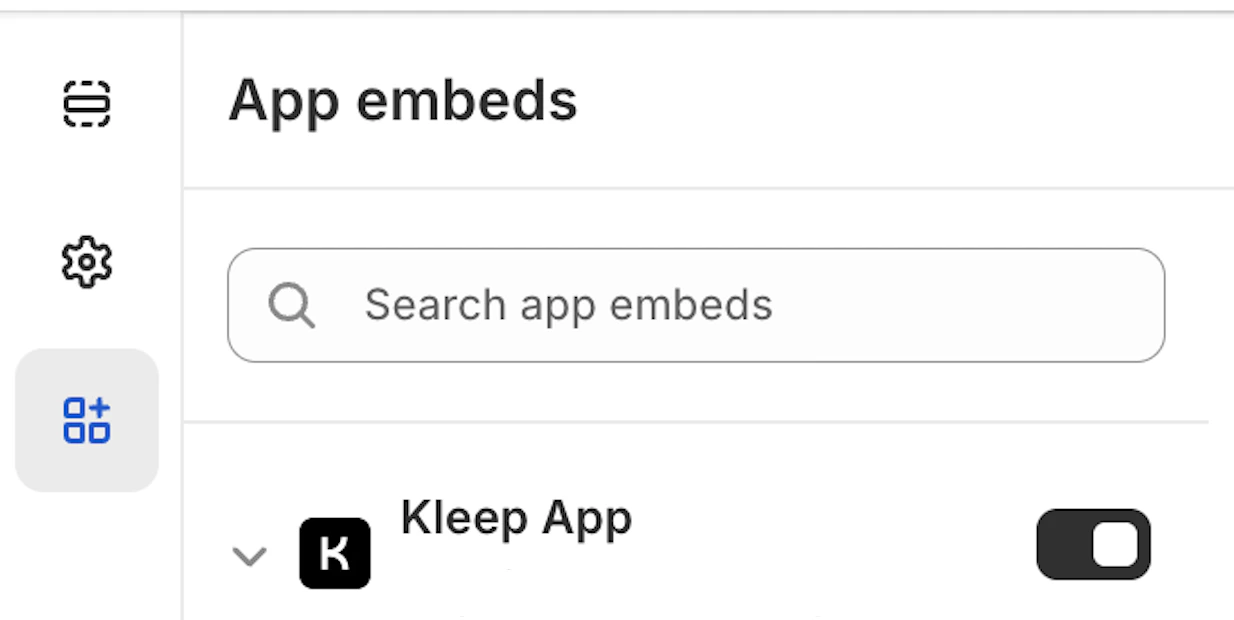
Product info-blokken i mappen snippets.
kleep-button.liquid i din mappe snippets. Indsæt følgende indhold:
Kleep-knap
Kleep-knap
Shopify-valg
Shopify-valg
- For at ændre udseendet (farver, afstand, skrifttyper osv.) skal du indsætte din CSS i boksen “Input custom CSS styles” i Kleep App Embed-indstillingerne.
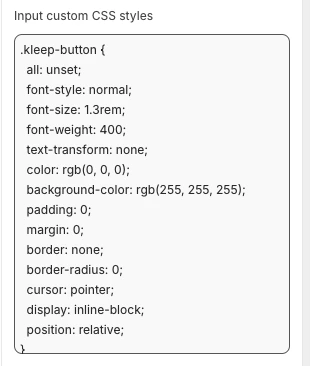
Oversættelser
Oversættelser
fr.json
fr.json
it.json
it.json
de.json
de.json
es.json
es.json
ja.json
ja.json
ko.json
ko.json
pt.json
pt.json
- Validér opdateringer i Shopify Theme Customize-området. Konfigurér visuelle elementer i produktinformationsblokindstillingerne.
- Hvis du vil tilføje en sekundær knap, skal du oprette en ny fil med navnet
kleep-secondary-button.liquidi din mappesnippets. Indsæt følgende indhold:
Sekundær knap-kode
Sekundær knap-kode
Product info-blokken i mappen snippets.
Gengiv snippet
Gengiv snippet
2. Lignende Produkter
Installer “Lignende Produkter” til V1 Shopify-temaer
I dette tilfælde skal du tilføje et Liquid-snippet manuelt.Trin 1 - Opret et snippet
Opret:snippets/kleep-similar-button.liquid
Indsæt følgende kode:
Lignende knap-snippet
Lignende knap-snippet
Trin 2 - Gengiv snippettet inde i produktskabelonen
Indsæt denne linje, hvor du ønsker knappen at vises:Gengiv snippet
Gengiv snippet
Trin 3 - Aktivér den korrekte tilstand til V1-temaer
Da V1-temaer ikke kan indsætte OS2.0-blokke, skal widgetten bruge én af:custom_buttonspopup+custombutton+custom
Installer “Lignende Produkter” til V2 (Online Store 2.0) Butikker
Moderne Shopify-temaer understøtter app embeds og brugerdefinerede blokke. Der kræves ingen kodeændringer.Trin 1 — Aktivér Kleep App Embed
- Gå til Online Store → Themes → Customize.
- Åbn sektionen App embeds.
- Aktivér Kleep-appen.
- Gem temaet.
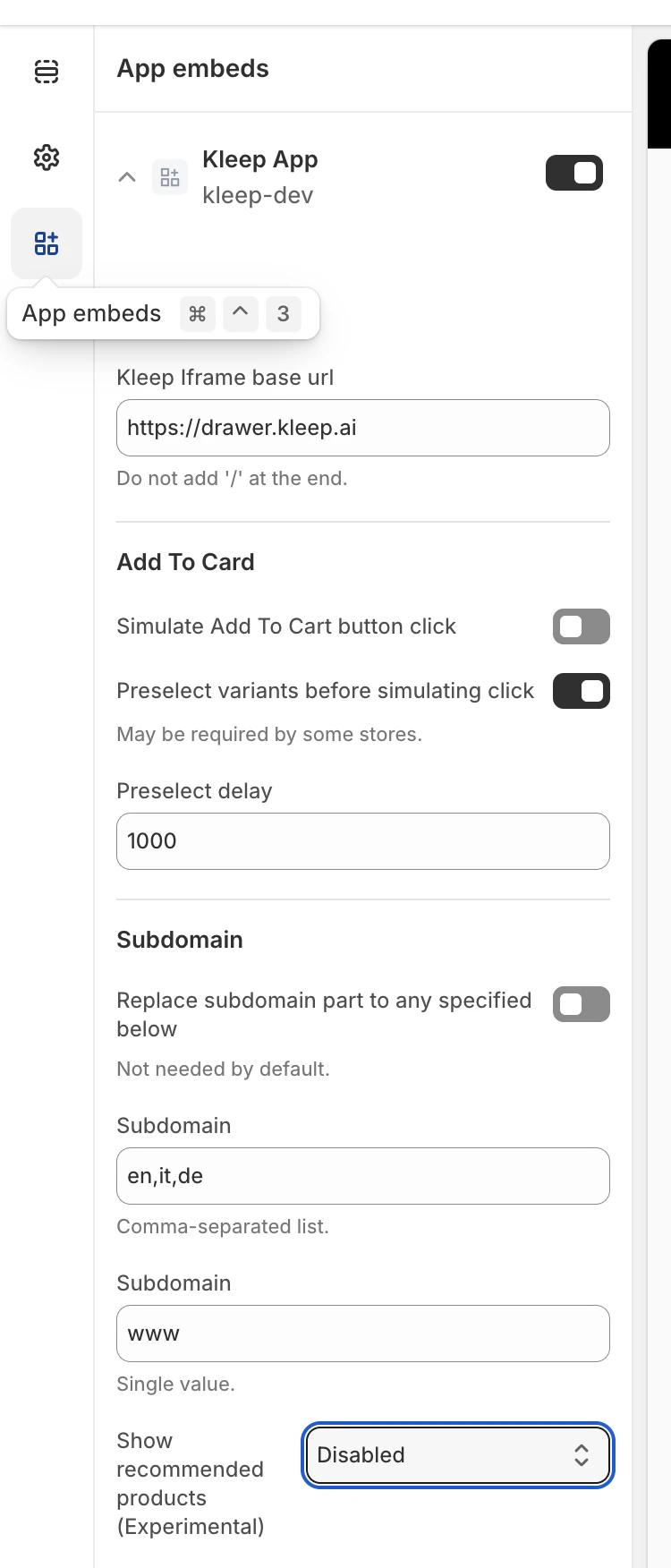
Trin 2 — Vælg visningstilstanden for Lignende Produkter
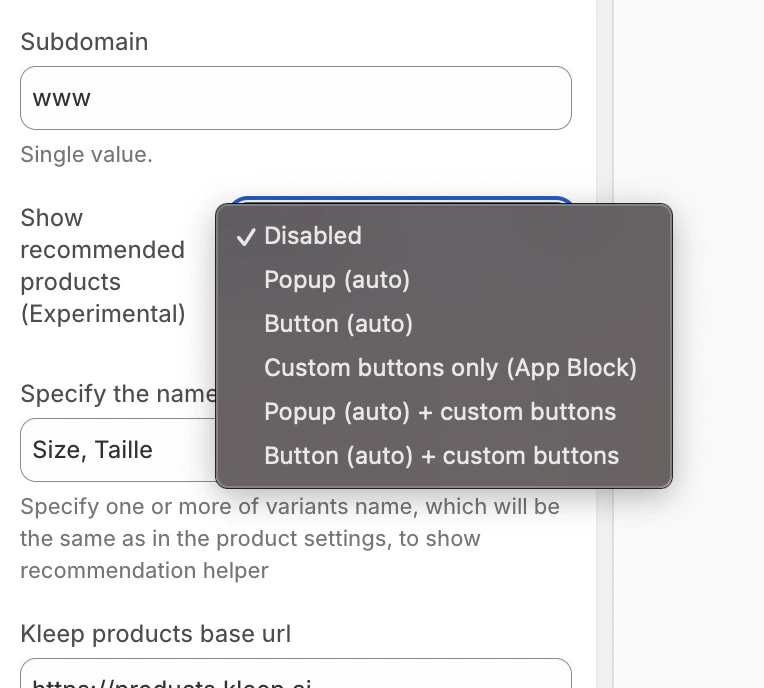
I Kleep-widgetkonfigurationen skal du vælge, hvordan Lignende Produkter skal vises på produktsiden:- disabled – slukker funktionen helt
- popup – tilføjer automatisk et popup over variant-/størrelsessvælgere på desktop og erstatter standardknappen på mobil
- button – indsætter automatisk en CTA-knap nær Læg i kurv-området, når den valgte variant er udsolgt
- custom_buttons – deaktiverer al automatisk placering; forhandleren skal tilføje én eller flere “Kleep Similar Button”-blokke manuelt
- popup+custom – beholder det automatiske popup og aktiverer også brugerdefinerede knapper tilføjet i temaet
- button+custom – beholder den automatiske CTA-knap og aktiverer også brugerdefinerede knapper tilføjet i temaet
- Åbn Online Store → Customize.
- Gå til skabelonen Produktside.
- I den ønskede sektion skal du klikke på Tilføj blok.
- Vælg Kleep Similar Button.
- Gem temaet.
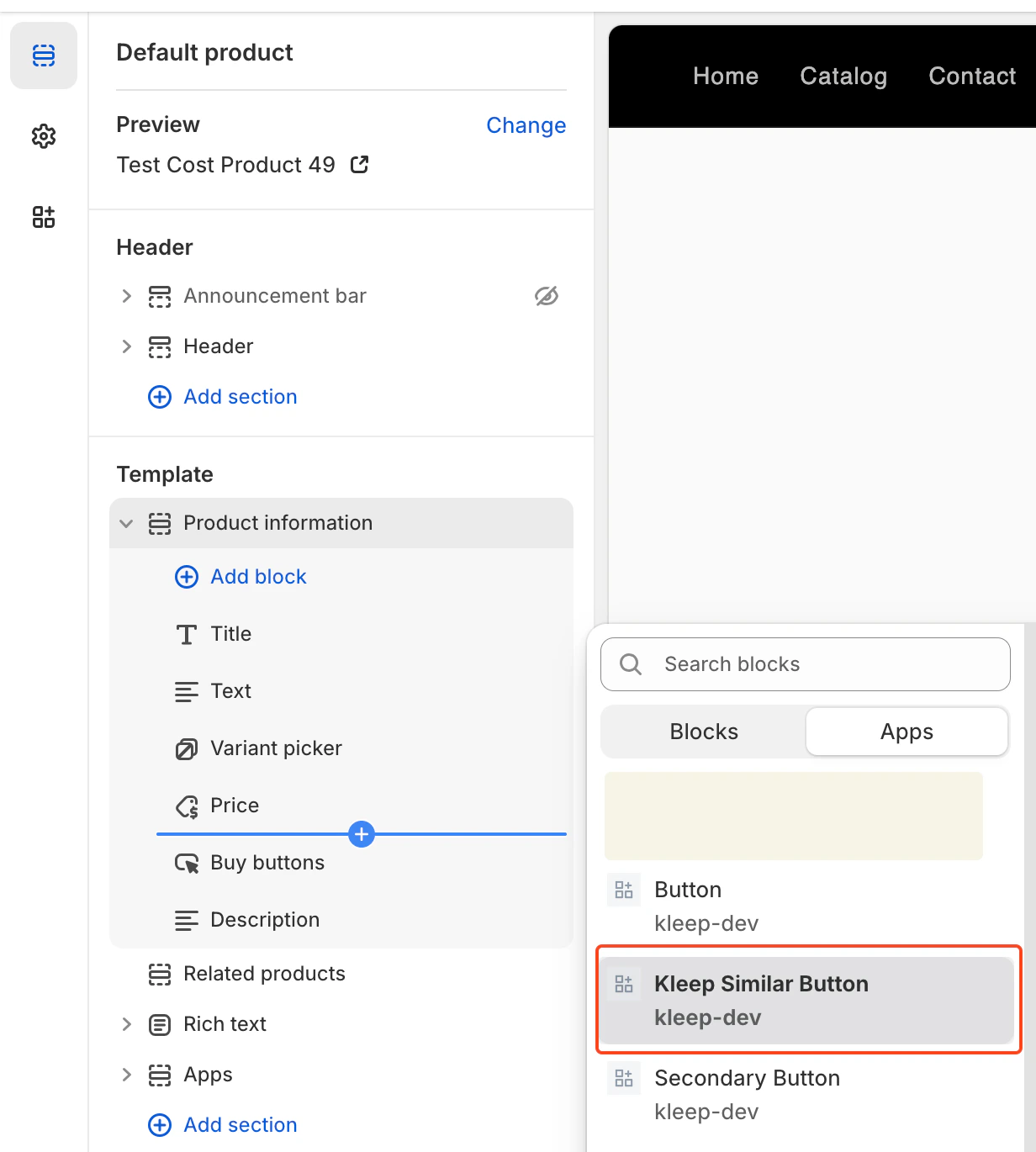
Tilføjelse af flere “Lignende Produkter”-knapper (Primær & Sekundær)
Du kan tilføje et vilkårligt antal Lignende Produkter-knapper på produktsiden. Dette fungerer for både OS 2.0-temaer og V1/legacy-temaer.Aktivér en tilstand, der understøtter brugerdefinerede knapper
For at tillade flere knapper skal widgetten indstilles til én af:- custom_buttons
- popup+custom
- button+custom
Til Online Store 2.0 (Moderne temaer)
OS 2.0-temaer giver mulighed for at tilføje knapper visuelt via temaredigeringsværktøjet. Trin:- Gå til Online Store → Customize
- Åbn produktsidens skabelon
- Klik på Tilføj blok → Kleep Similar Button
- Tilføj knappen, hvor du ønsker den
- Gentag, hvis du ønsker 2+ knapper på siden
Til V1 / Legacy-temaer
Legacy-temaer understøtter ikke blokke, men du kan gengive snippettet flere gange. Indsæt dette snippet, hvor du ønsker en knap:{% render 'kleep-similar-button' %}
For at oprette flere knapper skal du blot placere denne kode på forskellige steder i produktskabelonen.
Hvert snippet-kald opretter en ekstra knap.
Oversigt
For at tilføje flere Lignende Produkter-knapper: Aktivér en tilstand med brugerdefinerede knapper → tilføj flere OS 2.0-blokke eller flere snippet-kald → alle knapper fungerer automatisk, når varianten er udsolgt.CTA-placering på PDP Placeringen er defineret af DOM-selektorer inde i
KleepSDK.getConstants().
targetProductInfoBlockQueries – hvor produktinformationen er. Dette er et array af selektorer, der peger på den overordnede container med produktdetaljer (titel, pris, størrelser osv.). Scriptet itererer gennem disse selektorer og bruger den første det finder som indsætningspunkt for CTA’en eller popups.
targetVariantQueries – hvor størrelses-/variantvalg er: Når produktinformationsblokken er fundet, søger scriptet inde i den efter variantelementer (som størrelsessvælgere). Hver variant <label> (eller tilsvarende) bliver et mål for tilknytning af popup-CTA’en.
Popup vs. Knap (Desktop vs. Mobil)
Vi registrerer enhedstypen ved hjælp af checkIfMobile():
Denne funktion tjekker browserens navigator.userAgent-streng mod en liste over mobilenheder (f.eks. iPhone, Android, iPad).
- Hvis desktop, vises CTA’en som hover-popups ved siden af variantetiketterne.
- Hvis mobil, erstatter scriptet hover-popups med en enkelt knap, da hover-interaktioner ikke fungerer på touchskærme.
- Andre varianter af placering/layout er ikke tilgængelige ud over justering af selektorer og CSS.
-
For at ændre udseendet (farver, afstand, skrifttyper osv.) skal du indsætte din CSS i boksen “Input custom CSS styles” i Kleep App Embed-indstillingerne.
3. Søgning
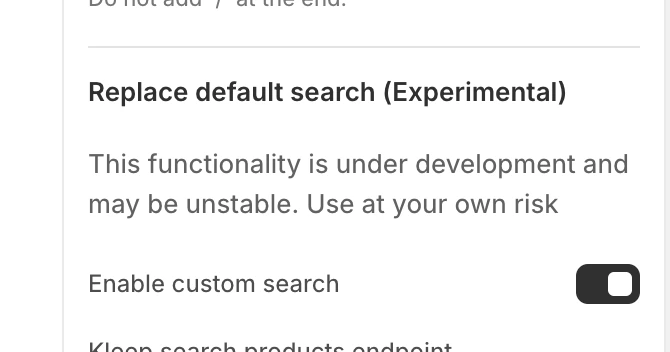
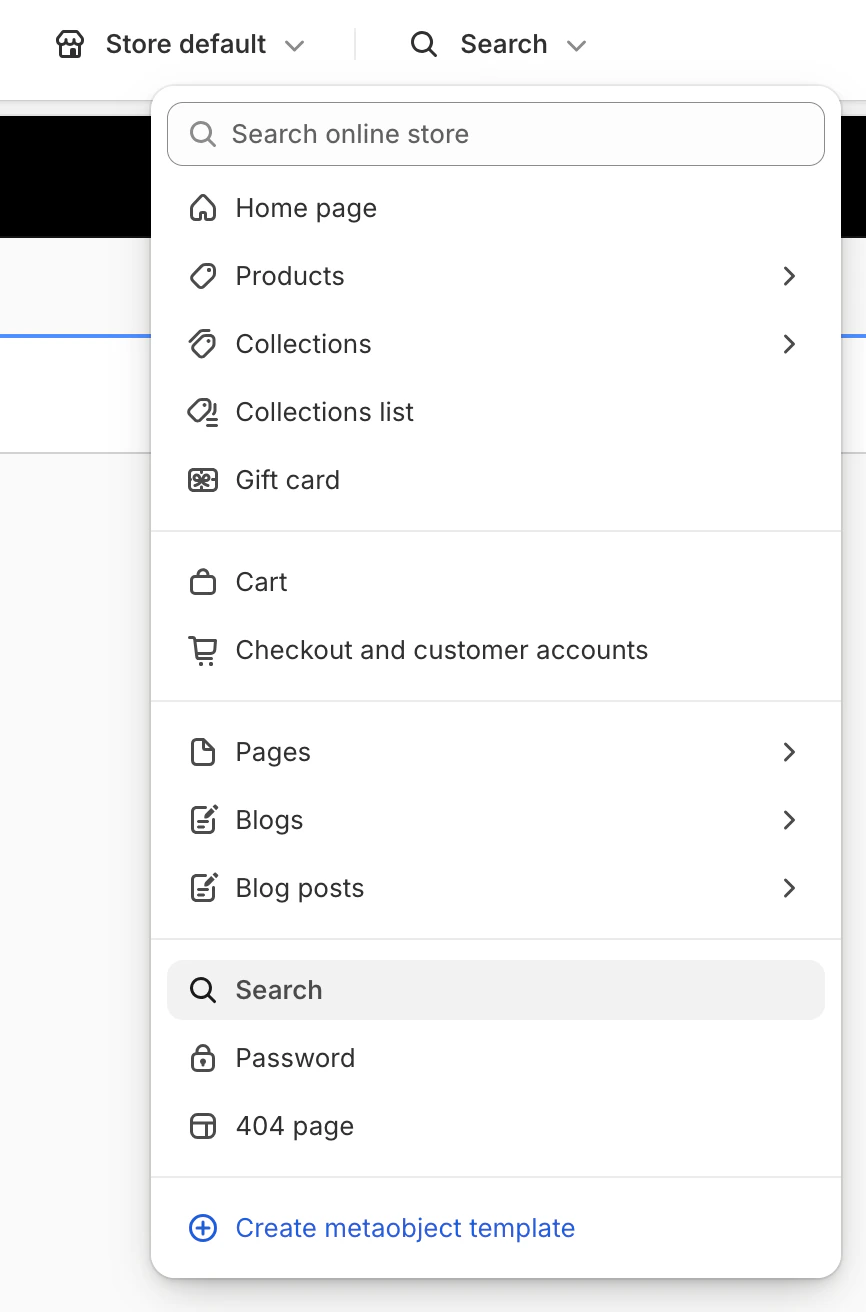
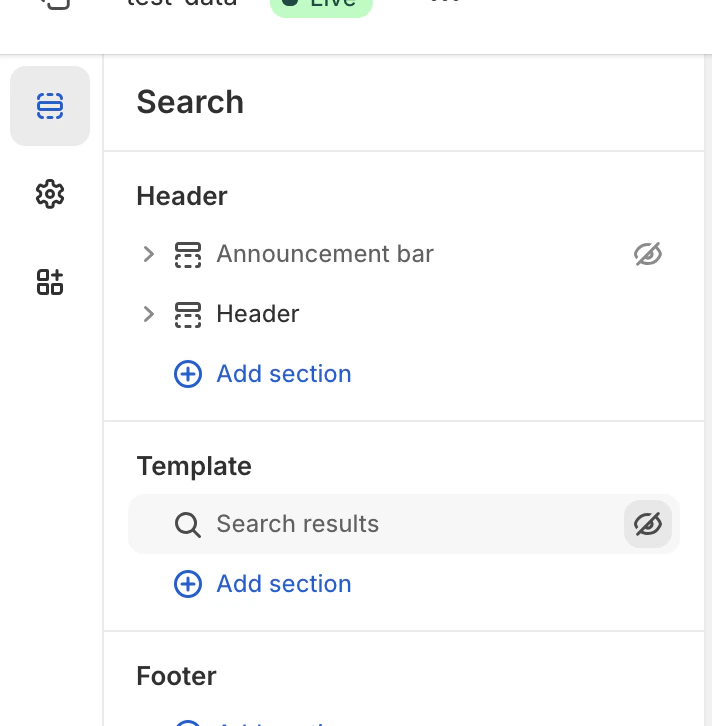
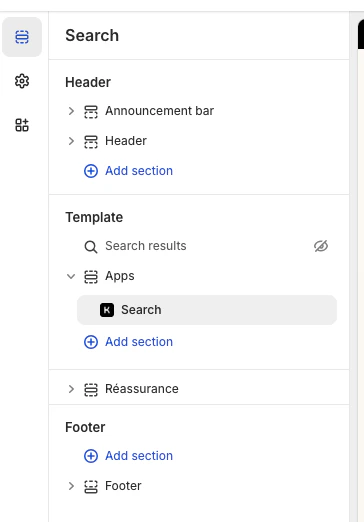
Bemærk: Du behøver ikke ændre nogen temakode for at opsætte Kleep-søgning i Shopify V1. Åbn temaredigeringsværktøjet, slå Kleep App Embed til, aktivér Brugerdefineret søgning, og erstat derefter standardsøgeblokken med Kleep-søgeblokken. For at ændre udseendet (farver, afstand, skrifttyper osv.) skal du indsætte din CSS i boksen “Input custom CSS styles” i Kleep App Embed-indstillingerne. Alt dette vil blive beskrevet nedenfor Åbn temaredigeringsværktøjet Gå til Online Store > Themes, find det tema du ønsker at redigere, og klik på Customize. Aktivér Kleep App Embed Åbn sektionen App embeds. Find Kleep-appen og slå den til. Aktivér brugerdefineret søgning (valgfrit) Aktivér “Enable custom search” i Kleep-indstillingerne.
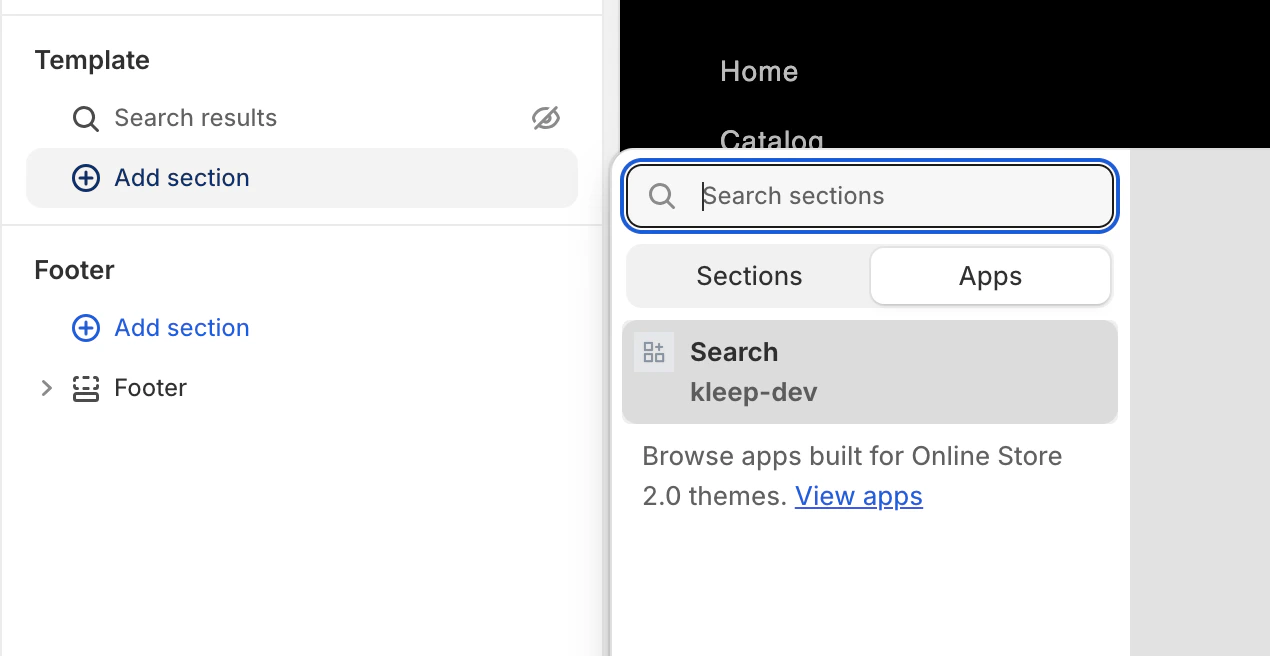
{% if block.settings.kleep_enable_custom_search and '[kookai.fr](http://kookai.fr/), [gualap.com](http://gualap.com/), [gualap.fr](http://gualap.fr/), [www.molli.com](http://www.molli.com/), [getkleep.myshopify.com](http://getkleep.myshopify.com/)' contains domain%}
Dette sikrer, at kun specifikke butikker (domæner) kan aktivere søgefunktionen.Layout og stilarter
- Gitter- vs. listevisning skiftes kun via indstillingen products_search_grid_layout i appen.
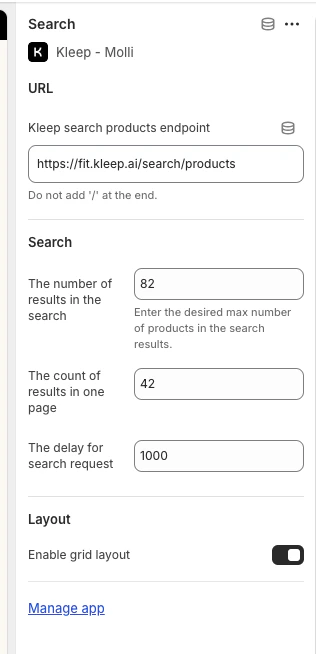
- Yderligere stilarter (skrifttyper, farver, afstand) implementeres af os i koden, pr. butik, efter behov.
-
Al funktionalitet er knyttet til denne Liquid-sektion og aktiveret via
kleep_enable_custom_searchi appen, ikke ved at tilføje Liquid-kode til temaindstillingerne. -
For at ændre udseendet (farver, afstand, skrifttyper osv.) skal du indsætte din CSS i boksen “Input custom CSS styles” i Kleep App Embed-indstillingerne.