
Visão Geral do Processo de Integração
Eis o que esperar desde a assinatura do contrato até à entrada em produção e além. A integração de ponta a ponta demora tipicamente cerca de 5 a 6 semanas.Onboarding
1
Contrato assinado e faturação configurada
Após a assinatura do contrato, o seu representante Kleep inicia a faturação via GoCardless: Configurar débito direto →.
2
Reunião de kickoff de onboarding
Uma chamada breve com o seu representante Kleep para alinhar o calendário, os contactos técnicos e quaisquer requisitos específicos da loja antes de a instalação começar.
3
Preencher o formulário de onboarding
Após o kickoff, pediremos que partilhe alguns detalhes sobre a sua empresa, faturação, ambientes de loja e configuração de devoluções para que possamos preparar a integração.Preencher o nosso formulário de onboarding →Demora cerca de 5 minutos. Após a submissão, a nossa equipa irá rever as suas respostas e confirmar os próximos passos dentro de 1 dia útil.
4
Partilhar o URL Shopify e o código de colaborador
Envie-nos o endereço da sua loja (por exemplo,
your-store.myshopify.com) juntamente com o seu código de pedido de colaborador para que possamos solicitar acesso à sua loja.Várias lojas Shopify? Se tiver várias instâncias Shopify (por exemplo, regiões ou marcas diferentes), envie-nos um código de colaborador para cada loja — precisamos de um código por loja.
5
Aceitar o nosso pedido de colaborador
Enviaremos um pedido de acesso de colaborador a partir da nossa conta de Partner Shopify. Aprove-o em Definições → Utilizadores e permissões → Colaboradores no seu administrador Shopify.
6
Instalar a aplicação Kleep em cada loja
Assim que tivermos acesso de colaborador, enviaremos um link de instalação da aplicação para cada loja. Terá de instalar a aplicação Kleep separadamente em cada loja Shopify onde pretende que o Kleep esteja ativo.
7
Escolher a posição do CTA
Reveja as posições sugeridas para o botão “Encontrar o meu tamanho” e escolha a que melhor se adapta à sua loja: Posicionamento do CTA no Figma →.
Instalação e testes
1
Instalamos o Kleep num tema duplicado
A nossa equipa duplica o seu tema Shopify atual e instala o Kleep no duplicado, para que a sua loja em produção não seja afetada enquanto testa.
2
Pré-visualização e feedback
Enviamos-lhe um link de pré-visualização privado para testar a integração de ponta a ponta e partilhar qualquer feedback ou ajustes necessários.
3
Entrada em produção
Após a sua aprovação, publicamos o Kleep no seu tema em produção.
Pós-integração
1
Acesso ao dashboard do cliente
Criamos credenciais para a sua equipa aceder ao Dashboard Kleep, onde pode monitorizar os KPIs de desempenho do Kleep em tempo real.
2
Fit Feedback ativado
Ativamos o Fit Feedback no seu dashboard para que a sua equipa possa refinar as recomendações de tamanho do Kleep usando dados reais de ajuste.
1. Funcionalidades
O Kleep é integrado na sua loja através da instalação de uma aplicação personalizada criada previamente. Permite:- Adicionar o nosso CTA “Encontrar o meu tamanho” nas suas páginas de produto
- Personalizar a sua interface diretamente no Editor de Tema
2. Funcionalidade Produtos Similares
Produtos Similares sugere produtos alternativos quando um tamanho está esgotado. Esta funcionalidade aumenta as conversões ao oferecer alternativas relevantes aos clientes. Modos de Visualização Disponíveis
Configuração
Passo 1: Escolher o Modo de Visualização
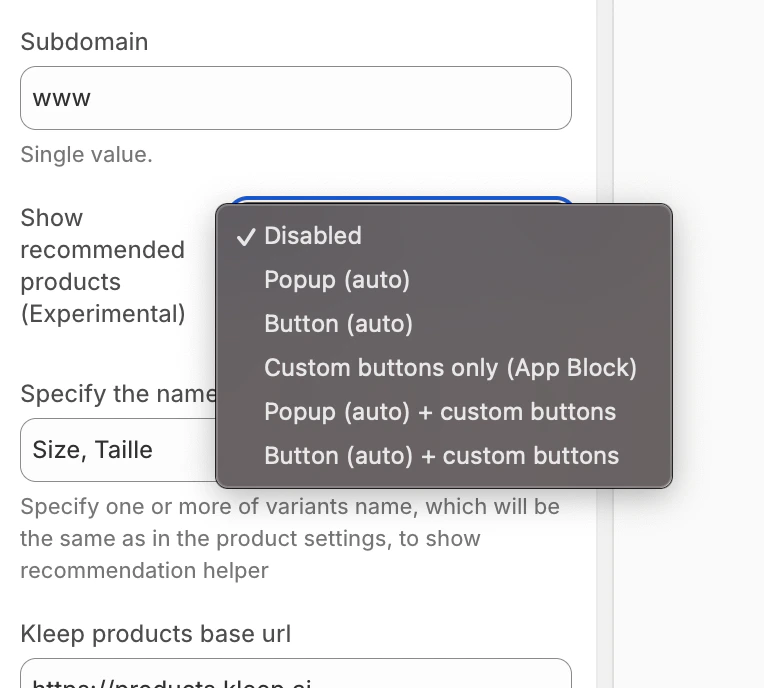
Nas definições do Kleep App Embed, encontre a opção “Show recommended products” e selecione o modo desejado no menu pendente.
- Vá ao template de Página de produto no editor de tema
- Na secção desejada, clique em Adicionar bloco
- Clique no separador Aplicações e selecione “Kleep Similar Button”
- Posicione o bloco onde pretende e guarde
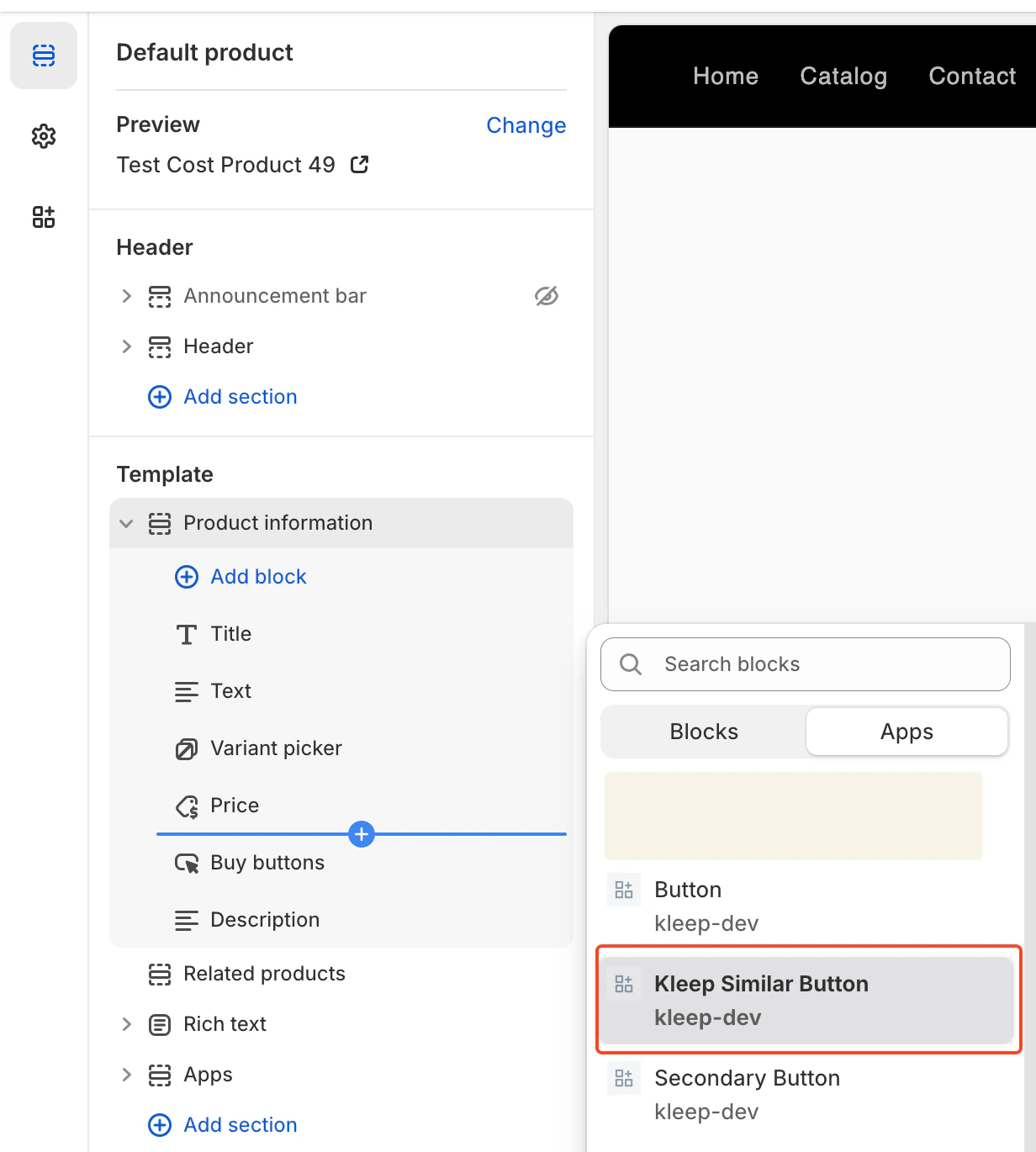
custom_buttons, popup+custom ou button+custom.
Para temas OS 2.0:
- Vá a Loja Online → Personalizar
- Abra o template de Página de produto
- Clique em Adicionar bloco → Kleep Similar Button
- Repita se pretender 2+ botões na página
3. Funcionalidade Kleep Search
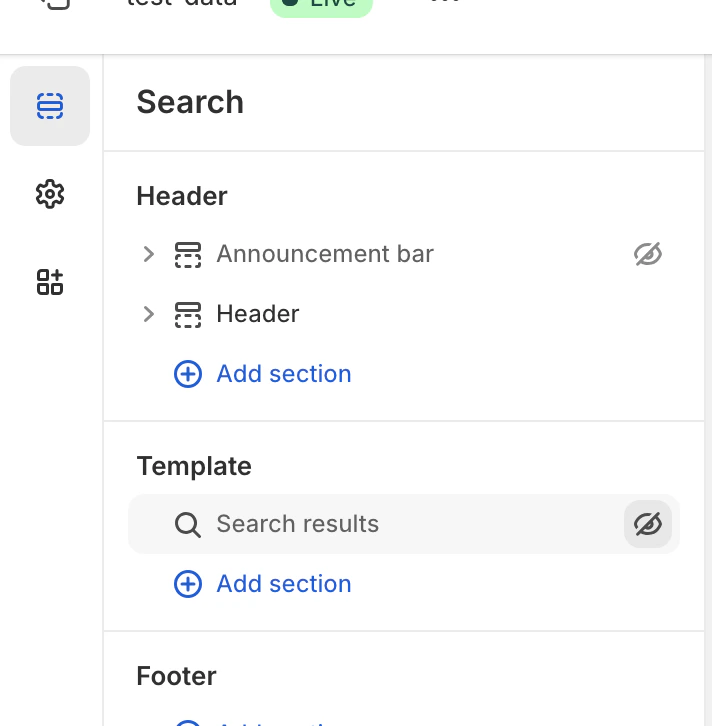
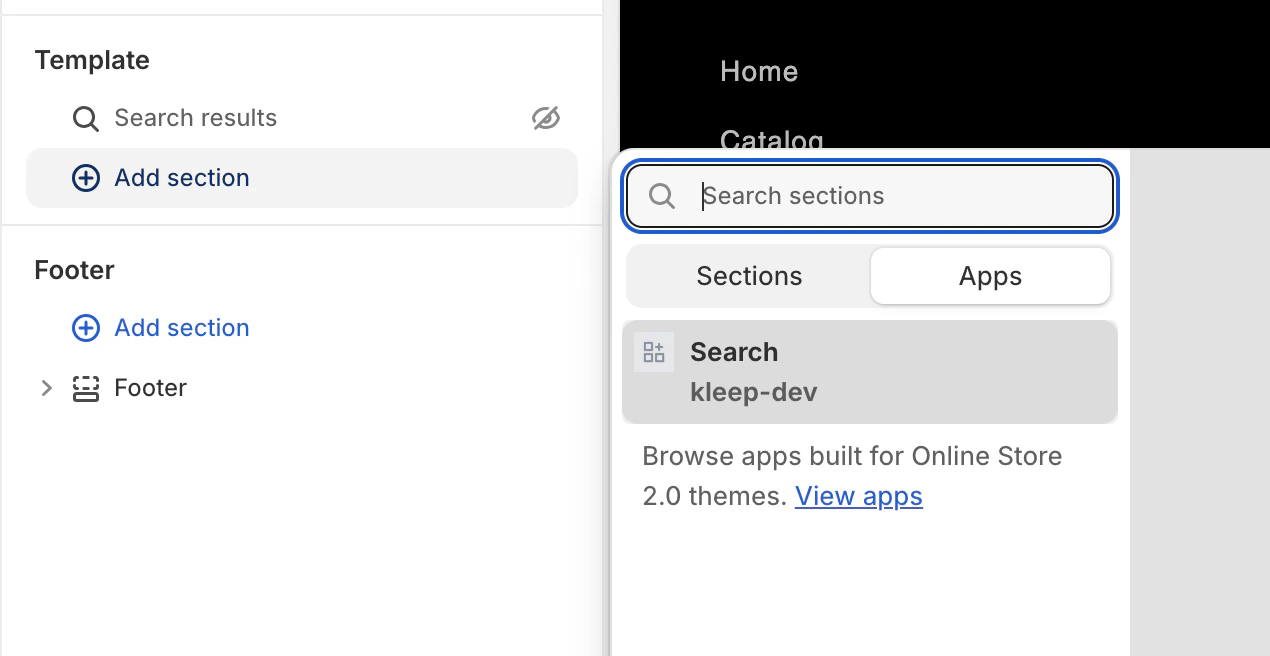
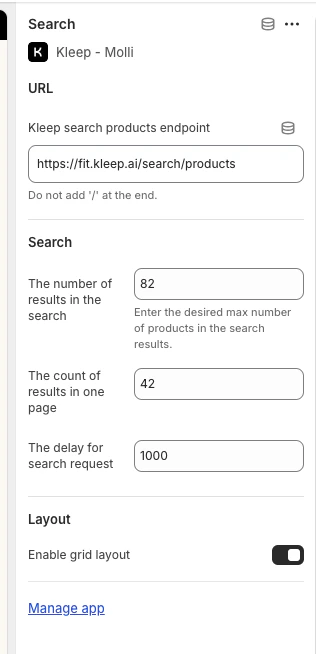
O Kleep Search substitui a pesquisa nativa do Shopify por uma pesquisa otimizada com filtros de tamanho e recomendações personalizadas. Passo 1: Ativar a Pesquisa Personalizada Nas definições do Kleep App Embed, ative a opção “Enable custom search”.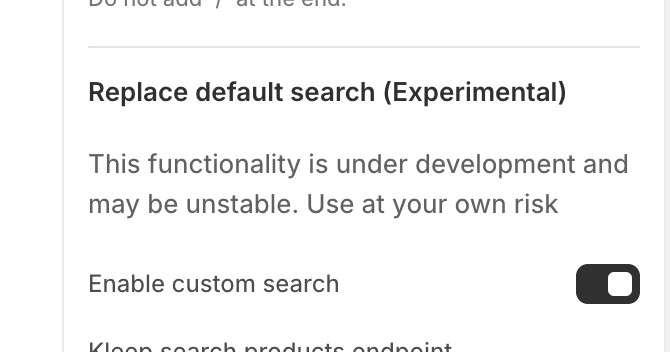
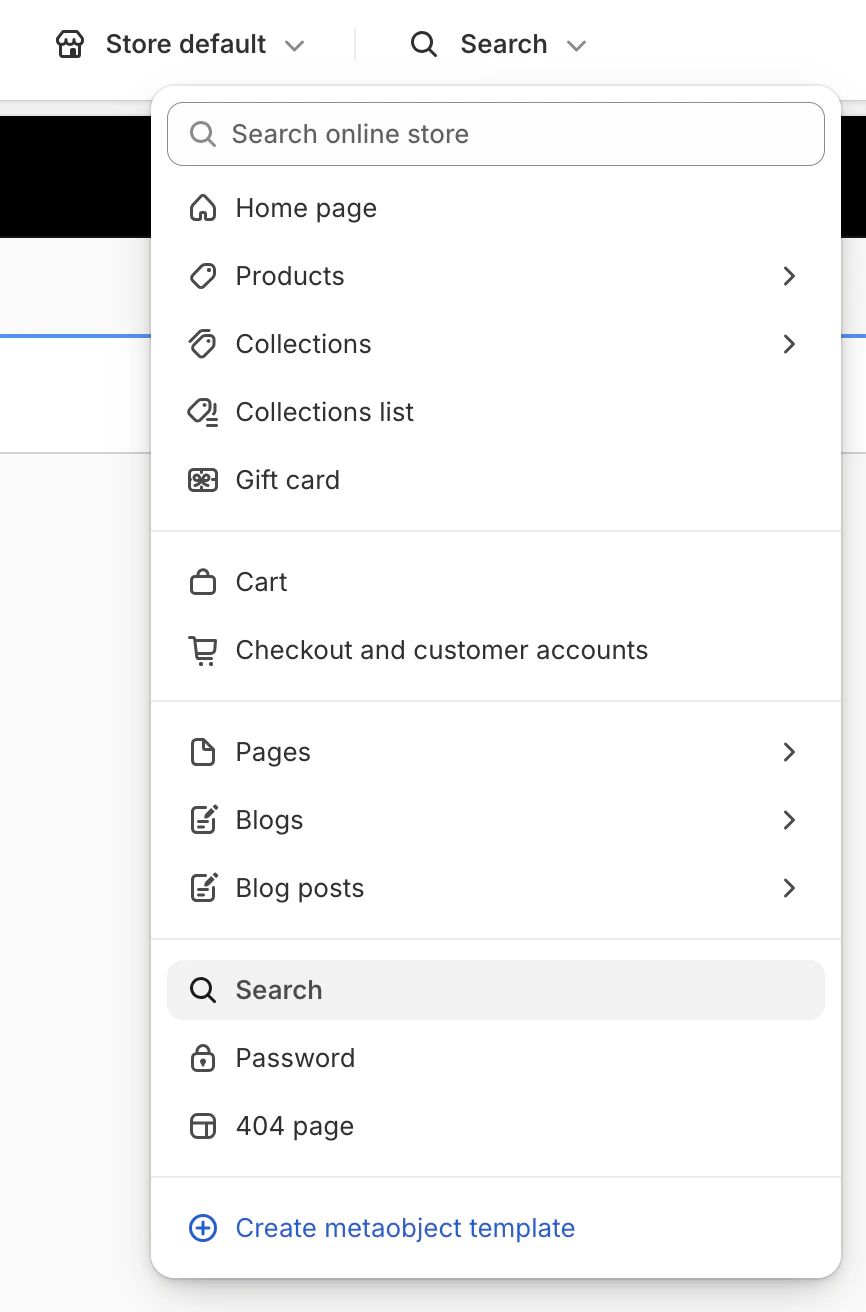
4. Integração de Devoluções (Opcional)
Se utiliza uma plataforma de gestão de devoluções, o Kleep pode integrar dados de devoluções para melhorar as recomendações de tamanho. Fornecedores de Devoluções Suportados- Global-e
- Aftership
- Fast Return
- Return Go
- Outro (contacte-nos)
- No Dashboard Kleep, vá a Definições → Devoluções
- Selecione o seu fornecedor de devoluções
- Siga as instruções específicas do fornecedor para ligar a sua conta
Se o seu fornecedor não estiver listado, contacte-nos em support@kleep.ai — podemos configurar uma integração personalizada via SFTP ou API.
5. Tracking de Eventos e Análise
O Kleep rastreia automaticamente as interações dos utilizadores para análise. Certifique-se de que o tracking funciona corretamente antes da entrada em produção. Eventos Rastreados
Verificação
Para verificar que os eventos estão a ser disparados corretamente:
- Abra as Ferramentas de Programador do browser (F12)
- Vá ao separador Rede
- Filtre por “kleep”
- Interaja com o botão do guia de tamanhos
- Deverá ver chamadas de API para cada evento
6. Personalização CSS
Pode personalizar o aspeto dos elementos Kleep (botões, popups, pesquisa) adicionando CSS personalizado. Onde Adicionar CSS Nas definições do Kleep App Embed, encontrará um campo “Input custom CSS styles”. Cole o seu CSS personalizado aí.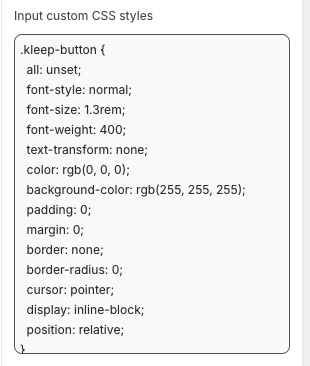
Código
Código
7. Múltiplos Ambientes
Se tiver múltiplos ambientes Shopify (dev, staging, produção), precisa de configurar o Kleep para cada um. Configuração para Cada Ambiente- Loja de produção — Loja principal, totalmente configurada
- Lojas de staging/dev — Para testes antes de colocar em produção
- Instale a aplicação Kleep
- Ative o App Embed
- Contacte o seu CSM Kleep para ligar o ambiente à sua conta
- URL de produção:
https://www.yourbrand.com - URL de staging:
https://staging.yourbrand.com(se aplicável) - URL de dev:
https://dev.yourbrand.com(se aplicável)
7.5 Botão CTA e Produtos Similares — Guia Completo de Instalação
Para a referência técnica completa sobre a instalação do botão CTA Kleep e da funcionalidade Produtos Similares (incluindo todo o código Liquid, esquema de definições e configuração do botão secundário), consulte o guia dedicado abaixo: Botão CTA e Produtos Similares — Guia Completo de Instalação8. Temas Vintage - Configuração do Guia de Tamanhos
Os temas vintage (também chamados “legacy” ou criados antes do Online Store 2.0) não suportam App Blocks. A instalação requer modificações no código Liquid. Pré-requisitos- Acesso ao editor de código do tema (Loja Online → Temas → Editar código)
- O Kleep App Embed deve estar ativo no seu administrador Shopify (Loja Online → Temas → Personalizar → App embeds → Kleep)
Product info dentro da pasta snippets:
Código
Código
kleep-button.liquid dentro da pasta snippets. Insira o seguinte conteúdo:
Código
Código
Código
Código
kleep-secondary-button.liquid dentro da pasta snippets:
Código
Código
Product info dentro da pasta snippets.
Código
Código
9. Temas Vintage - Configuração de Produtos Similares
Passo 1: Criar o Snippet Crie um ficheirosnippets/kleep-similar-button.liquid com o seguinte código:
Código
Código
Código
Código
custom_buttonspopup+custombutton+custom
Código
Código
10. Traduções (i18n)
Adicione as seguintes traduções aos ficheiros de locale do seu tema. Inglês (en.json)
Código
Código
fr.json)
Código
Código
it.json)
Código
Código
de.json)
Código
Código
es.json)
Código
Código
ja.json)
Código
Código
ko.json)
Código
Código
pt.json)
Código
Código
11. Referência Técnica
Posição do CTA no PDP A posição é definida por seletores DOM dentro deKleepSDK.getConstants():
targetProductInfoBlockQueries— Array de seletores que apontam para o contentor principal dos detalhes do produto (título, preço, tamanhos, etc.). O script itera por estes seletores e usa o primeiro que encontra como ponto de inserção do CTA ou dos popups.targetVariantQueries— Onde estão as opções de tamanho/variante. Após o bloco de informações do produto ser encontrado, o script pesquisa no seu interior por elementos de variante (como seletores de tamanho). Cada<label>de variante (ou equivalente) torna-se um alvo para fixar o popup CTA.
checkIfMobile():
Esta função verifica a string navigator.userAgent do browser contra uma lista de dispositivos móveis (por exemplo, iPhone, Android, iPad).
- Ambiente de trabalho: O CTA é apresentado como popups ao passar o rato perto das etiquetas de variante
- Móvel: O script substitui os popups de hover por um único botão, uma vez que as interações de hover não funcionam em ecrãs tácteis
- Campo SKU do Shopify
- Metafield (especifique qual)
- Tags (com prefixo, por exemplo,
ref:ABC123)
- Exemplo: Se os SKUs das variantes são
ABC123-S,ABC123-M,ABC123-L, a referência do produto principal éABC123 - Regra: Usar os primeiros 6 caracteres / Dividir por separador e usar a primeira parte / Regex personalizado
- Outras variantes de posicionamento/layout não estão disponíveis além do ajuste dos seletores e CSS
- Para alterar o aspeto (cores, espaçamento, tipos de letra, etc.), cole o seu CSS no campo “Input custom CSS styles” nas definições do Kleep App Embed
12. Checklist de Entrada em Produção
Antes de entrar em produção, verifique o seguinte: Apresentação do Botão- Botão visível em pelo menos 3 páginas de produto
- Botão funciona em ambiente de trabalho E móvel
- Sem conflitos CSS (botão não oculto nem desalinhado)
- Sem problemas de Cumulative Layout Shift (CLS) — o botão não provoca salto na página
- Apenas temas vintage: Commit referenciado no controlo de versões
- >98% dos produtos têm um guia de tamanhos mapeado
- <1% das variantes têm medidas em falta
- 0 SKUs órfãos (produtos sem mapeamento de categoria)
- Os 5 eventos a disparar corretamente
- Jornada de utilizador completa rastreada (botão → recomendação → carrinho)
- Payloads validados
- Erros JS < 1%
- Latência API P95 < 500ms
- Monitorização implementada
- Guia de tamanhos abre corretamente
- Recomendações apresentadas corretamente
- Adicionar ao carrinho funciona a partir do guia de tamanhos
- Produtos similares apresentados (se ativado)
- Responsivo em todos os dispositivos
✅ Após todos os itens verificados, notifique o seu CSM Kleep para validação QA final antes da entrada em produção.
13. Resolução de Problemas
O botão não aparece- ☑️ Verifique se o Kleep App Embed está ativo (toggle ON)
- ☑️ Certifique-se de que guardou as alterações no tema
- ☑️ Limpe a cache do browser e recarregue a página
- ☑️ Verifique se o produto tem variantes de tamanho configuradas
- ☑️ Verifique se o modo não está definido como “Desativado” nas definições
- ☑️ Os botões só aparecem quando uma variante está esgotada
- ☑️ Para modos “personalizado”, verifique se adicionou um App Block
- ☑️ Verifique se “Enable custom search” está ativo no App Embed
- ☑️ Certifique-se de que adicionou o bloco Kleep Search ao template de Pesquisa
- ☑️ Verifique se a pesquisa nativa está oculta
- ☑️ Verifique se os dados do produto contêm os campos esperados (tags, metafields, etc.)
- ☑️ Verifique os mapeamentos em Dashboard Kleep → Definições → Mapeamento de Dados
- ☑️ Execute novamente a pesquisa de produto para atualizar os valores detetados
- ☑️ Verifique a consola do browser para erros JavaScript
- ☑️ Verifique se não há bloqueadores de anúncios ou extensões de privacidade a bloquear pedidos Kleep
- ☑️ Teste em modo privado
- 📧 E-mail: support@kleep.ai