
Importar Cartridges
- Descarregue o código fonte do cartridge.
- Extraia o diretório e mova a pasta link_kleep para o mesmo nível que o SFRA.
- Pode remover o projeto SFRA do conector Kleep (pasta
storefront-reference-architecture) — é utilizado apenas para testes.
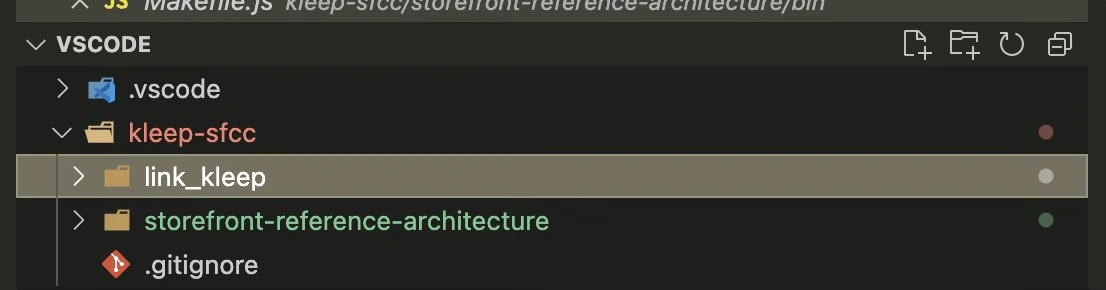
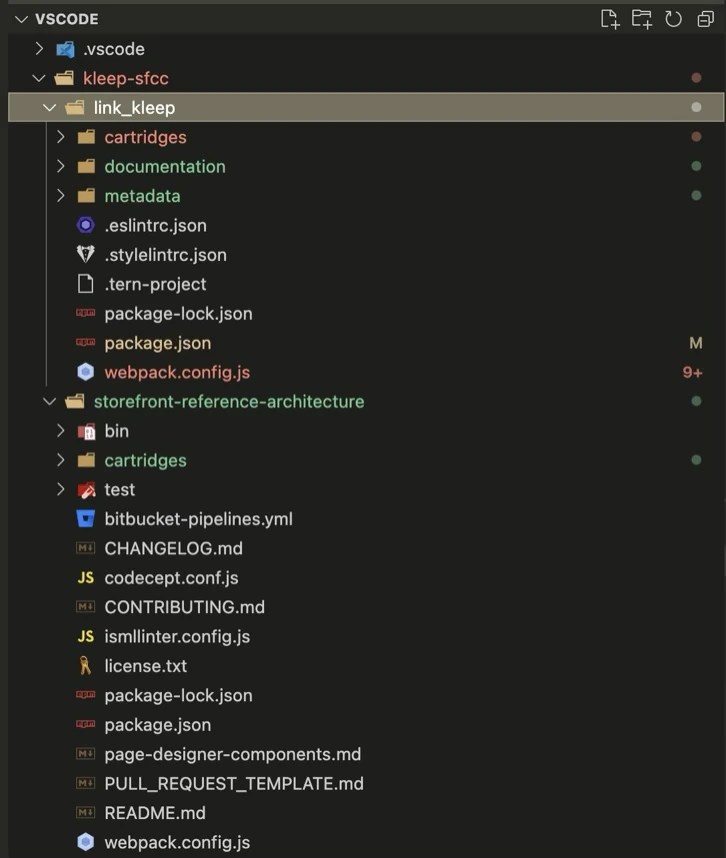
- Instale as dependências:
- Compile o frontend:
- Crie um ficheiro
dw.jsonno mesmo diretório:
- hostname — o seu sandbox, por exemplo
zzaa-001.sandbox.us01.dx.commercecloud.salesforce.com - username / password — as credenciais do seu account manager
- version — a versão de código ativa em Administration > Code Deployment, por exemplo
version1
- Carregue os cartridges:
- Vá a Administration > Development Setup > Folder Browser > Cartridges e verifique o carregamento.
Atribuir Cartridges ao Site
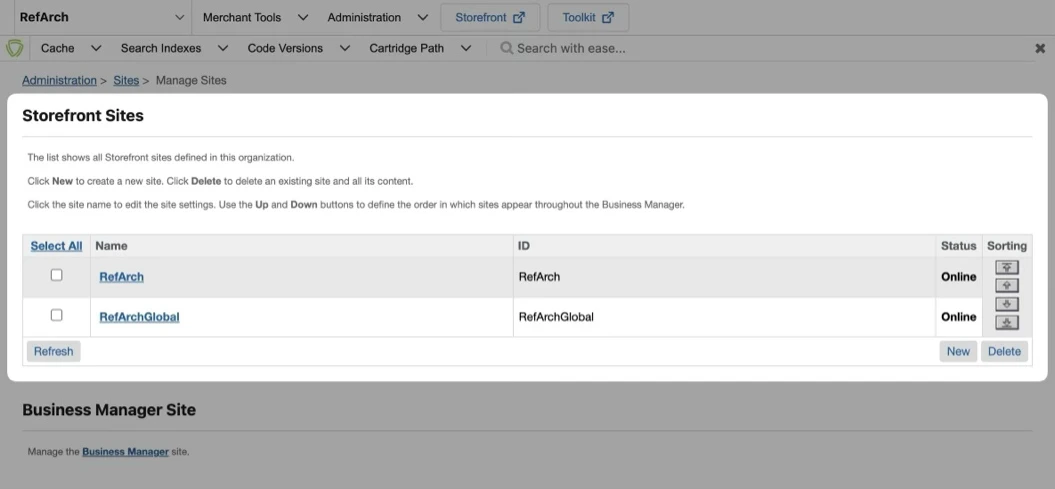
- Vá a Administration > Sites > Manage Sites. Selecione o seu site na lista Storefront Sites:
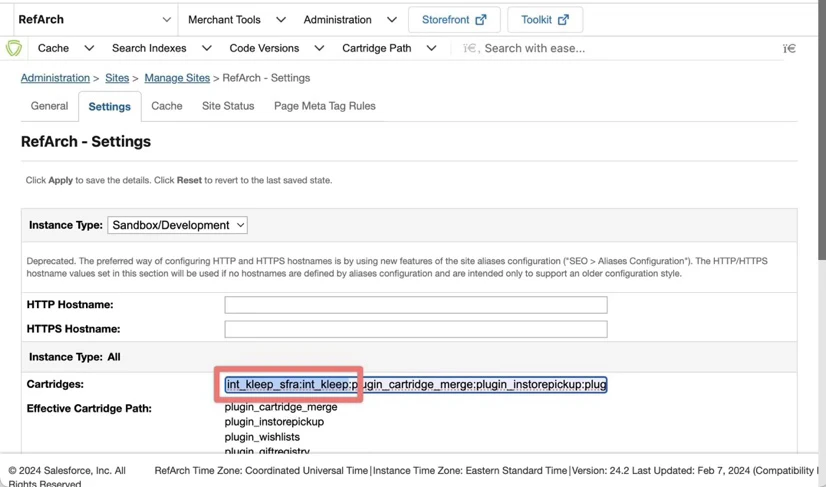
- Selecione o separador Settings. No início do caminho do cartridge, adicione:
int_kleep_sfra:int_kleep
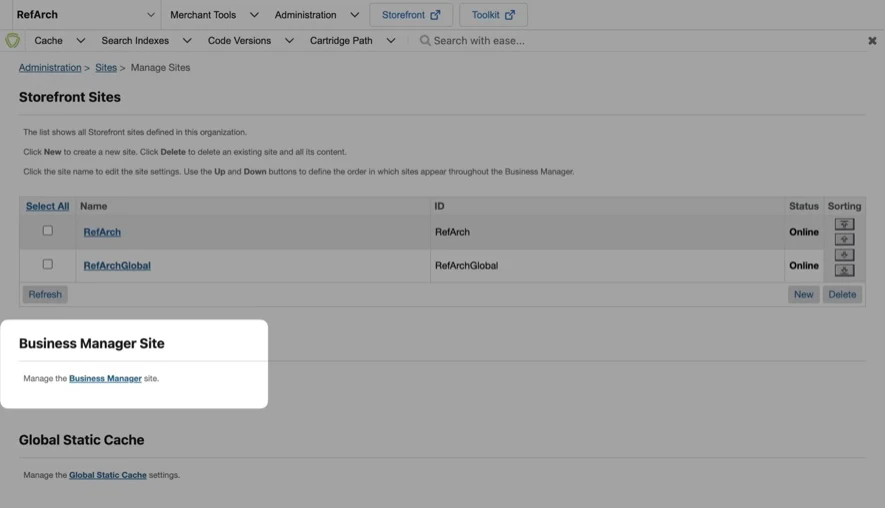
- Vá a Administration > Sites > Manage Sites e clique no link na secção Manage the Business Manager site.
- Introduza
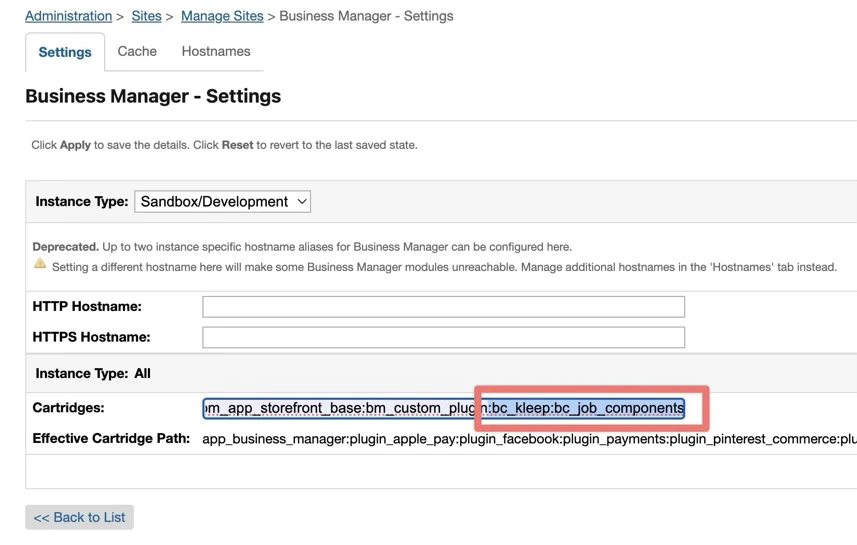
bc_kleep:int_kleepna caixa de texto Cartridges (separado por:se utilizar múltiplos cartridges):
Importar Metadados
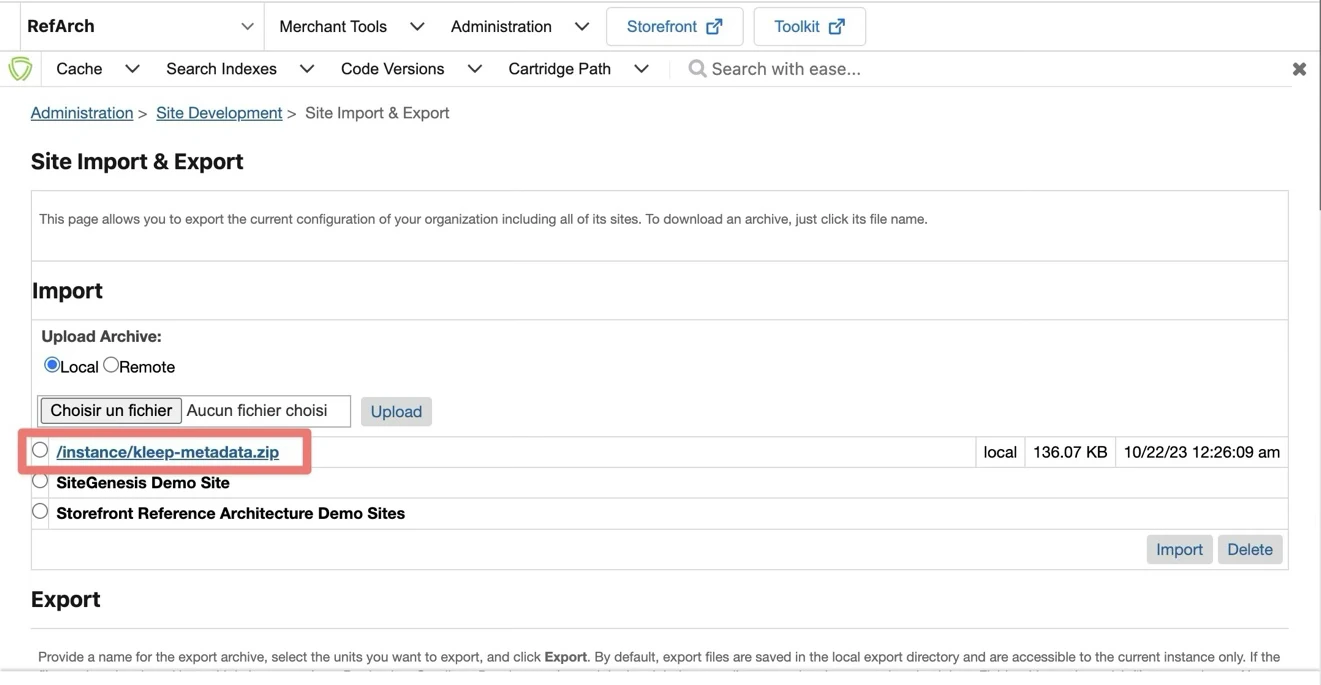
- Vá a Administration > Site Development > Site Import & Export.
- Carregue
kleep-metadata.zipcontendo a pasta de metadados.
- Selecione
kleep-metadata.zipe conclua a importação.