
Importowanie kartridży
- Pobierz kod źródłowy kartridża.
- Wyodrębnij katalog i przenieś folder link_kleep na tym samym poziomie co SFRA.
- Możesz usunąć projekt SFRA z konektora Kleep (folder
storefront-reference-architecture) — jest używany tylko do testów.
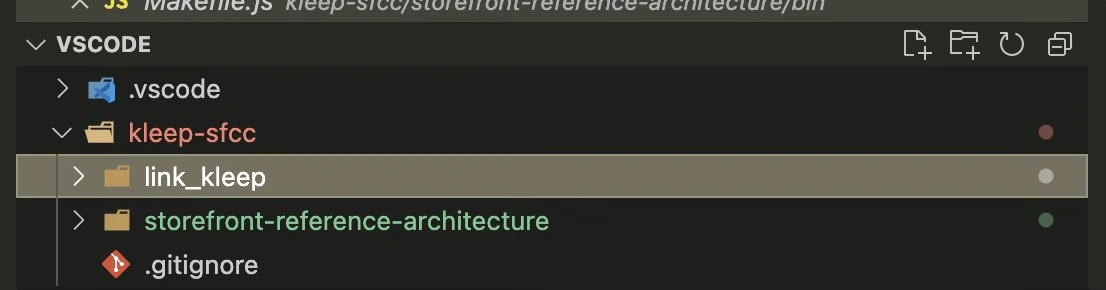
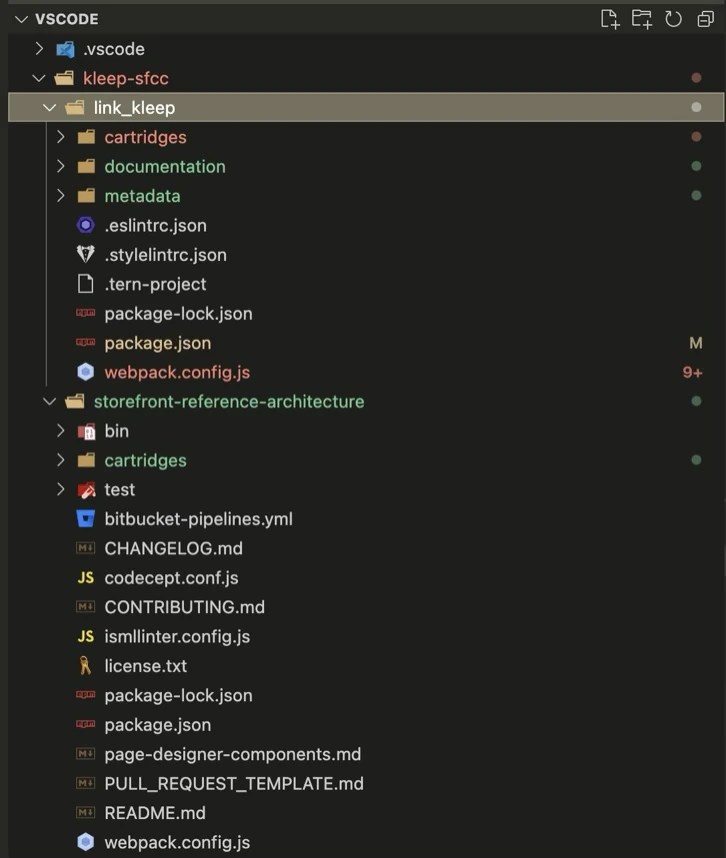
- Zainstaluj zależności:
- Skompiluj frontend:
- Utwórz plik
dw.jsonw tym samym katalogu:
- hostname — Twoje środowisko sandbox, np.
zzaa-001.sandbox.us01.dx.commercecloud.salesforce.com - username / password — dane uwierzytelniające Twojego account managera
- version — aktywna wersja kodu w Administration > Code Deployment, np.
version1
- Prześlij kartridże:
- Przejdź do Administration > Development Setup > Folder Browser > Cartridges i zweryfikuj przesłanie.
Przypisywanie kartridży do witryny
- Przejdź do Administration > Sites > Manage Sites. Wybierz swoją witrynę z listy Storefront Sites:
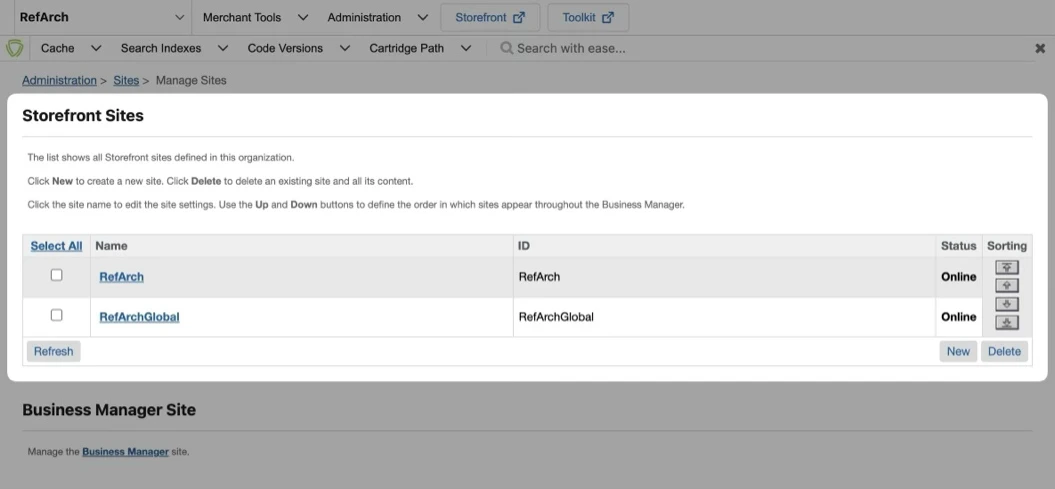
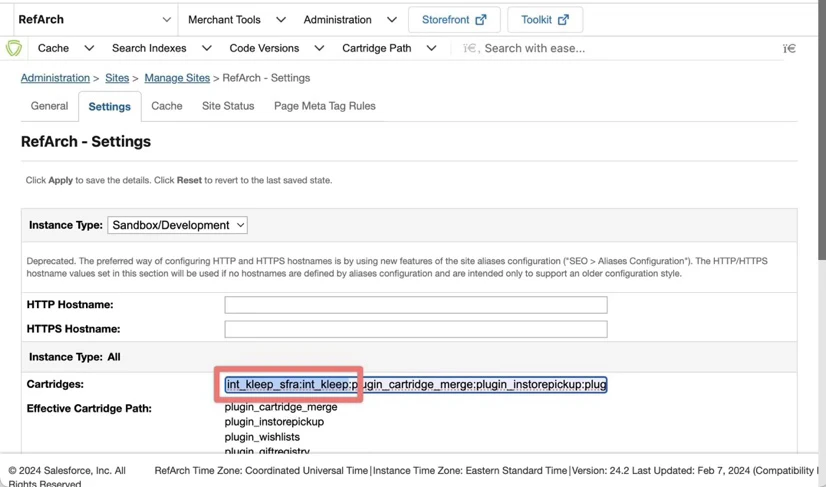
- Wybierz zakładkę Settings. Na początku ścieżki kartridża dodaj:
int_kleep_sfra:int_kleep
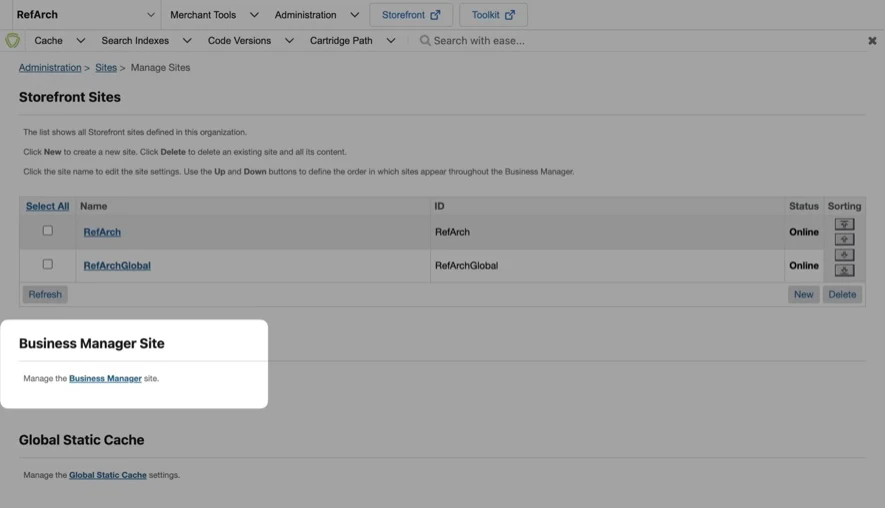
- Przejdź do Administration > Sites > Manage Sites i kliknij link w sekcji Manage the Business Manager site.
- Wpisz
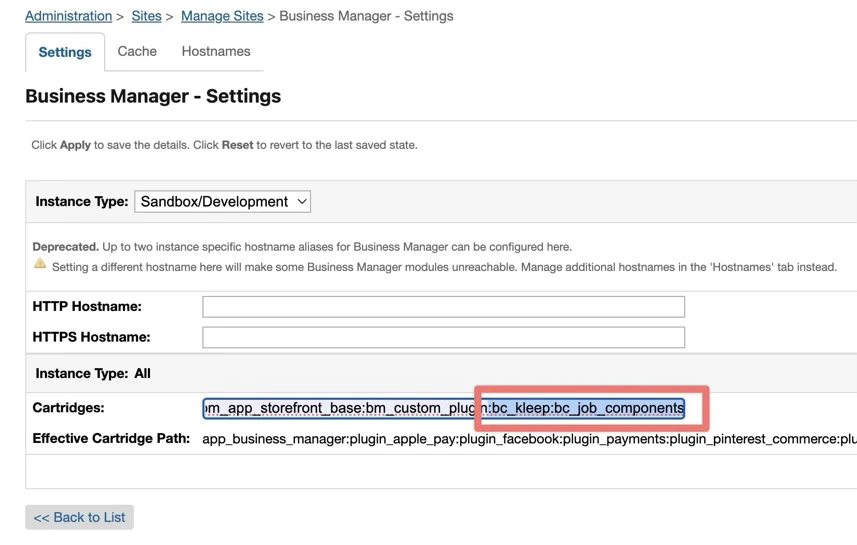
bc_kleep:int_kleepw polu tekstowym Cartridges (oddzielone:przy użyciu wielu kartridży):
Importowanie metadanych
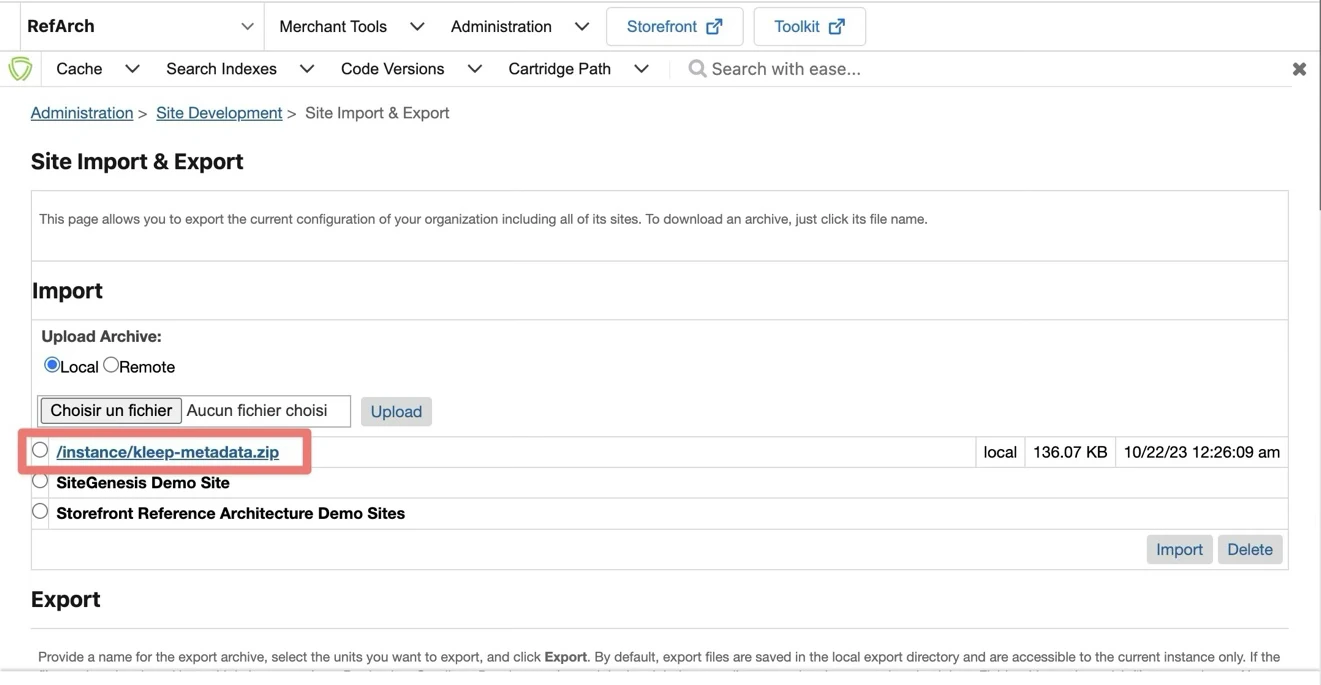
- Przejdź do Administration > Site Development > Site Import & Export.
- Prześlij
kleep-metadata.zipzawierające folder metadanych.
- Wybierz
kleep-metadata.zipi zakończ import.