
Przewodnik integracji Shopify V2
Ta sekcja pokazuje, jak dodać Kleep AI Sizing do swojego sklepu Shopify.Przewodnik wideo krok po kroku
Skorzystaj z naszego samouczka Tango, aby dodać przycisk Kleep do sklepu na motywach Online Store 2.0.
Przewodnik integracji Shopify V1
1. Rozmiarowanie
Ta sekcja pokazuje, jak dodać Kleep AI Sizing do kodu Shopify.Wolisz wizualny przewodnik?
Obejrzyj samouczek Tango krok po kroku dotyczący instalacji Kleep w sklepie Shopify V1.
Kroki
Krok 1: Włącz osadzenie aplikacji Upewnij się, że aplikacja Kleep jest aktywowana w osadzeniach aplikacji.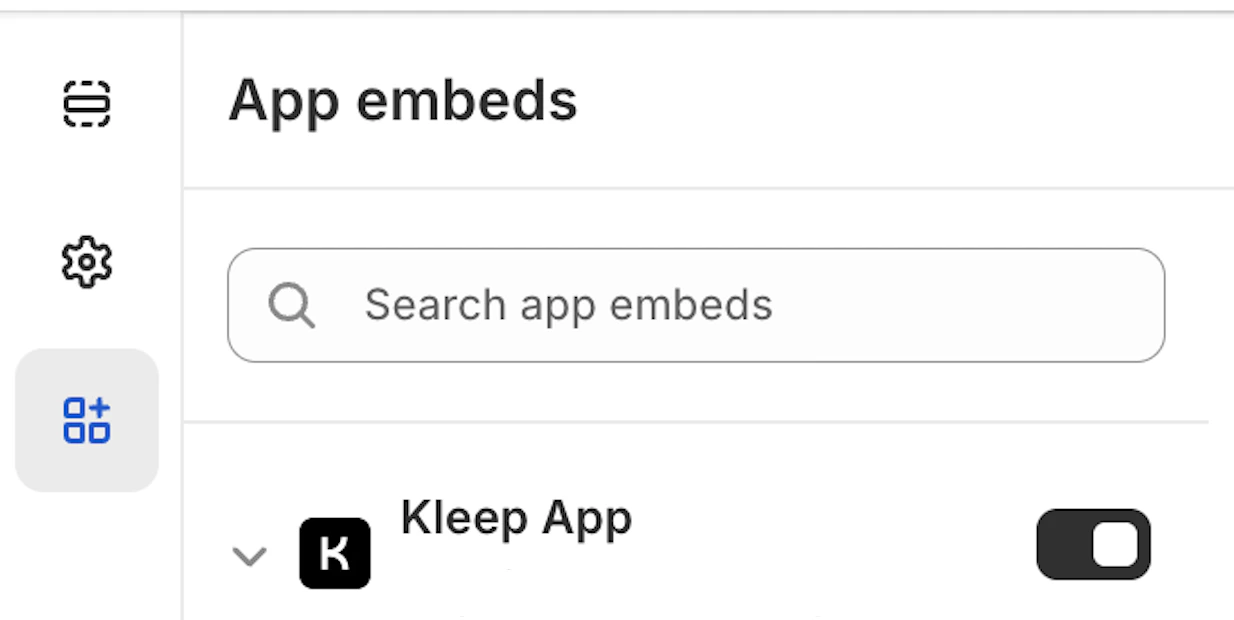
Product info w folderze snippets.
kleep-button.liquid w folderze snippets. Wstaw następującą zawartość:
Przycisk Kleep
Przycisk Kleep
Opcje Shopify
Opcje Shopify
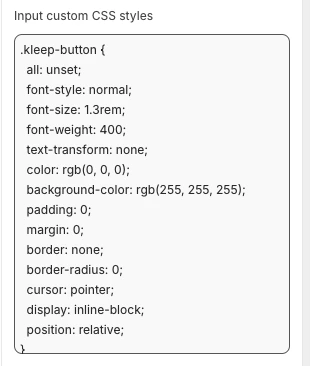
- Aby zmienić wygląd (kolory, odstępy, czcionki itp.), wklej swój CSS w pole „Wprowadź niestandardowe style CSS” w ustawieniach osadzenia aplikacji Kleep.
Tłumaczenia
Tłumaczenia
fr.json
fr.json
it.json
it.json
de.json
de.json
es.json
es.json
ja.json
ja.json
ko.json
ko.json
pt.json
pt.json
- Sprawdź aktualizacje w obszarze Dostosowywanie motywu Shopify. Skonfiguruj elementy wizualne w ustawieniach bloku informacji o produkcie.
- Jeśli chcesz dodać przycisk dodatkowy, musisz utworzyć nowy plik o nazwie
kleep-secondary-button.liquidw folderzesnippets. Wstaw następującą zawartość:
Kod przycisku dodatkowego
Kod przycisku dodatkowego
Product info w folderze snippets.
Snippet renderujący
Snippet renderujący
2. Podobne produkty
Instalacja „Podobnych produktów” dla motywów Shopify V1
W tym przypadku musisz ręcznie dodać snippet Liquid.Krok 1 — Utwórz snippet
Utwórz:snippets/kleep-similar-button.liquid
Wstaw następujący kod:
Snippet przycisku podobnych produktów
Snippet przycisku podobnych produktów
Krok 2 — Wyrenderuj snippet wewnątrz szablonu produktu
Wstaw tę linię w miejscu, gdzie przycisk ma się pojawić:Snippet renderujący
Snippet renderujący
Krok 3 — Włącz właściwy tryb dla motywów V1
Ponieważ motywy V1 nie mogą wstawiać bloków OS2.0, widżet musi używać jednego z:custom_buttonspopup+custombutton+custom
Instalacja „Podobnych produktów” dla sklepów V2 (Online Store 2.0)
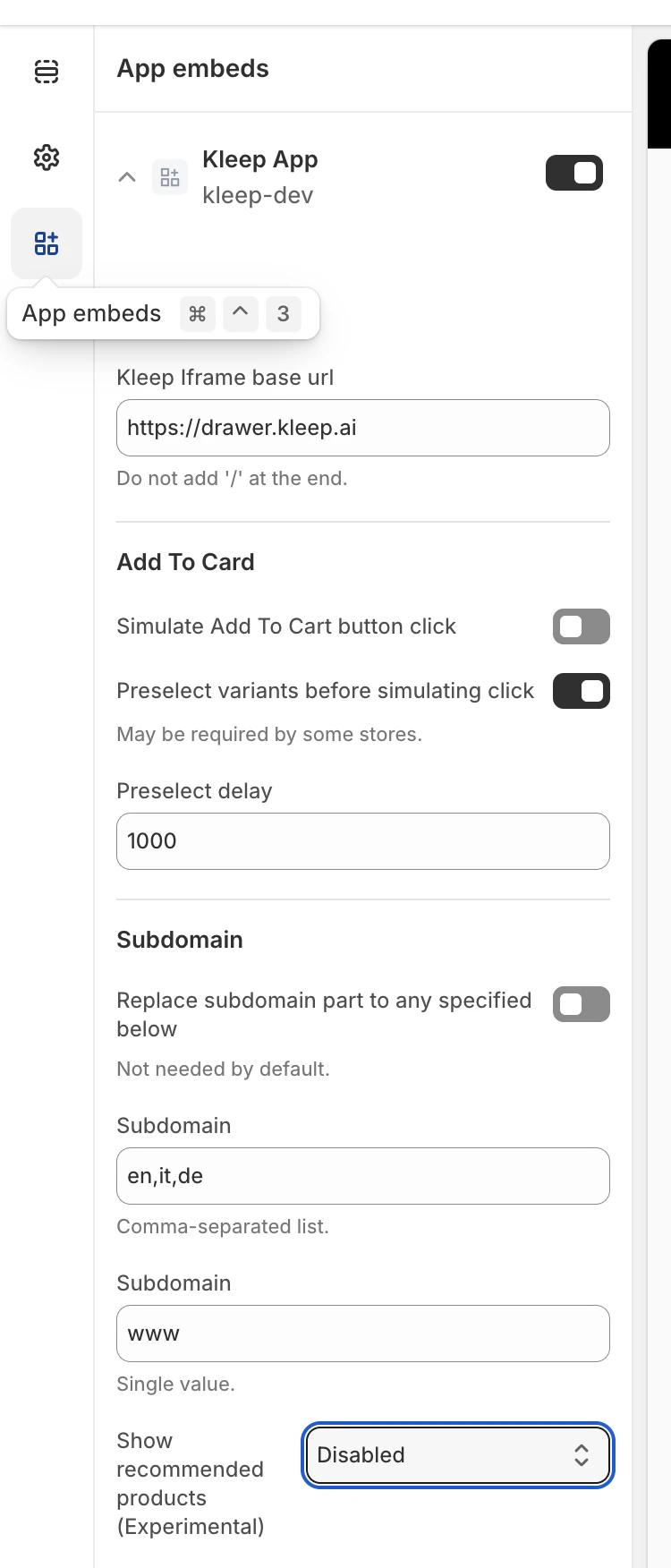
Nowoczesne motywy Shopify obsługują osadzenia aplikacji i bloki niestandardowe. Żadne zmiany kodu nie są wymagane.Krok 1 — Włącz osadzenie aplikacji Kleep
- Przejdź do Sklep online → Motywy → Dostosuj.
- Otwórz sekcję Osadzenia aplikacji.
- Włącz aplikację Kleep.
- Zapisz motyw.
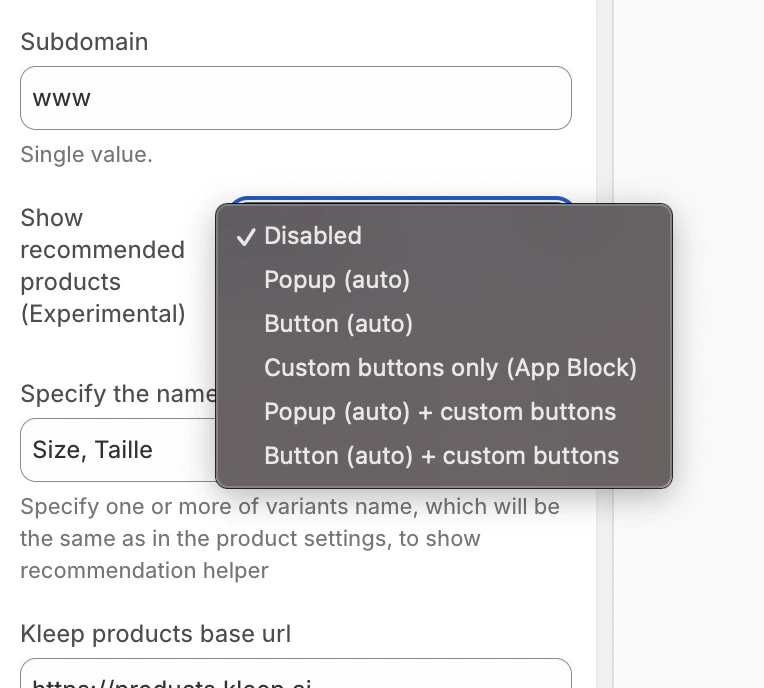
Krok 2 — Wybierz tryb wyświetlania podobnych produktów
W konfiguracji widżetu Kleep wybierz sposób wyświetlania podobnych produktów na stronie produktu:- disabled — całkowicie wyłącza funkcję
- popup — automatycznie dodaje popup nad selektorami wariantów/rozmiarów na komputerze i zastępuje domyślny przycisk na urządzeniu mobilnym
- button — automatycznie wstawia przycisk CTA w pobliżu obszaru Dodaj do koszyka, gdy wybrany wariant jest niedostępny
- custom_buttons — wyłącza całe automatyczne umiejscowienie; sprzedawca musi ręcznie dodać jeden lub więcej bloków „Kleep Similar Button”
- popup+custom — zachowuje automatyczny popup i włącza również wszelkie przyciski niestandardowe dodane do motywu
- button+custom — zachowuje automatyczny przycisk CTA i włącza również wszelkie przyciski niestandardowe dodane do motywu
- Otwórz Sklep online → Dostosuj.
- Przejdź do szablonu strony Produktu.
- W żądanej sekcji kliknij Dodaj blok.
- Wybierz Kleep Similar Button.
- Zapisz motyw.
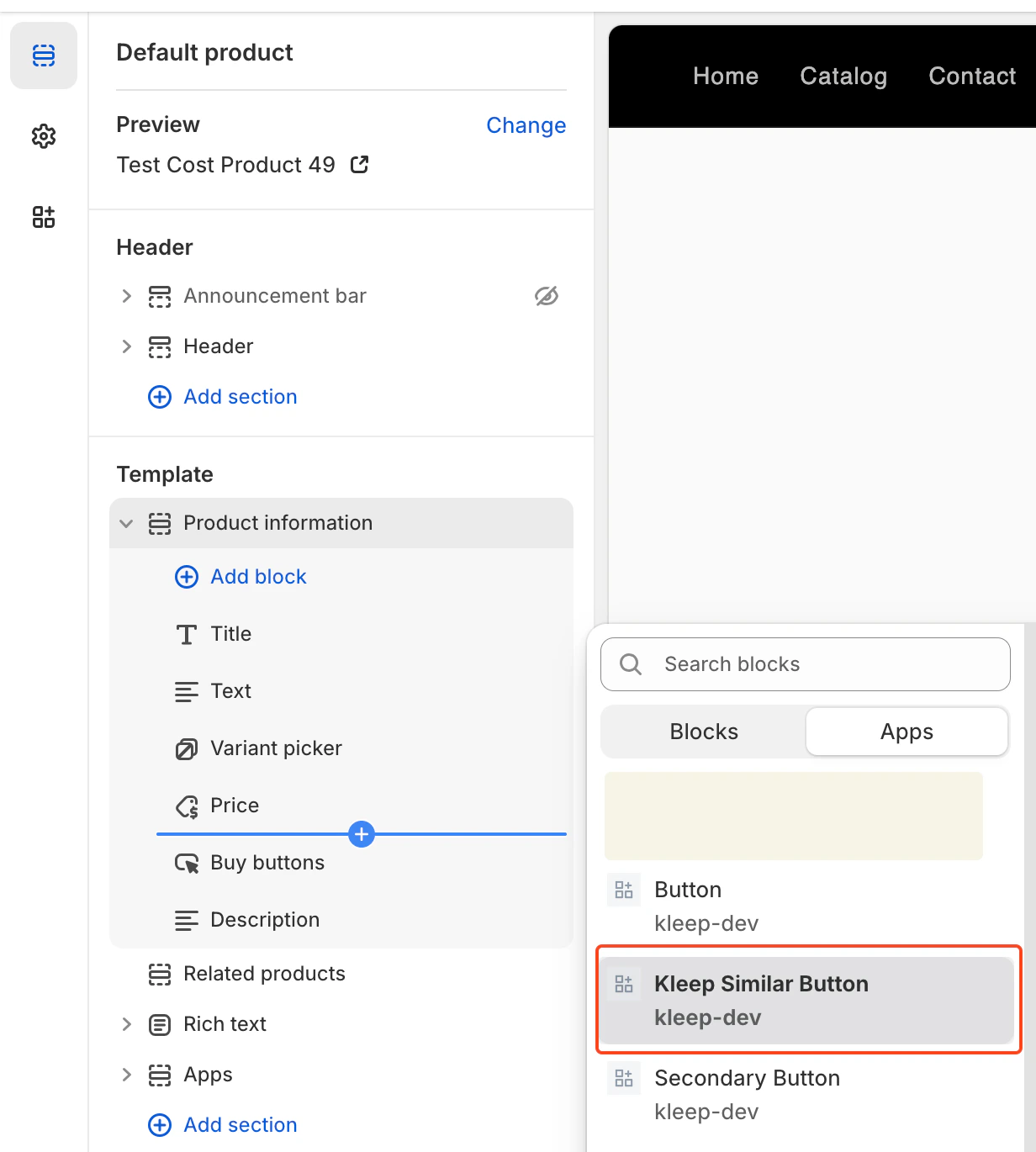
Dodawanie wielu przycisków „Podobnych produktów” (główny i dodatkowy)
Możesz dodać dowolną liczbę przycisków podobnych produktów na stronie produktu. Działa to zarówno dla motywów OS 2.0, jak i V1 / starszych motywów.Włącz tryb obsługujący przyciski niestandardowe
Aby umożliwić wiele przycisków, widżet musi być ustawiony na jeden z:- custom_buttons
- popup+custom
- button+custom
Dla Online Store 2.0 (nowoczesne motywy)
Motywy OS 2.0 umożliwiają dodawanie przycisków wizualnie przez Edytor motywu. Kroki:- Przejdź do Sklep online → Dostosuj
- Otwórz szablon strony produktu
- Kliknij Dodaj blok → Kleep Similar Button
- Dodaj przycisk w dowolnym miejscu
- Powtórz, jeśli chcesz 2+ przycisków na stronie
Dla V1 / starszych motywów
Starsze motywy nie obsługują bloków, ale możesz renderować snippet wiele razy. Wstaw ten snippet wszędzie tam, gdzie chcesz umieścić przycisk:{% render 'kleep-similar-button' %}
Aby utworzyć wiele przycisków, wystarczy umieścić ten kod w różnych obszarach szablonu produktu.
Każde wywołanie snippetu tworzy dodatkowy przycisk.
Podsumowanie
Aby dodać wiele przycisków podobnych produktów: Włącz dowolny tryb z przyciskami niestandardowymi → dodaj kilka bloków OS 2.0 lub wielokrotne wywołania snippetu → wszystkie przyciski działają automatycznie, gdy wariant jest niedostępny.Lokalizacja CTA na PDP Lokalizacja jest określona przez selektory DOM wewnątrz
KleepSDK.getConstants().
targetProductInfoBlockQueries — gdzie znajdują się informacje o produkcie. Jest to tablica selektorów wskazujących na główny kontener szczegółów produktu (tytuł, cena, rozmiary itp.). Skrypt iteruje przez te selektory i używa pierwszego znalezionego jako punktu wstawienia CTA lub popupów.
targetVariantQueries — gdzie znajdują się opcje rozmiarów/wariantów: Po znalezieniu bloku informacji o produkcie skrypt szuka wewnątrz niego elementów wariantów (np. selektorów rozmiarów). Każdy <label> wariantu (lub odpowiednik) staje się celem dołączenia popup CTA.
Popup a przycisk (komputer a urządzenie mobilne)
Wykrywamy typ urządzenia za pomocą checkIfMobile():
Ta funkcja sprawdza ciąg navigator.userAgent przeglądarki pod kątem listy urządzeń mobilnych (np. iPhone, Android, iPad).
- Na komputerze CTA jest wyświetlany jako popupy po najechaniu obok etykiet wariantów.
- Na urządzeniu mobilnym skrypt zastępuje popupy po najechaniu pojedynczym przyciskiem, ponieważ interakcje po najechaniu nie działają na ekranach dotykowych.
- Inne warianty umiejscowienia/układu nie są dostępne poza dostosowaniem selektorów i CSS.
-
Aby zmienić wygląd (kolory, odstępy, czcionki itp.), wklej swój CSS w pole „Wprowadź niestandardowe style CSS” w ustawieniach osadzenia aplikacji Kleep.
3. Wyszukiwanie
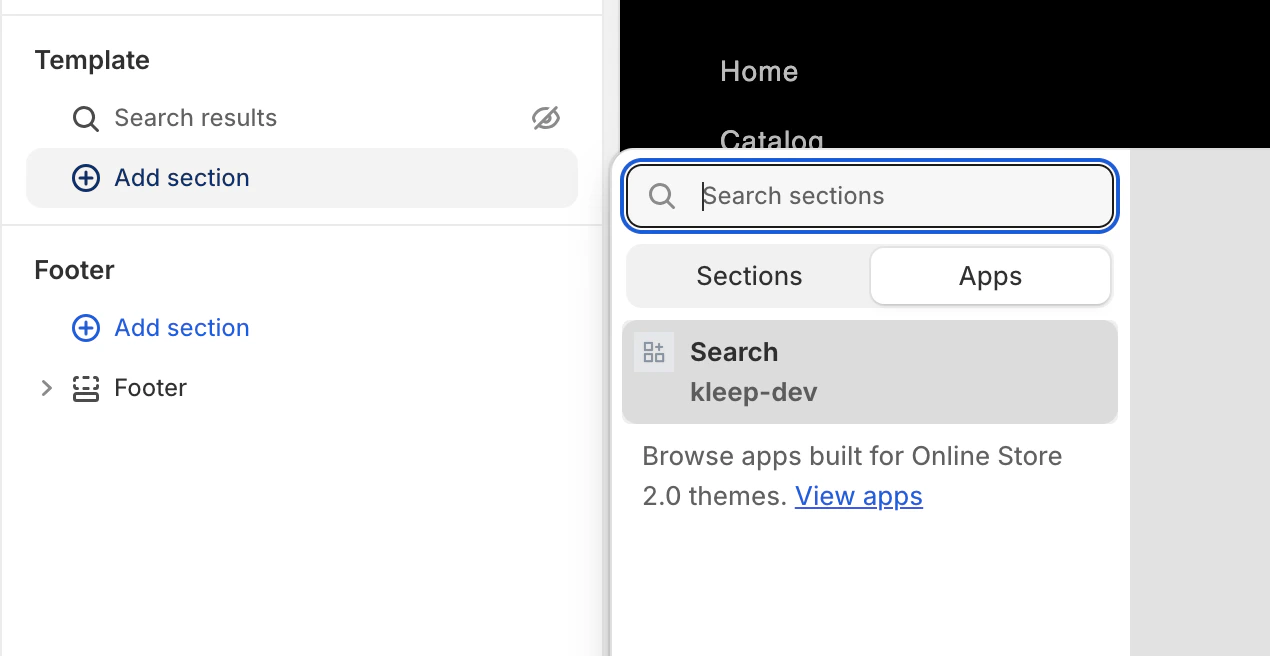
Uwaga: Nie musisz zmieniać żadnego kodu motywu, aby skonfigurować Kleep Search w Shopify V1. Otwórz Edytor motywu, włącz osadzenie aplikacji Kleep, aktywuj wyszukiwanie niestandardowe, a następnie zastąp domyślny blok wyszukiwania blokiem Kleep Search. Aby zmienić wygląd (kolory, odstępy, czcionki itp.), wklej swój CSS w pole „Wprowadź niestandardowe style CSS” w ustawieniach osadzenia aplikacji Kleep. Wszystkie te czynności są opisane poniżej Otwórz Edytor motywu Przejdź do Sklep online > Motywy, znajdź motyw, który chcesz edytować, i kliknij Dostosuj. Włącz osadzenie aplikacji Kleep Otwórz sekcję Osadzenia aplikacji. Znajdź aplikację Kleep i włącz ją. Włącz wyszukiwanie niestandardowe (opcjonalne) W ustawieniach Kleep włącz „Włącz wyszukiwanie niestandardowe”.
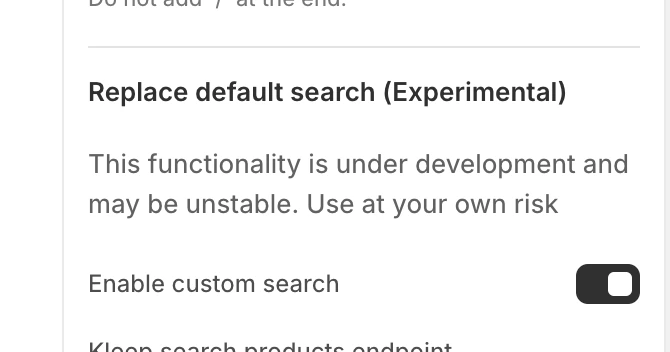
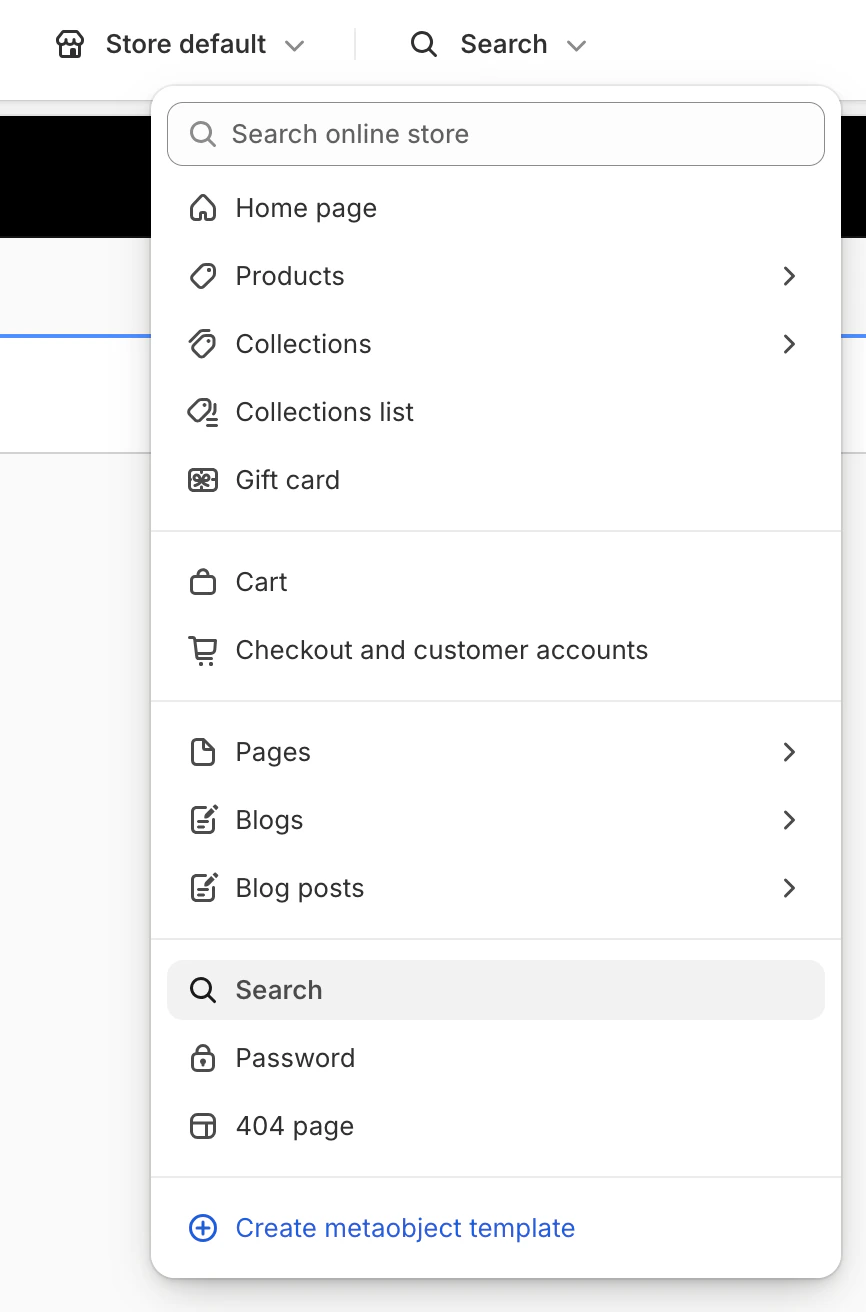
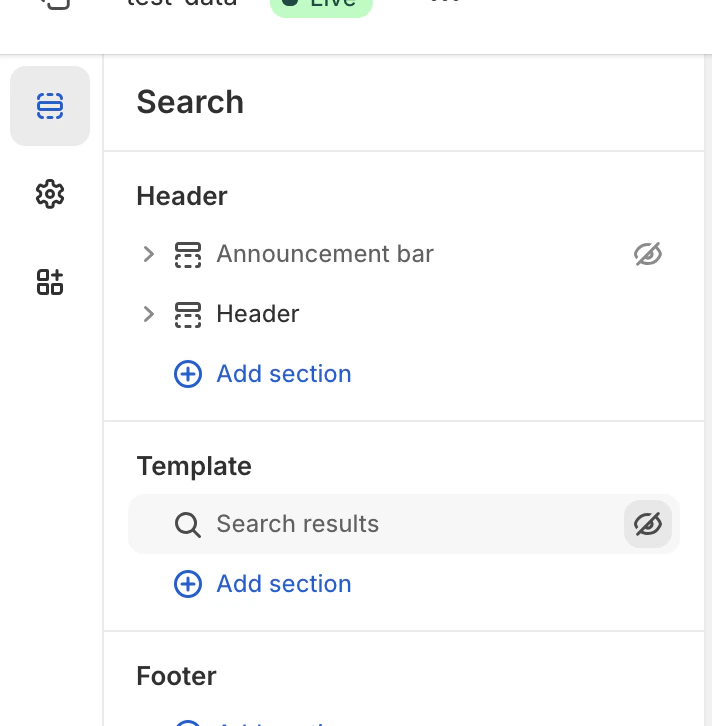
{% if block.settings.kleep_enable_custom_search and '[kookai.fr](http://kookai.fr/), [gualap.com](http://gualap.com/), [gualap.fr](http://gualap.fr/), [www.molli.com](http://www.molli.com/), [getkleep.myshopify.com](http://getkleep.myshopify.com/)' contains domain%}
Zapewnia to, że tylko określone sklepy (domeny) mogą włączyć funkcję wyszukiwania.Układ i style
- Widok siatki/listy jest przełączany wyłącznie przez ustawienie products_search_grid_layout w aplikacji.
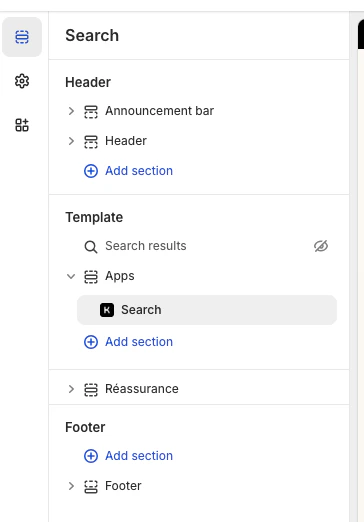
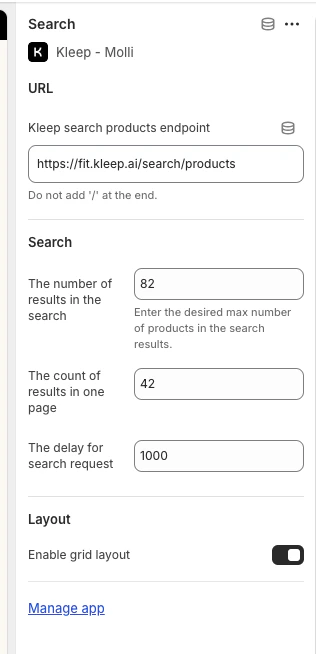
- Dodatkowe style (czcionki, kolory, odstępy) są implementowane przez nas w kodzie, indywidualnie dla każdego sklepu, w razie potrzeby.
-
Cała funkcjonalność jest powiązana z tą sekcją Liquid i włączana przez
kleep_enable_custom_searchw aplikacji, nie przez dodawanie kodu Liquid do ustawień motywu. -
Aby zmienić wygląd (kolory, odstępy, czcionki itp.), wklej swój CSS w pole „Wprowadź niestandardowe style CSS” w ustawieniach osadzenia aplikacji Kleep.