
Importazione dei Cartridge
- Scarica il codice sorgente del cartridge.
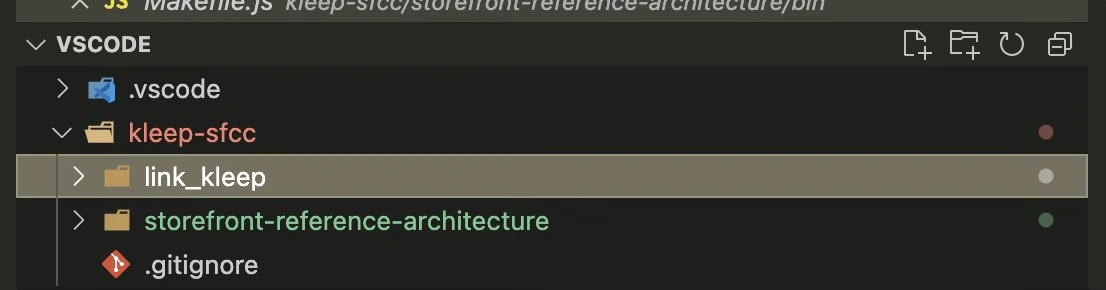
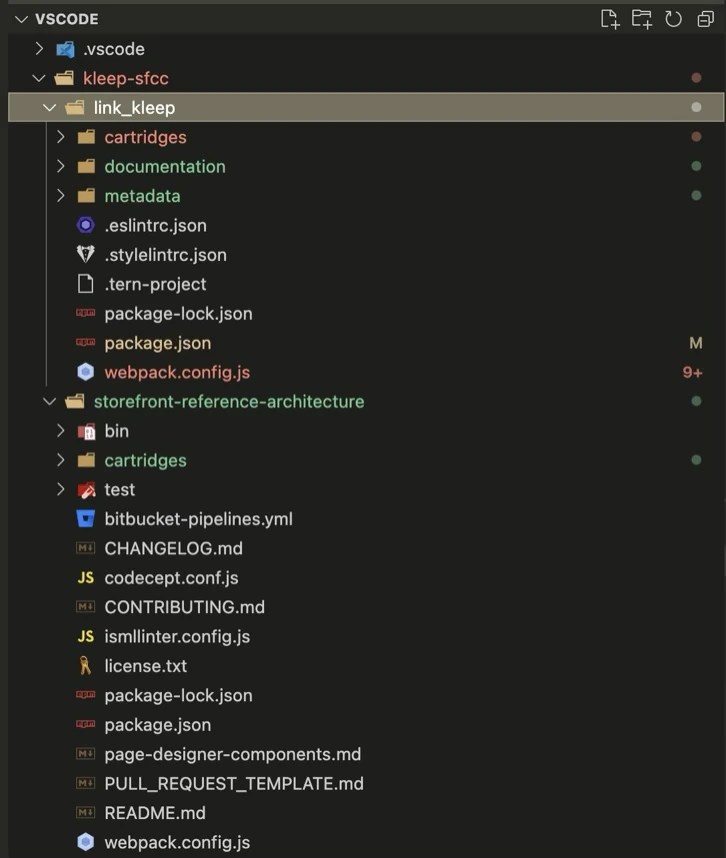
- Estrai la directory e sposta la cartella link_kleep allo stesso livello di SFRA.
- Puoi rimuovere il progetto SFRA dal connettore Kleep (cartella
storefront-reference-architecture) — viene utilizzato solo per i test.
- Installa le dipendenze:
- Compila il frontend:
- Crea un file
dw.jsonnella stessa directory:
- hostname — il tuo sandbox, es.
zzaa-001.sandbox.us01.dx.commercecloud.salesforce.com - username / password — le credenziali del tuo account manager
- version — la versione del codice attiva in Administration > Code Deployment, es.
version1
- Carica i cartridge:
- Vai su Administration > Development Setup > Folder Browser > Cartridges e verifica il caricamento.
Assegnazione dei Cartridge al Sito
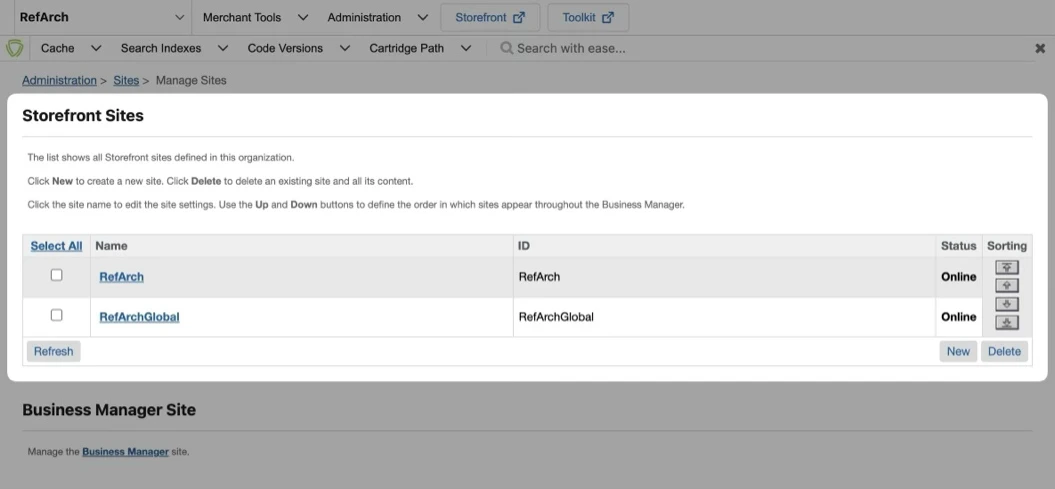
- Vai su Administration > Sites > Manage Sites. Seleziona il tuo sito dall’elenco Storefront Sites:
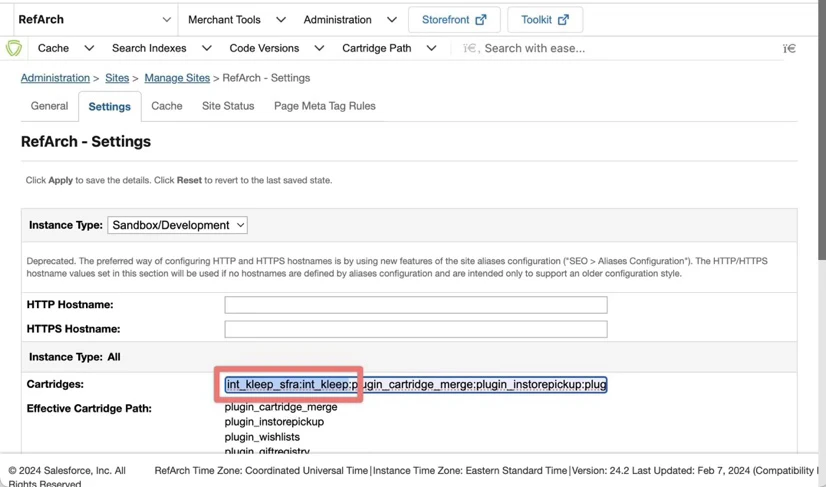
- Seleziona la scheda Settings. All’inizio del percorso cartridge, aggiungi:
int_kleep_sfra:int_kleep
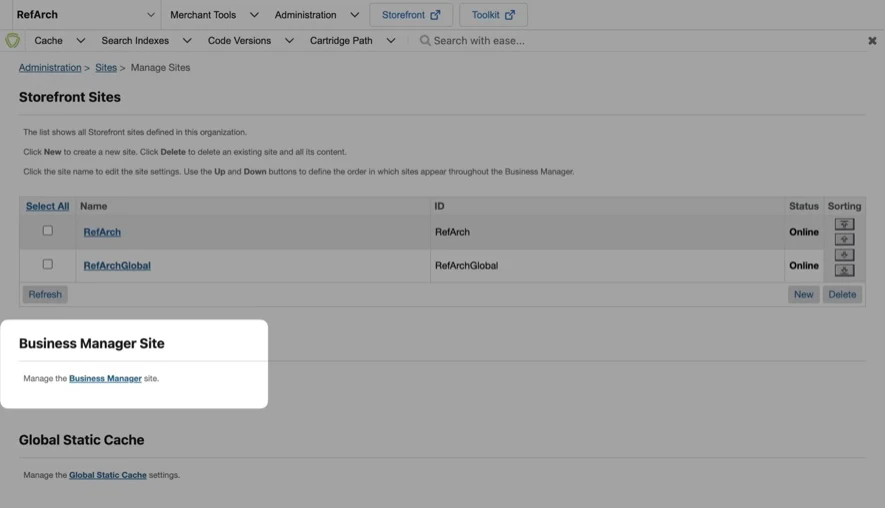
- Vai su Administration > Sites > Manage Sites e clicca sul link nella sezione Manage the Business Manager site.
- Inserisci
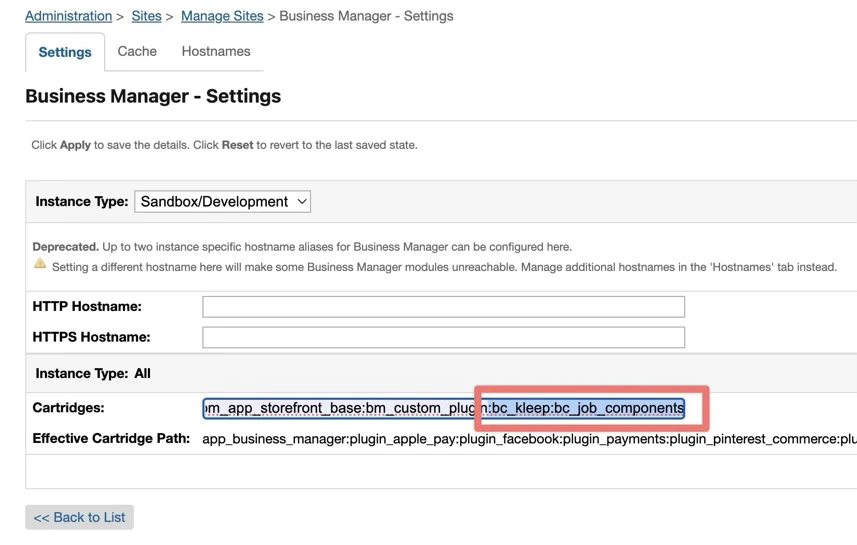
bc_kleep:int_kleepnel campo di testo Cartridges (separati da:se si utilizzano più cartridge):
Importazione dei Metadati
- Vai su Administration > Site Development > Site Import & Export.
- Carica
kleep-metadata.zipcontenente la cartella dei metadati.
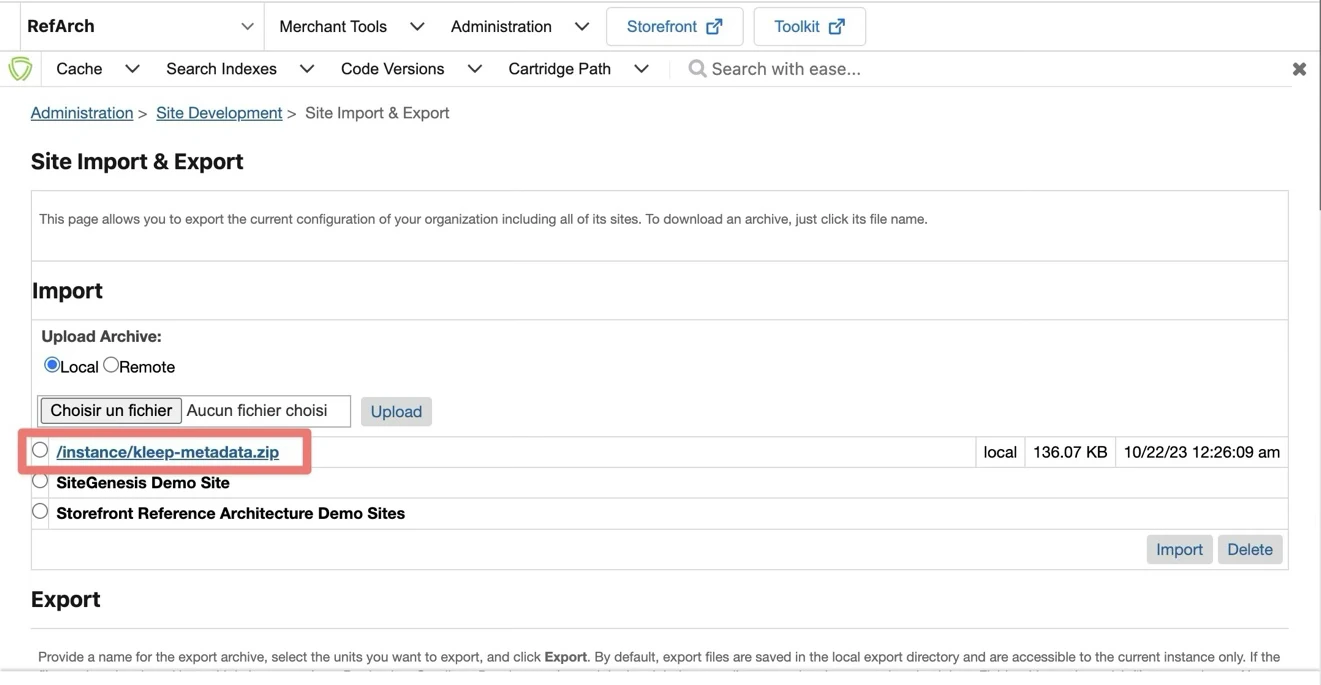
- Seleziona
kleep-metadata.zipe completa l’importazione.