
Vue d’ensemble du processus d’intégration
Voici ce à quoi vous pouvez vous attendre, de la signature du contrat à la mise en production et au-delà. L’intégration de bout en bout prend généralement environ 5 à 6 semaines.Onboarding
1
Contrat signé & facturation configurée
Une fois le contrat signé, votre représentant Kleep lance la facturation via GoCardless : Configurer le prélèvement automatique →.
2
Réunion de lancement de l'onboarding
Un court appel avec votre représentant Kleep pour s’aligner sur le calendrier, les contacts techniques et les éventuelles exigences spécifiques à votre boutique avant le début de l’installation.
3
Remplir le formulaire d'onboarding
Après le lancement, nous vous demanderons de partager quelques informations sur votre entreprise, la facturation, les environnements de boutique et la configuration des retours afin que nous puissions préparer l’intégration.Remplir notre formulaire d’onboarding →Cela prend environ 5 minutes. Une fois soumis, notre équipe examinera vos réponses et confirmera les prochaines étapes dans un délai d’un jour ouvrable.
4
Partager votre URL Shopify & votre code collaborateur
Envoyez-nous l’adresse de votre boutique (par exemple
your-store.myshopify.com) ainsi que votre code de demande collaborateur afin que nous puissions demander l’accès à votre boutique.Plusieurs boutiques Shopify ? Si vous avez plusieurs instances Shopify (par exemple, différentes régions ou marques), veuillez nous envoyer un code collaborateur pour chaque boutique — nous avons besoin d’un code par boutique.
5
Accepter notre demande de collaboration
Nous enverrons une demande d’accès collaborateur depuis notre compte Shopify Partner. Approuvez-la depuis Paramètres → Utilisateurs et permissions → Collaborateurs dans votre administration Shopify.
6
Installer l'application Kleep sur chaque boutique
Une fois que nous avons l’accès collaborateur, nous vous enverrons un lien d’installation de l’application pour chaque boutique. Vous devrez installer l’application Kleep séparément sur chaque boutique Shopify où vous souhaitez activer Kleep.
7
Choisir l'emplacement du CTA
Consultez nos positions suggérées pour le bouton « Trouver ma taille » et choisissez celle qui convient le mieux à votre storefront : Figma de positionnement du CTA →.
Installation & tests
1
Nous installons Kleep sur un thème dupliqué
Notre équipe duplique votre thème Shopify actuel et installe Kleep sur le doublon, afin que votre storefront en ligne reste intact pendant que vous testez.
2
Prévisualisation & retours
Nous vous envoyons un lien de prévisualisation privé pour tester l’intégration de bout en bout et partager vos retours ou les ajustements nécessaires.
3
Mise en production
Une fois que vous donnez votre accord, nous publions Kleep sur votre thème en ligne.
Post-intégration
1
Accès au tableau de bord client
Nous provisionnons des identifiants pour votre équipe afin d’accéder au Kleep Dashboard, où vous pouvez suivre les KPIs de performance de Kleep en temps réel.
2
Fit Feedback activé
Nous activons Fit Feedback dans votre tableau de bord afin que votre équipe puisse affiner les recommandations de taille de Kleep à partir de données de taille réelles.
1. Fonctionnalités
Kleep est intégré dans votre boutique via l’installation d’une application personnalisée créée au préalable. Elle permet de :- Ajouter notre CTA « Trouver ma taille » sur vos pages produits
- Personnaliser son interface directement dans l’éditeur de thème
2. Fonctionnalité Produits Similaires
Les Produits Similaires suggèrent des produits alternatifs lorsqu’une taille est en rupture de stock. Cette fonctionnalité augmente les conversions en proposant des alternatives pertinentes aux clients. Modes d’affichage disponibles
Configuration
Étape 1 : Choisir le mode d’affichage
Dans les paramètres Kleep App Embed, trouvez l’option « Afficher les produits recommandés » et sélectionnez le mode souhaité dans le menu déroulant.
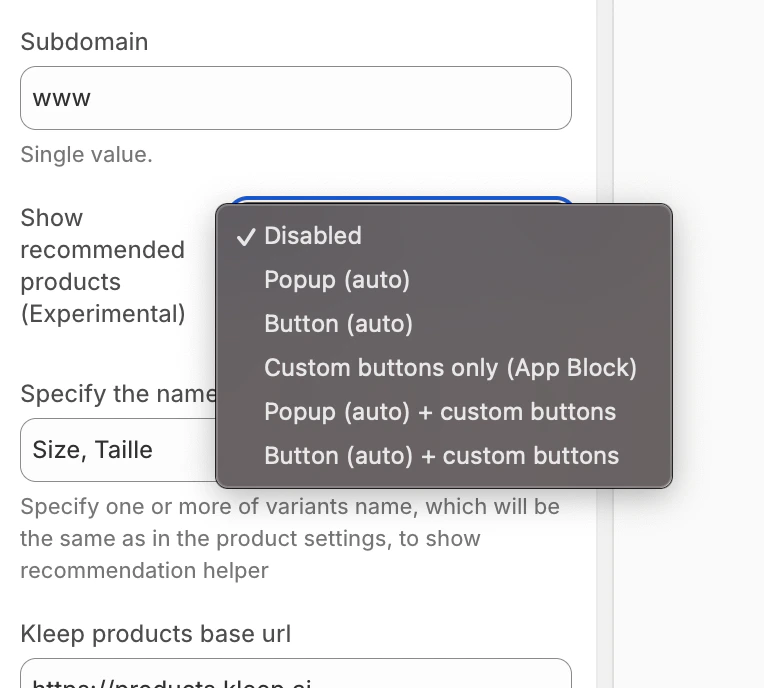
- Accédez au template Page produit dans l’éditeur de thème
- Dans la section souhaitée, cliquez sur Ajouter un bloc
- Cliquez sur l’onglet Apps et sélectionnez « Kleep Similar Button »
- Positionnez le bloc où vous le souhaitez et enregistrez
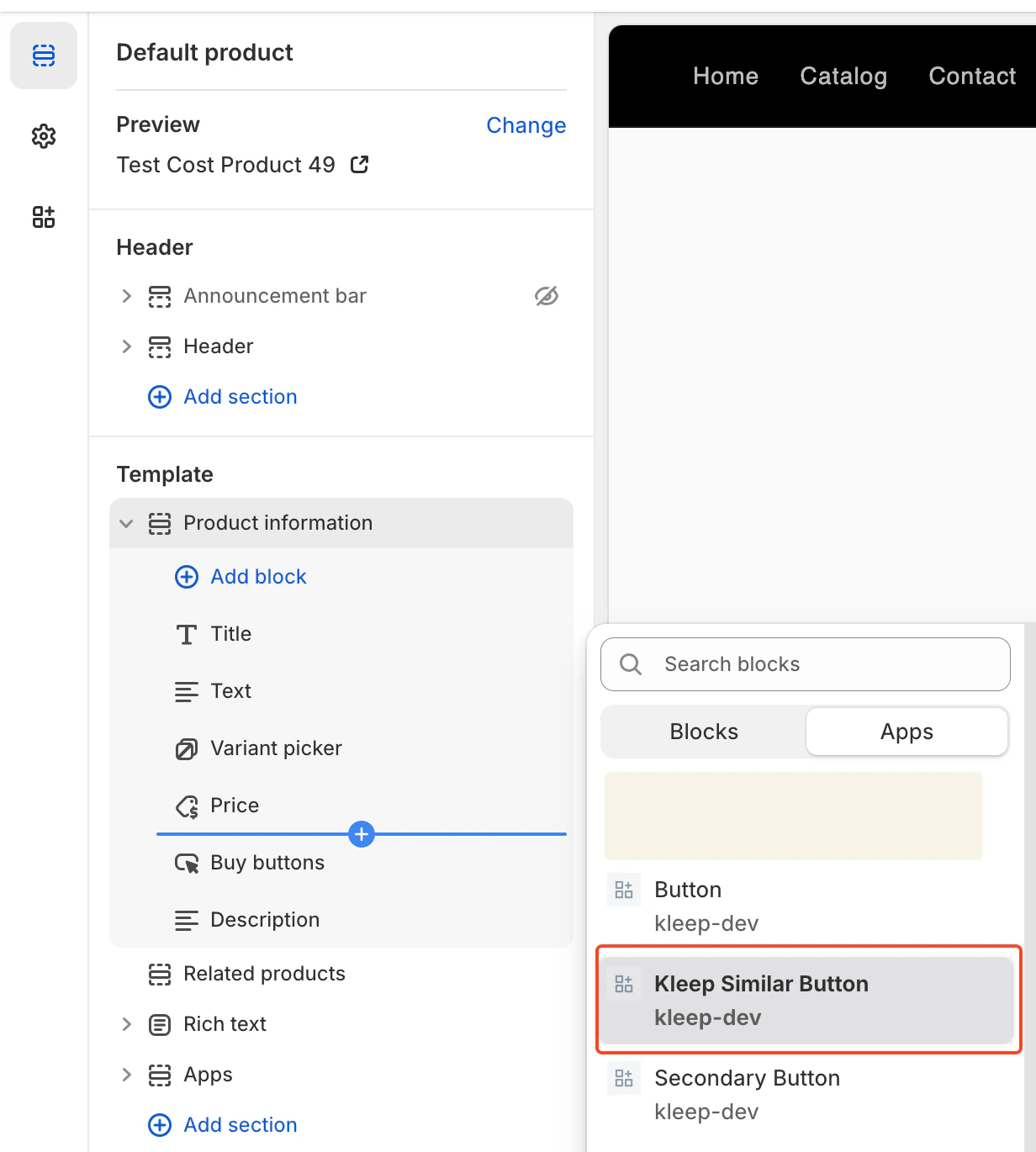
custom_buttons, popup+custom ou button+custom.
Pour les thèmes OS 2.0 :
- Accédez à Online Store → Customize
- Ouvrez le template Page produit
- Cliquez sur Ajouter un bloc → Kleep Similar Button
- Répétez si vous souhaitez 2+ boutons sur la page
3. Fonctionnalité Kleep Search
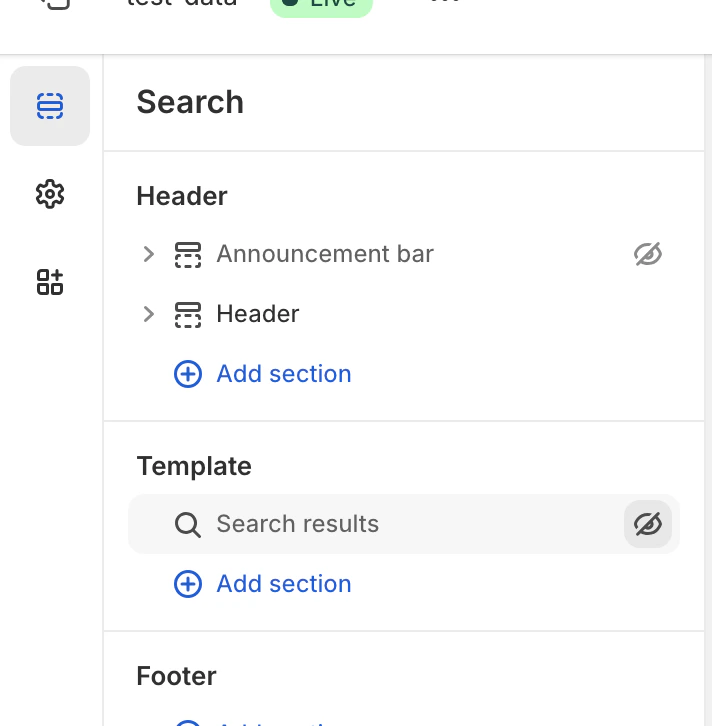
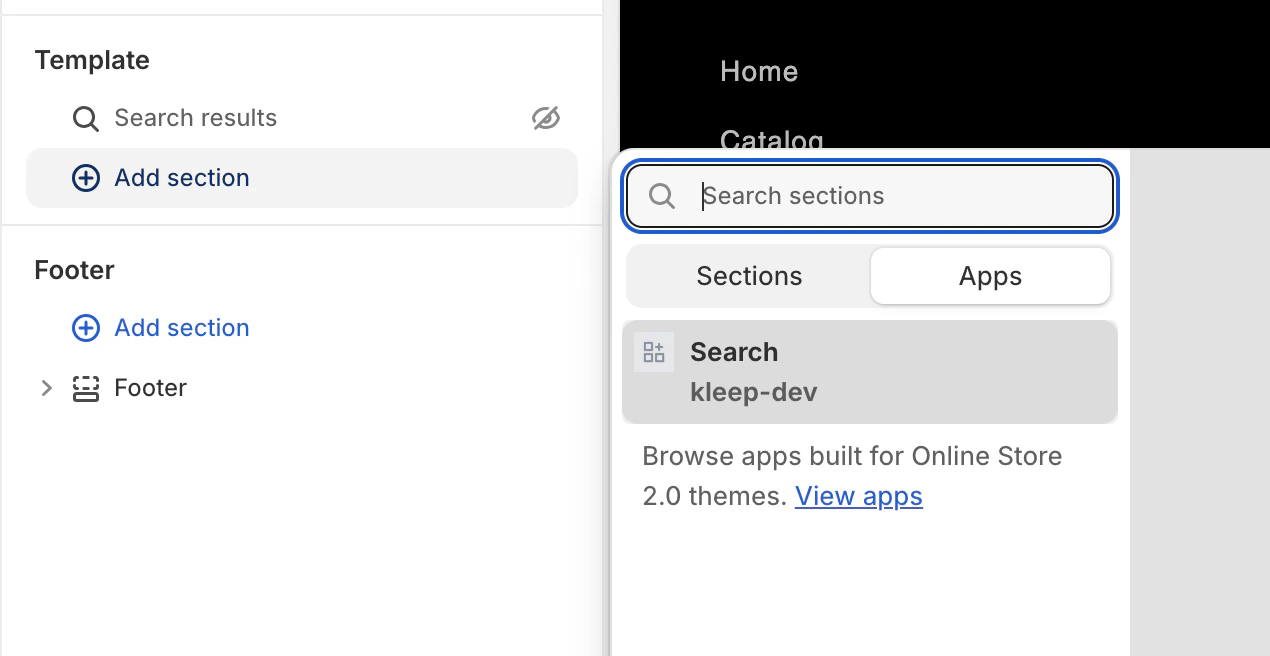
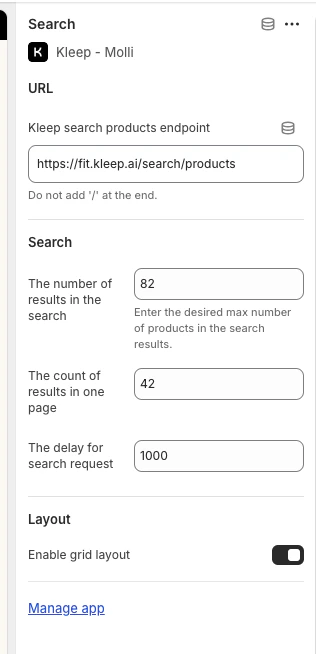
Kleep Search remplace la recherche native de Shopify par une recherche optimisée avec des filtres de taille et des recommandations personnalisées. Étape 1 : Activer la recherche personnalisée Dans les paramètres Kleep App Embed, activez l’option « Activer la recherche personnalisée ».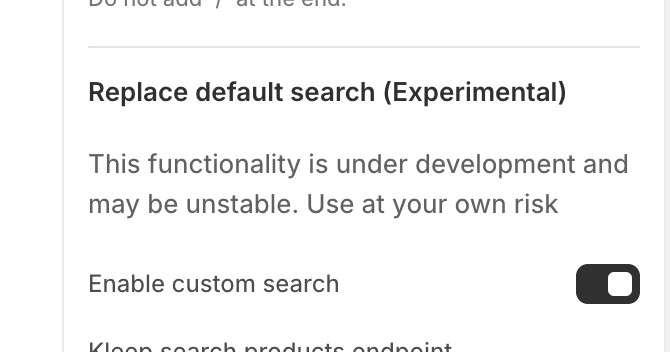
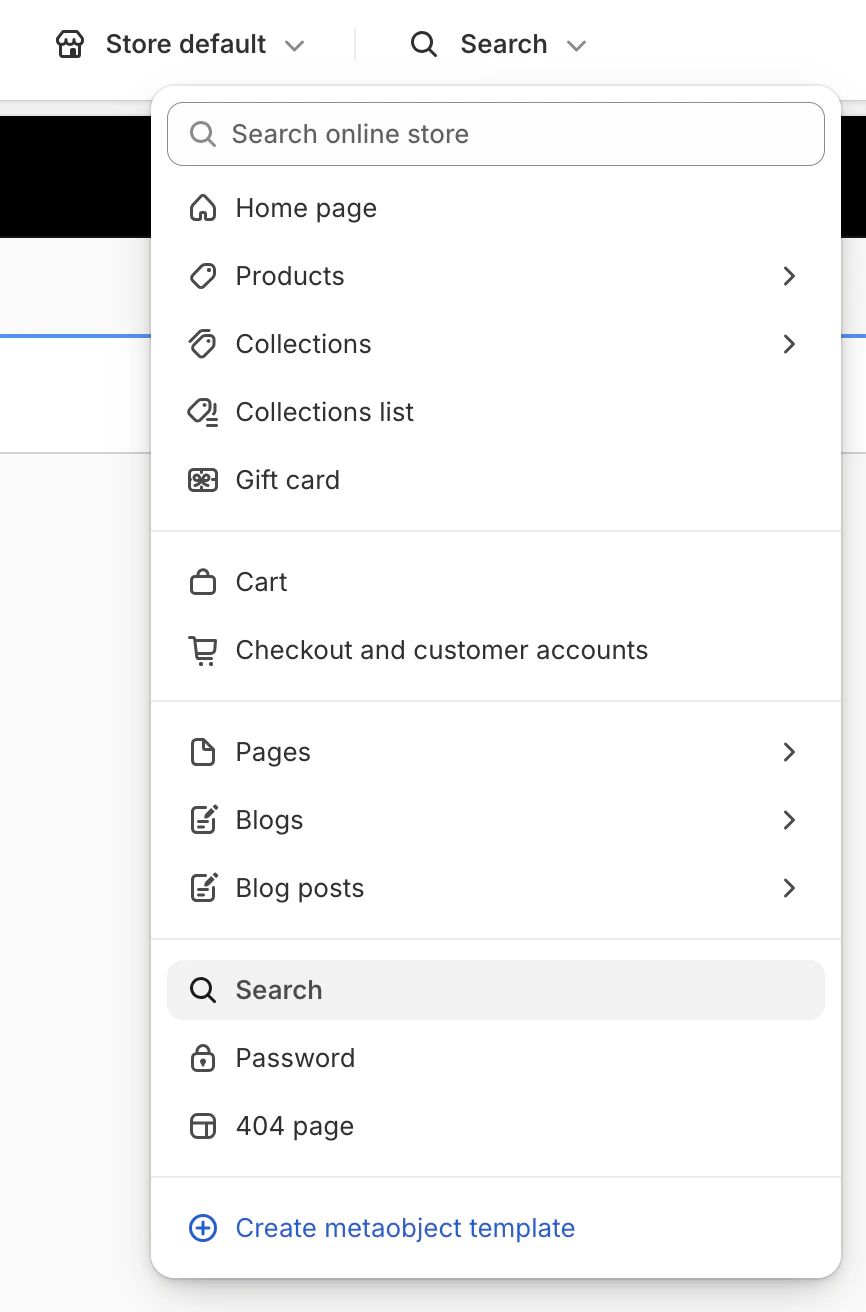
4. Intégration des retours (optionnel)
Si vous utilisez une plateforme de gestion des retours, Kleep peut intégrer les données de retours pour améliorer les recommandations de taille. Fournisseurs de retours pris en charge- Global-e
- Aftership
- Fast Return
- Return Go
- Autre (contactez-nous)
- Dans le Kleep Dashboard, accédez à Paramètres → Retours
- Sélectionnez votre fournisseur de retours
- Suivez les instructions spécifiques au fournisseur pour connecter votre compte
Si votre fournisseur n’est pas répertorié, contactez-nous à support@kleep.ai — nous pouvons mettre en place une intégration personnalisée via SFTP ou API.
5. Tracking des événements & analytics
Kleep suit automatiquement les interactions des utilisateurs à des fins d’analytics. Assurez-vous que le tracking fonctionne correctement avant la mise en production. Événements trackés
Vérification
Pour vérifier que les événements se déclenchent correctement :
- Ouvrez les Outils de développement de votre navigateur (F12)
- Accédez à l’onglet Réseau
- Filtrez par « kleep »
- Interagissez avec le bouton du guide des tailles
- Vous devriez voir des appels API pour chaque événement
6. Personnalisation CSS
Vous pouvez personnaliser l’apparence des éléments Kleep (boutons, popups, recherche) en ajoutant du CSS personnalisé. Où ajouter le CSS Dans les paramètres Kleep App Embed, vous trouverez un champ « Input custom CSS styles ». Collez votre CSS personnalisé là.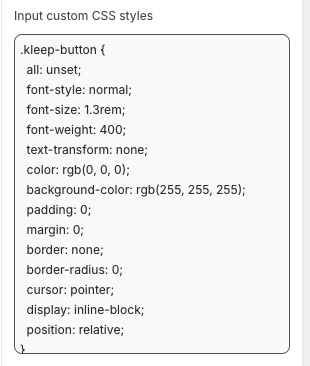
Code
Code
7. Environnements multiples
Si vous disposez de plusieurs environnements Shopify (dev, staging, production), vous devez configurer Kleep pour chacun d’eux. Configuration pour chaque environnement- Boutique de production — Boutique principale, entièrement configurée
- Boutiques Staging/Dev — Pour tester avant de pousser en production
- Installer l’application Kleep
- Activer l’App Embed
- Contacter votre CSM Kleep pour lier l’environnement à votre compte
- URL de production :
https://www.yourbrand.com - URL de staging :
https://staging.yourbrand.com(si applicable) - URL de dev :
https://dev.yourbrand.com(si applicable)
7.5 Bouton CTA & Produits Similaires — Guide d’installation complet
Pour la référence technique complète sur l’installation du bouton CTA Kleep et la fonctionnalité Produits Similaires (incluant tout le code Liquid, le schéma des paramètres et la configuration du bouton secondaire), consultez le guide dédié ci-dessous : Bouton CTA & Produits Similaires — Guide d’installation complet8. Thèmes Vintage - Configuration du guide des tailles
Les thèmes Vintage (également appelés « legacy » ou créés avant Online Store 2.0) ne prennent pas en charge les App Blocks. L’installation nécessite des modifications du code Liquid. Prérequis- Accès à l’éditeur de code du thème (Online Store → Themes → Edit code)
- L’App Embed Kleep doit être activé dans votre administration Shopify (Online Store → Themes → Customize → App embeds → Kleep)
Product info dans le dossier snippets :
Code
Code
kleep-button.liquid dans votre dossier snippets. Insérez le contenu suivant :
Code
Code
Code
Code
kleep-secondary-button.liquid dans votre dossier snippets :
Code
Code
Product info dans le dossier snippets.
Code
Code
9. Thèmes Vintage - Configuration des Produits Similaires
Étape 1 : Créer le snippet Créez un fichiersnippets/kleep-similar-button.liquid avec le code suivant :
Code
Code
Code
Code
custom_buttonspopup+custombutton+custom
Code
Code
10. Traductions (i18n)
Ajoutez les traductions suivantes à vos fichiers de locale du thème. Anglais (en.json)
Code
Code
fr.json)
Code
Code
it.json)
Code
Code
de.json)
Code
Code
es.json)
Code
Code
ja.json)
Code
Code
ko.json)
Code
Code
pt.json)
Code
Code
11. Référence technique
Emplacement du CTA sur la PDP L’emplacement est défini par des sélecteurs DOM dansKleepSDK.getConstants() :
targetProductInfoBlockQueries— Tableau de sélecteurs pointant vers le conteneur principal des détails du produit (titre, prix, tailles, etc.). Le script itère sur ces sélecteurs et utilise le premier trouvé comme point d’insertion pour le CTA ou les popups.targetVariantQueries— Emplacement des options de taille/variante. Une fois le bloc d’informations produit trouvé, le script recherche les éléments de variante (comme les sélecteurs de taille) à l’intérieur. Chaque<label>de variante (ou équivalent) devient une cible pour rattacher le CTA popup.
checkIfMobile() :
Cette fonction vérifie la chaîne navigator.userAgent du navigateur par rapport à une liste d’appareils mobiles (par exemple, iPhone, Android, iPad).
- Bureau : Le CTA s’affiche sous forme de popups au survol à côté des libellés de variante
- Mobile : Le script remplace les popups au survol par un seul bouton, car les interactions au survol ne fonctionnent pas sur les écrans tactiles
- Champ SKU Shopify
- Metafield (précisez lequel)
- Tags (avec préfixe, par exemple
ref:ABC123)
- Exemple : Si les SKUs de variante sont
ABC123-S,ABC123-M,ABC123-L, la référence produit master estABC123 - Règle : Prendre les 6 premiers caractères / Diviser par séparateur et prendre la première partie / Regex personnalisée
- D’autres variantes de placement/mise en page ne sont pas fournies au-delà de l’ajustement des sélecteurs et du CSS
- Pour modifier l’apparence (couleurs, espacement, polices, etc.), collez votre CSS dans le champ « Input custom CSS styles » dans les paramètres Kleep App Embed
12. Checklist de mise en production
Avant la mise en production, vérifiez les points suivants : Affichage du bouton- Bouton visible sur au moins 3 pages produits
- Bouton fonctionnel sur bureau ET mobile
- Pas de conflits CSS (bouton non masqué ou mal aligné)
- Pas de problèmes de Cumulative Layout Shift (CLS) — le bouton ne provoque pas de saut de page
- Thèmes Vintage uniquement : Commit référencé dans le contrôle de version
- >98% des produits disposent d’un guide des tailles mappé
- <1% des variantes ont des mesures manquantes
- 0 SKU orphelin (produits sans mapping de catégorie)
- Les 5 événements se déclenchent correctement
- Parcours utilisateur complet tracké (bouton → recommandation → panier)
- Payloads validés
- Erreurs JS < 1%
- Latence API P95 < 500ms
- Monitoring en place
- Le guide des tailles s’ouvre correctement
- Les recommandations s’affichent correctement
- L’ajout au panier fonctionne depuis le guide des tailles
- Les produits similaires s’affichent (si activés)
- Responsive sur tous les appareils
✅ Une fois tous les éléments vérifiés, notifiez votre CSM Kleep pour la validation QA finale avant la mise en production.
13. Dépannage
Le bouton n’apparaît pas- ☑️ Vérifiez que le Kleep App Embed est activé (interrupteur ON)
- ☑️ Assurez-vous d’avoir enregistré les modifications du thème
- ☑️ Videz le cache de votre navigateur et rechargez la page
- ☑️ Vérifiez que le produit dispose de variantes de taille configurées
- ☑️ Vérifiez que le mode n’est pas réglé sur « Désactivé » dans les paramètres
- ☑️ Les boutons n’apparaissent que lorsqu’une variante est en rupture de stock
- ☑️ Pour les modes « personnalisé », vérifiez que vous avez ajouté un App Block
- ☑️ Vérifiez que « Activer la recherche personnalisée » est activé dans l’App Embed
- ☑️ Assurez-vous d’avoir ajouté le bloc Kleep Search au template de recherche
- ☑️ Vérifiez que la recherche native est masquée
- ☑️ Vérifiez que vos données produits contiennent les champs attendus (tags, metafields, etc.)
- ☑️ Vérifiez les mappings dans Kleep Dashboard → Paramètres → Data Mapping
- ☑️ Relancez le scan produit pour actualiser les valeurs détectées
- ☑️ Vérifiez la console du navigateur pour les erreurs JavaScript
- ☑️ Vérifiez qu’aucun bloqueur de publicité ou extension de confidentialité ne bloque les requêtes Kleep
- ☑️ Testez en mode navigation privée
- 📧 Email : support@kleep.ai