
Tuo cartridget
- Lataa cartridgen lähdekoodi.
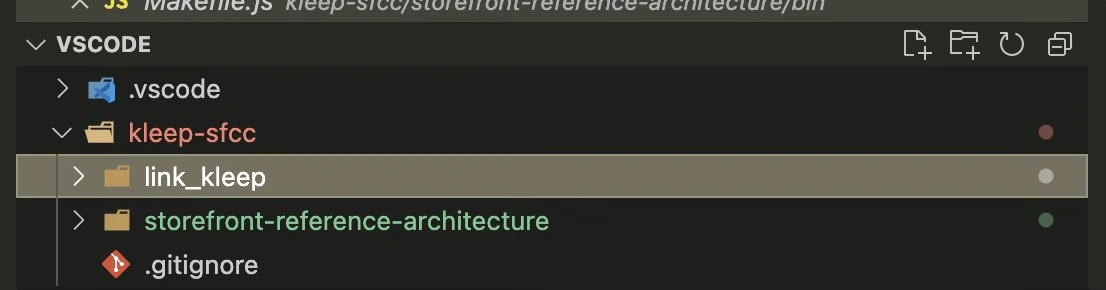
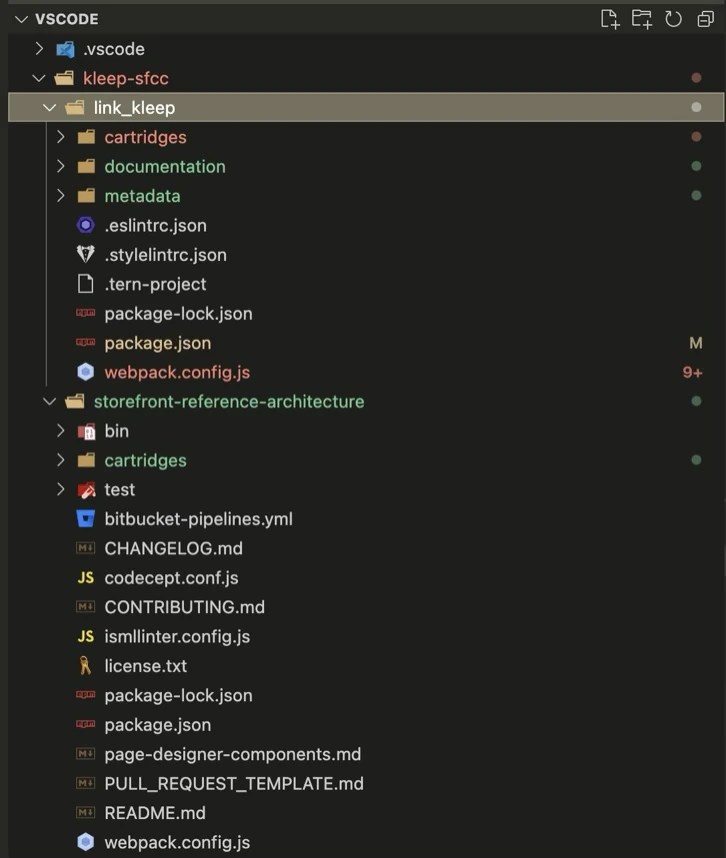
- Pura hakemisto ja siirrä link_kleep-kansio samalle tasolle kuin SFRA.
- Voit poistaa SFRA-projektin Kleep-liittimestä (
storefront-reference-architecture-kansio) — sitä käytetään vain testaukseen.
- Asenna riippuvuudet:
- Käännä frontend:
- Luo
dw.json-tiedosto samaan hakemistoon:
- hostname — hiekkalaatikkosi, esim.
zzaa-001.sandbox.us01.dx.commercecloud.salesforce.com - username / password — tilinhallintajasi tunnistetiedot
- version — aktiivinen koodiversion Administration > Code Deployment -kohdassa, esim.
version1
- Lataa cartridget:
- Siirry kohtaan Administration > Development Setup > Folder Browser > Cartridges ja tarkista lataus.
Määritä cartridget sivustolle
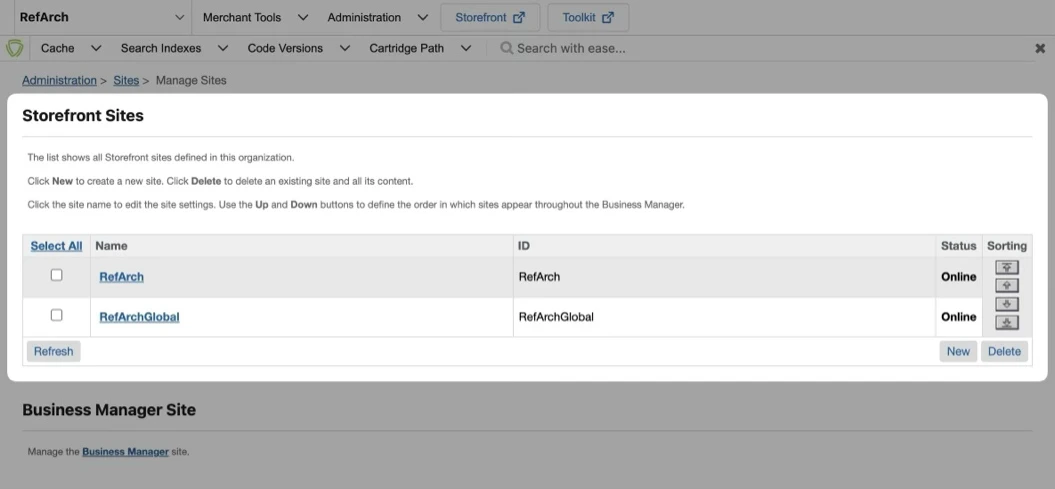
- Siirry kohtaan Administration > Sites > Manage Sites. Valitse sivustosi Storefront Sites -luettelosta:
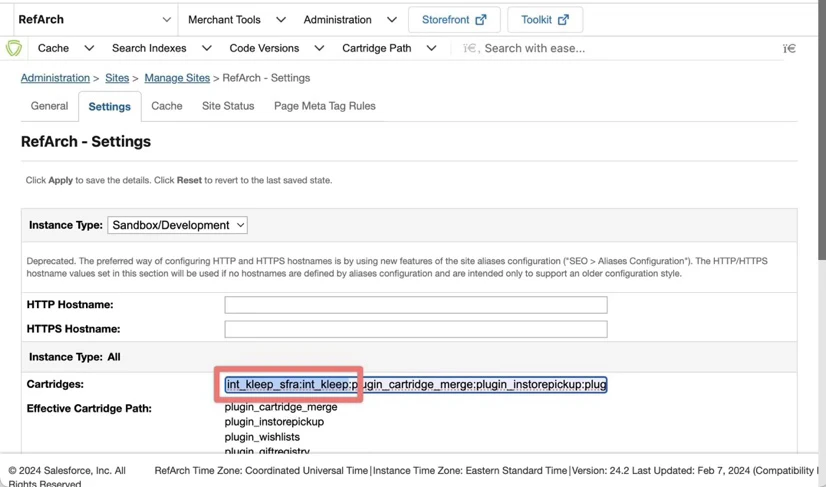
- Valitse Settings-välilehti. Lisää cartridge-polun alkuun:
int_kleep_sfra:int_kleep
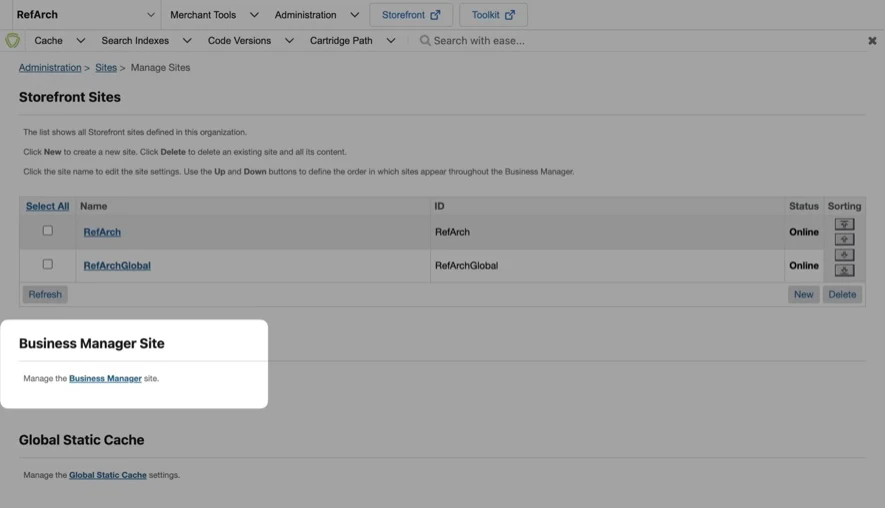
- Siirry kohtaan Administration > Sites > Manage Sites ja napsauta linkkiä Manage the Business Manager site -osiossa.
- Syötä
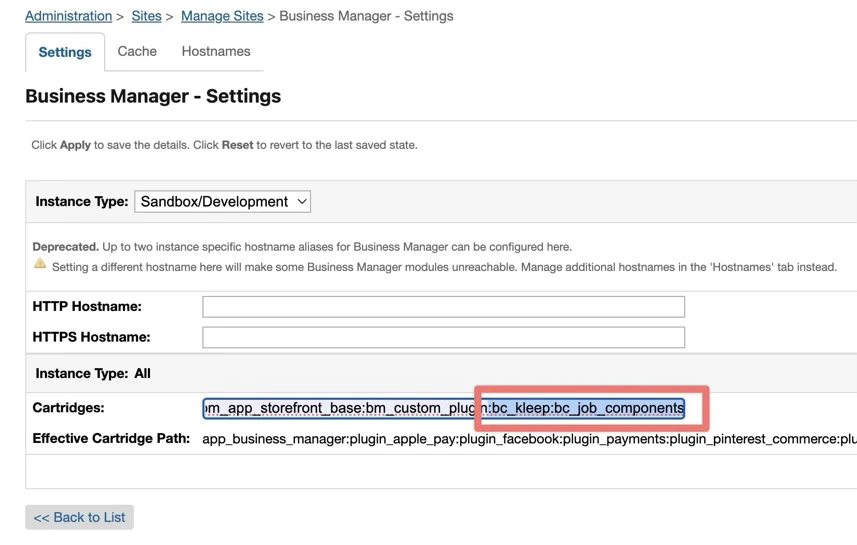
bc_kleep:int_kleepCartridges-tekstikenttään (erotettu:-merkillä, jos käytät useita cartridgeja):
Tuo metatiedot
- Siirry kohtaan Administration > Site Development > Site Import & Export.
- Lataa
kleep-metadata.zip, joka sisältää metatietokansion.
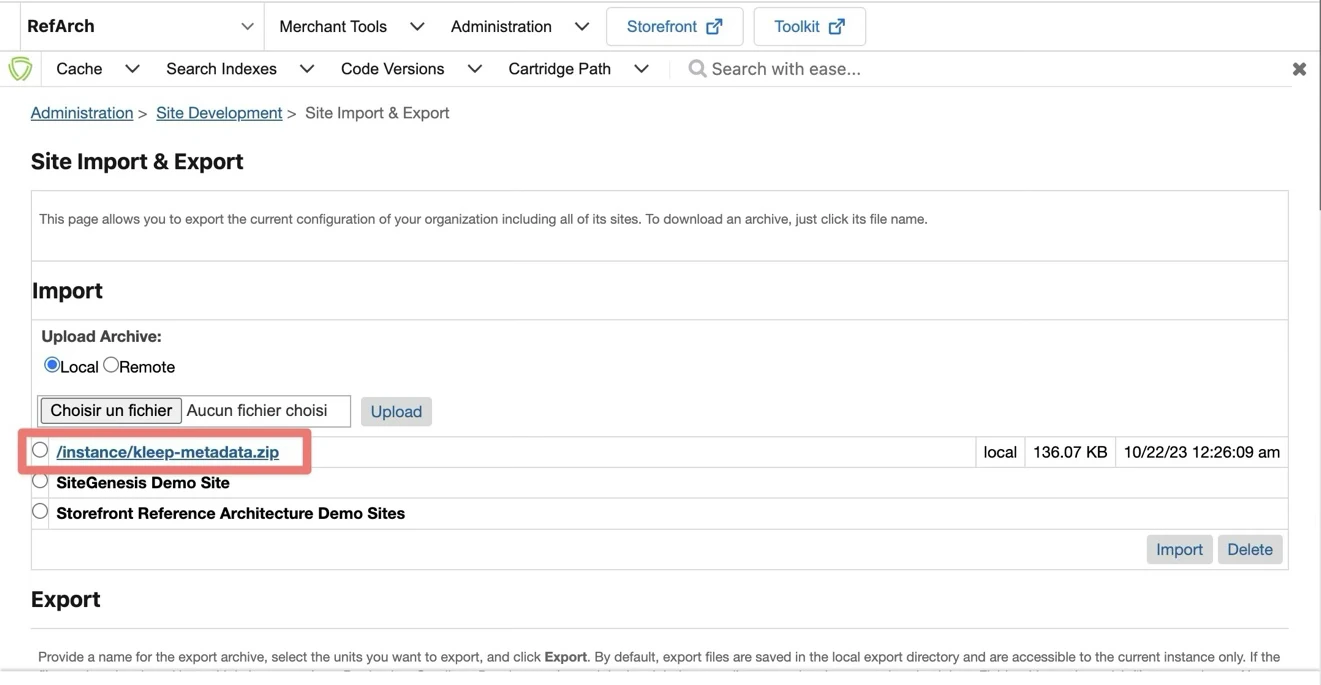
- Valitse
kleep-metadata.zipja viimeistele tuonti.