
Shopify V2 -integrointiopas
Tässä osiossa näytetään, kuinka lisätä Kleep AI Sizing Shopify-kauppaasi.Vaihe vaiheelta videoläpikäynti
Seuraa Tango-opastamme lisätäksesi Kleep-painikkeen kauppaasi Online Store 2.0 -teemoilla.
Shopify V1 -integrointiopas
1. Koon määrittäminen
Tässä osiossa näytetään, kuinka lisätä Kleep AI Sizing Shopify-koodikantaasi.Haluatko visuaalisen läpikäynnin?
Katso vaihe vaiheelta Tango-opas Kleepin asentamiseen Shopify V1 -kauppaan.
Vaiheet
Vaihe 1: Ota App Embed käyttöön Varmista, että Kleep-sovellus on aktivoitu sovellusupotuksissa.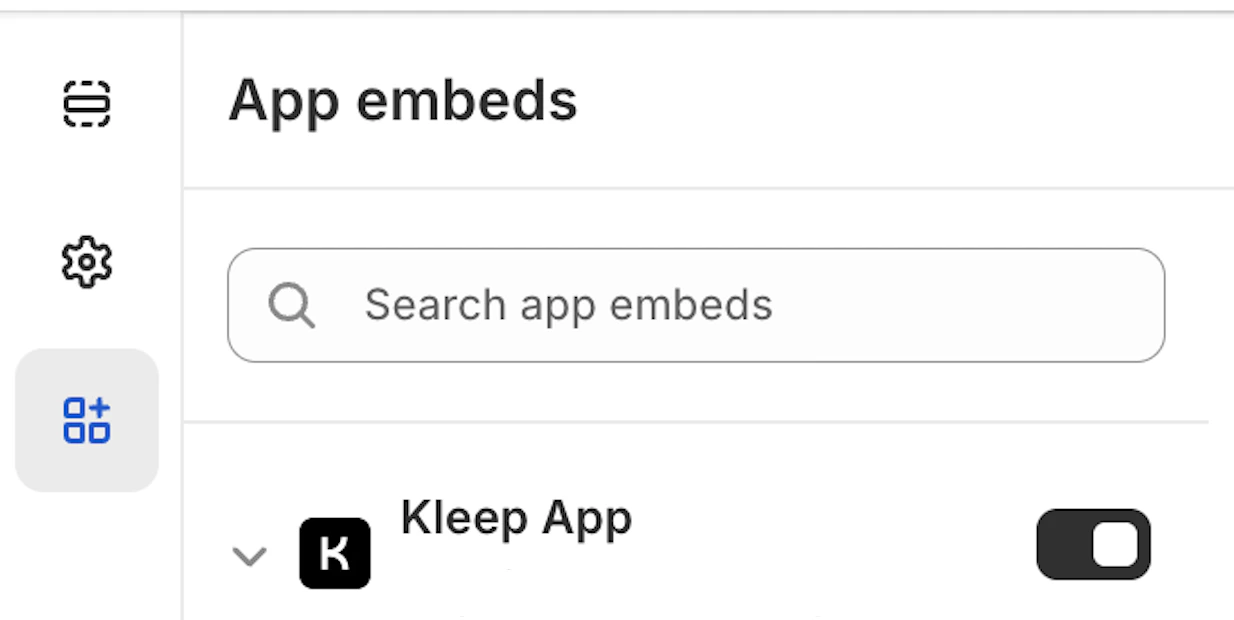
Product info -lohkoa snippets-kansiossa.
kleep-button.liquid snippets-kansiossasi. Laita seuraava sisältö siihen:
Kleep-painike
Kleep-painike
Shopify-asetukset
Shopify-asetukset
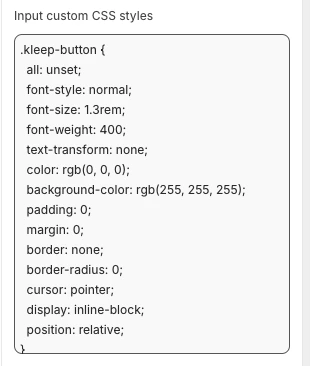
- Muuttaaksesi ulkoasua (värit, välistys, fontit jne.) liitä CSS:si “Input custom CSS styles” -kenttään Kleep App Embed -asetuksissa.
Käännökset
Käännökset
fr.json
fr.json
it.json
it.json
de.json
de.json
es.json
es.json
ja.json
ja.json
ko.json
ko.json
pt.json
pt.json
- Validoi päivitykset Shopify-teeman mukauttamisalueella. Konfiguroi visuaaliset asetukset tuotetietolohkon asetuksissa.
- Jos haluat lisätä toissijaisen painikkeen, sinun on luotava uusi tiedosto nimeltä
kleep-secondary-button.liquidsnippets-kansiossasi. Laita seuraava sisältö siihen:
Toissijaisen painikkeen koodi
Toissijaisen painikkeen koodi
Product info -lohkoa snippets-kansiossa.
Render-katkelma
Render-katkelma
2. Samankaltaiset tuotteet
Asenna “Samankaltaiset tuotteet” V1 Shopify -teemoihin
Tässä tapauksessa sinun on lisättävä Liquid-katkelma manuaalisesti.Vaihe 1 - Luo katkelma
Luo:snippets/kleep-similar-button.liquid
Lisää seuraava koodi:
Samankaltaisten tuotteiden painikekodi
Samankaltaisten tuotteiden painikekodi
Vaihe 2 - Renderöi katkelma tuotepohjaan
Lisää tämä rivi sinne, missä haluat painikkeen näkyvän:Render-katkelma
Render-katkelma
Vaihe 3 - Ota oikea tila käyttöön V1-teemoille
Koska V1-teemat eivät voi lisätä OS2.0-lohkoja, widgetin on käytettävä jotakin seuraavista:custom_buttonspopup+custombutton+custom
Asenna “Samankaltaiset tuotteet” V2 (Online Store 2.0) -kaupoille
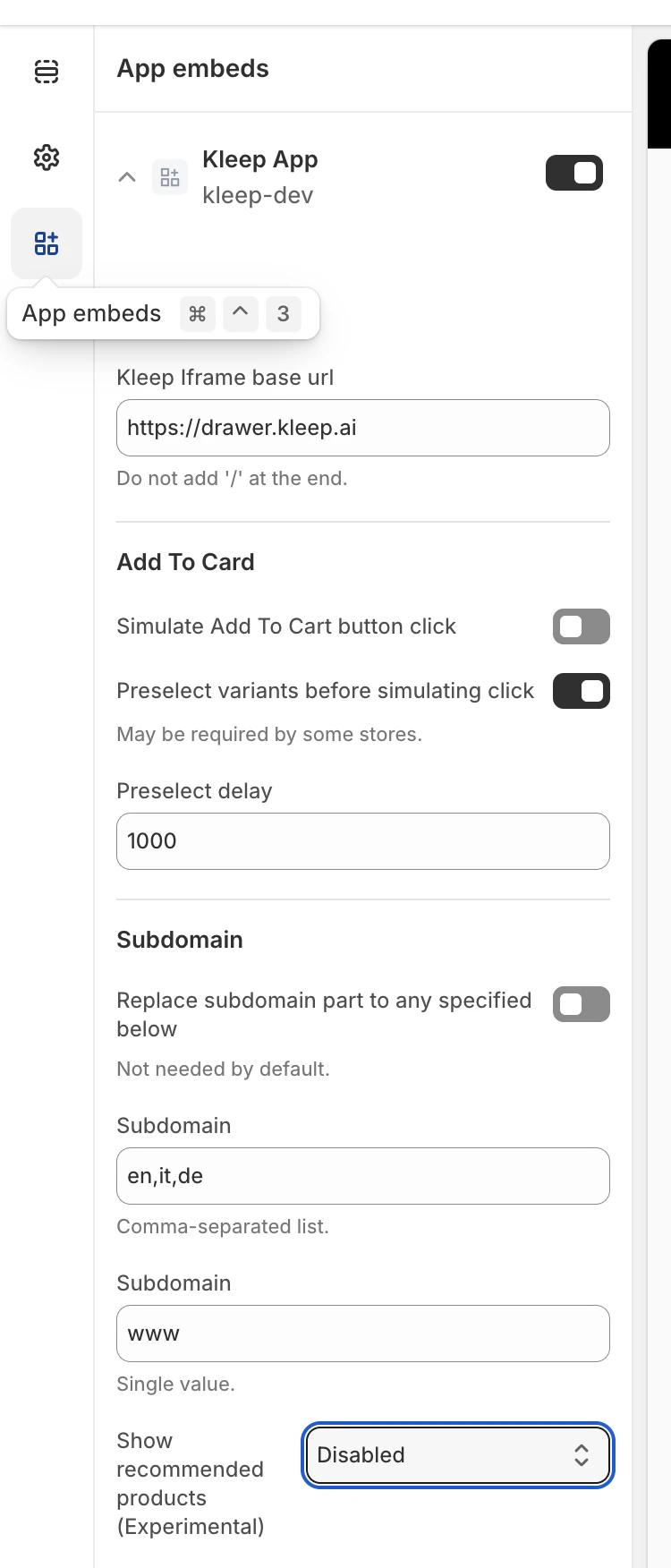
Nykyaikaiset Shopify-teemat tukevat sovellusupotuksia ja mukautettuja lohkoja. Koodimuutoksia ei tarvita.Vaihe 1 — Ota Kleep App Embed käyttöön
- Siirry kohtaan Verkkokauppa → Teemat → Mukauta.
- Avaa Sovellusupotukset-osio.
- Ota Kleep-sovellus käyttöön.
- Tallenna teema.
Vaihe 2 — Valitse Samankaltaiset tuotteet -näyttötila
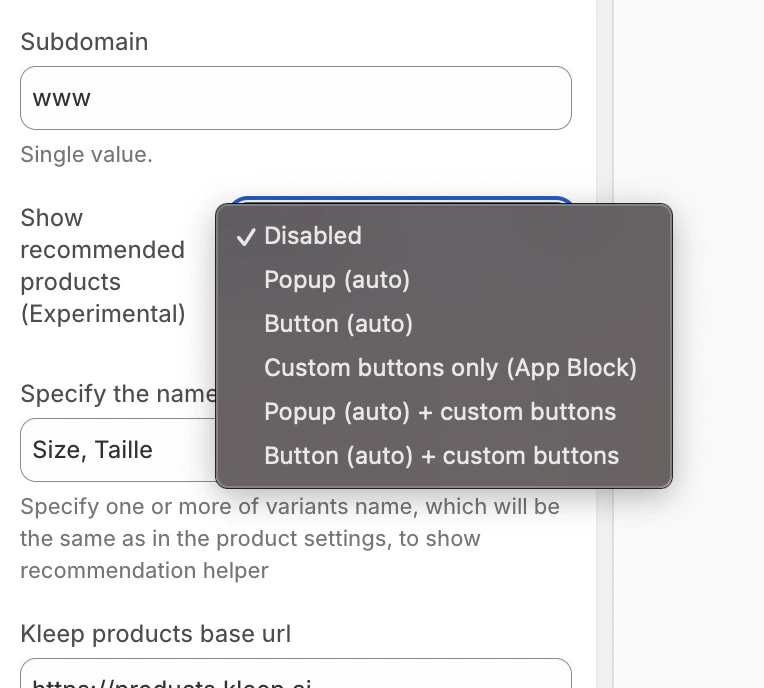
Kleep-widgetin konfiguraatiossa valitse, miten Samankaltaiset tuotteet näkyvät tuotesivulla:- disabled – poistaa ominaisuuden kokonaan käytöstä
- popup – lisää automaattisesti ponnahdusikkunan variantti-/kokovaihtoehtojen yläpuolelle työpöydällä ja korvaa oletusnappulan mobiilissa
- button – lisää automaattisesti CTA-painikkeen Lisää ostoskoriin -alueen lähelle, kun valittu variantti on loppuunmyyty
- custom_buttons – poistaa kaiken automaattisen sijoittelun; kauppiaan on lisättävä yksi tai useampi “Kleep Similar Button” -lohko manuaalisesti
- popup+custom – pitää automaattisen ponnahdusikkunan ja ottaa myös käyttöön teemaan lisätyt mukautetut painikkeet
- button+custom – pitää automaattisen CTA-painikkeen ja ottaa myös käyttöön teemaan lisätyt mukautetut painikkeet
- Avaa Verkkokauppa → Mukauta.
- Siirry Tuotesivu-malliin.
- Halutussa osiossa napsauta Lisää lohko.
- Valitse Kleep Similar Button.
- Tallenna teema.
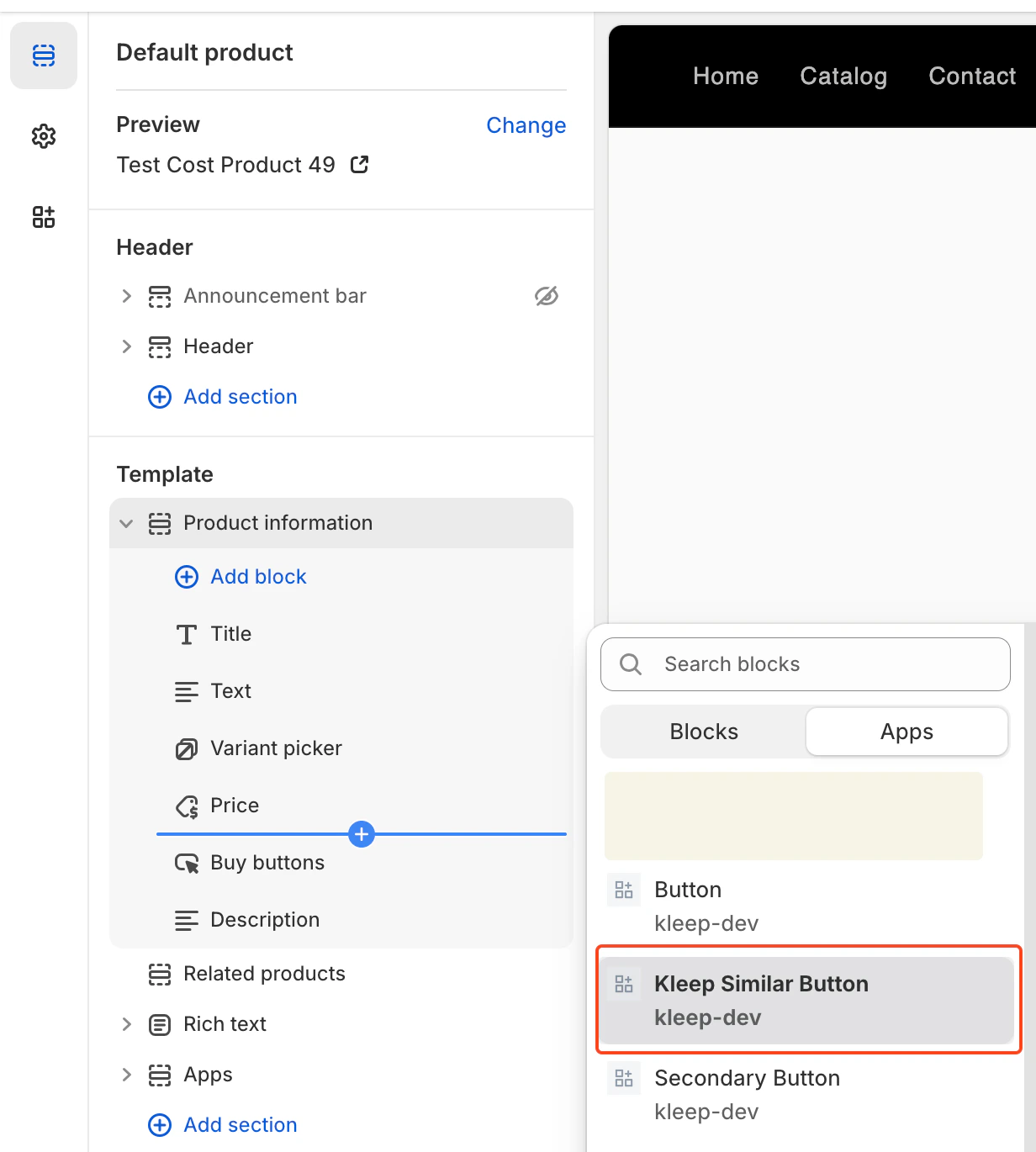
Useiden “Samankaltaiset tuotteet” -painikkeiden lisääminen (ensisijainen ja toissijainen)
Voit lisätä minkä tahansa määrän Samankaltaiset tuotteet -painikkeita tuotesivulle. Tämä toimii sekä OS 2.0 -teemoissa että V1/vanhoissa teemoissa.Ota käyttöön tila, joka tukee mukautettuja painikkeita
Useiden painikkeiden sallimiseksi widgetin on oltava asetettu johonkin seuraavista:- custom_buttons
- popup+custom
- button+custom
Online Store 2.0 -kaupoille (nykyaikaiset teemat)
OS 2.0 -teemat mahdollistavat painikkeiden lisäämisen visuaalisesti teemaeditorin kautta. Vaiheet:- Siirry kohtaan Verkkokauppa → Mukauta
- Avaa Tuotesivu-malli
- Napsauta Lisää lohko → Kleep Similar Button
- Lisää painike mihin tahansa haluamaasi kohtaan
- Toista, jos haluat 2+ painiketta sivulle
V1/vanhoille teemoille
Vanhat teemat eivät tue lohkoja, mutta voit renderöidä katkelman useita kertoja. Lisää tämä katkelma sinne, missä haluat painikkeen:{% render 'kleep-similar-button' %}
Useiden painikkeiden luomiseksi sijoita tämä koodi tuotesivupohjan eri alueille.
Jokainen katkelmakutsu luo lisäpainikkeen.
Yhteenveto
Useiden Samankaltaiset tuotteet -painikkeiden lisäämiseksi: Ota käyttöön jokin mukautettuja painikkeita tukeva tila → lisää useita OS 2.0 -lohkoja tai useita katkelmakutsuja → kaikki painikkeet toimivat automaattisesti, kun variantti on loppuunmyyty.CTA:n sijainti PDP:llä Sijainti määritellään DOM-valitsimilla
KleepSDK.getConstants()-funktiossa.
targetProductInfoBlockQueries – missä tuotetiedot sijaitsevat. Tämä on valitsimien taulukko, joka osoittaa tuotetietojen pääsäiliöön (otsikko, hinta, koot jne.). Skripti iteroi näiden valitsimien läpi ja käyttää ensimmäistä löytämäänsä CTA:n tai ponnahdusikkunoiden lisäyspisteenä.
targetVariantQueries – missä koko-/varianttivaihtoehdot sijaitsevat: Kun tuotetietolohko on löydetty, skripti etsii sen sisältä varianttielementtejä (kuten kokovaihtoehtoja). Jokainen variantti <label> (tai vastaava) tulee ponnahdusikkunan CTA:n kiinnityskohteeksi.
Ponnahdusikkuna vs. Painike (Työpöytä vs. Mobiili)
Laitetyyppi havaitaan checkIfMobile()-funktiolla:
Tämä funktio tarkistaa selaimen navigator.userAgent-merkkijonon mobiililaitteiden luetteloa vasten (esim. iPhone, Android, iPad).
- Jos kyseessä on työpöytä, CTA näytetään hoveraus-ponnahdusikkunoina varianttitunnisteiden vieressä.
- Jos kyseessä on mobiili, skripti korvaa hoveraus-ponnahdusikkunat yksittäisellä painikkeella, koska hoveraus-vuorovaikutukset eivät toimi kosketusnäytöillä.
- Muita sijoittelu-/asetteluvaihtoehtoja ei tarjota valitsimien ja CSS:n säätämisen lisäksi.
-
Muuttaaksesi ulkoasua (värit, välistys, fontit jne.) liitä CSS:si “Input custom CSS styles” -kenttään Kleep App Embed -asetuksissa.
3. Haku
Huomio: Sinun ei tarvitse muuttaa teemakoodia Kleep Searchin asettamiseksi Shopify V1:ssä. Avaa Teemaeditori, ota käyttöön Kleep App Embed, ota käyttöön Mukautettu haku, sitten korvaa oletusnappulan hakublokki Kleep Search -blokilla. Muuttaaksesi ulkoasua (värit, välistys, fontit jne.) liitä CSS:si ”Input custom CSS styles” -kenttään Kleep App Embed -asetuksissa. Kaikki nämä asiat on kuvattu alla Avaa teemaeditori Siirry kohtaan Verkkokauppa > Teemat, etsi teema, jota haluat muokata, ja napsauta Mukauta. Ota Kleep App Embed käyttöön Avaa Sovellusupotukset-osio. Etsi Kleep-sovellus ja kytke se päälle. Ota mukautettu haku käyttöön (valinnainen) Ota Kleep-asetuksissa käyttöön “Enable custom search”.
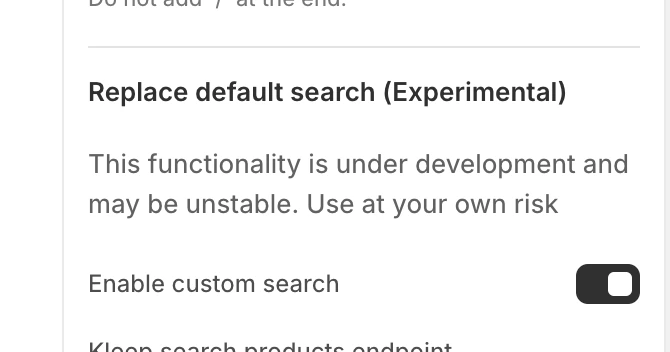
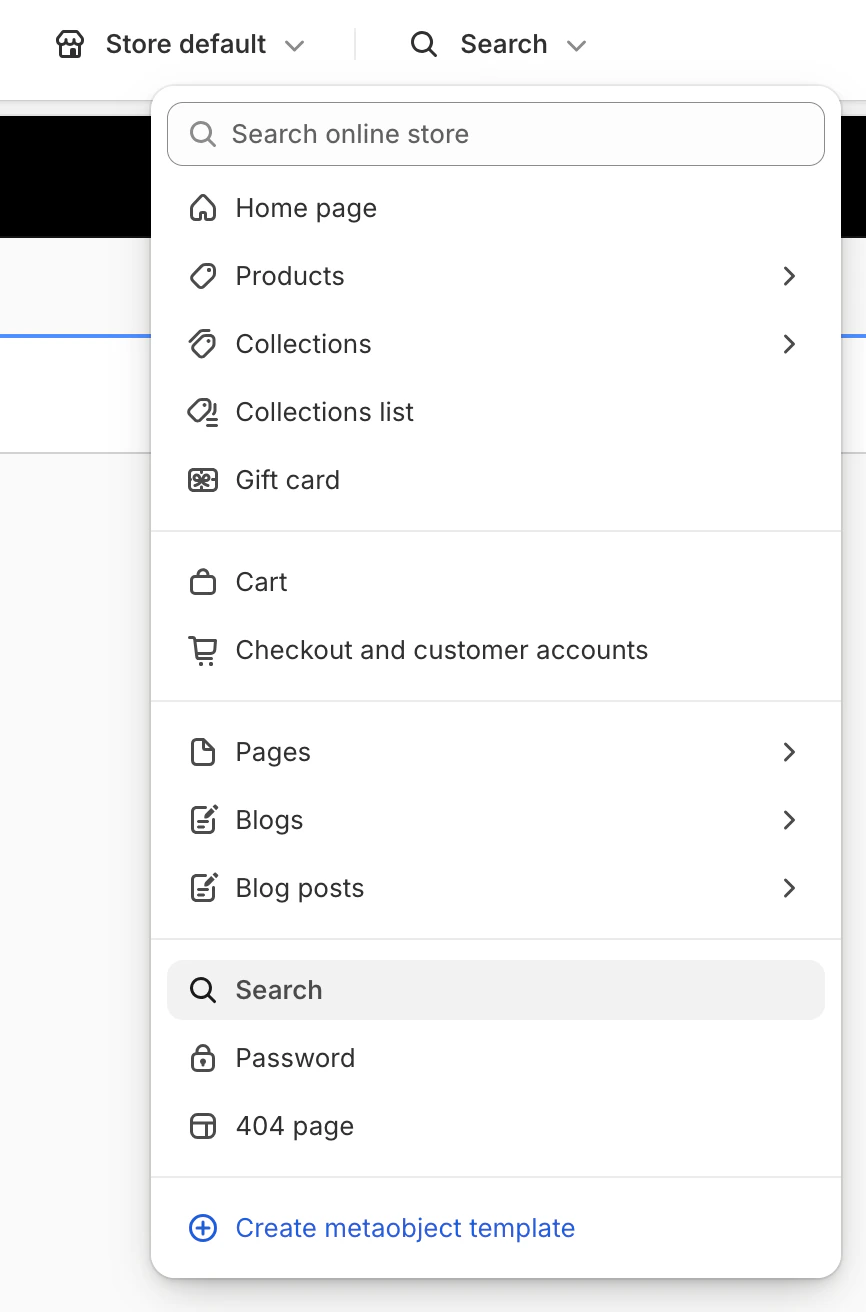
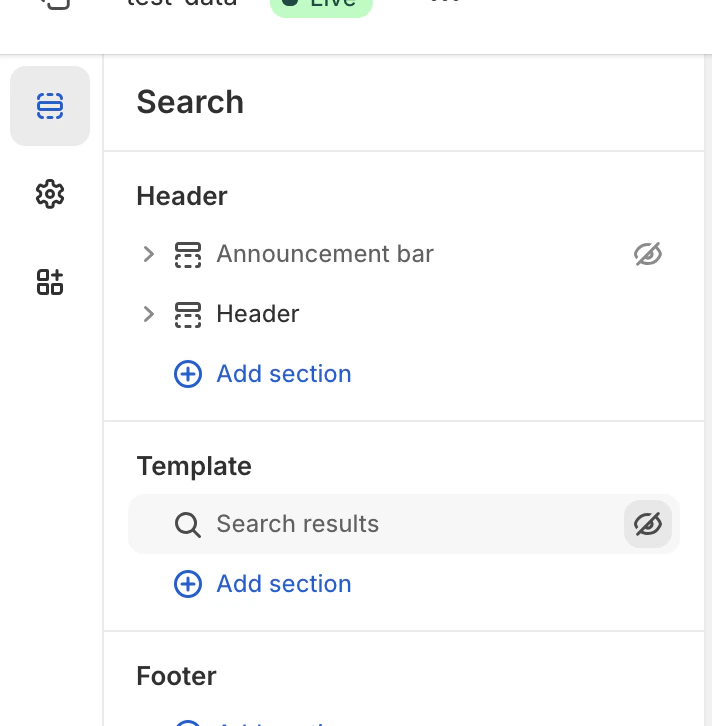
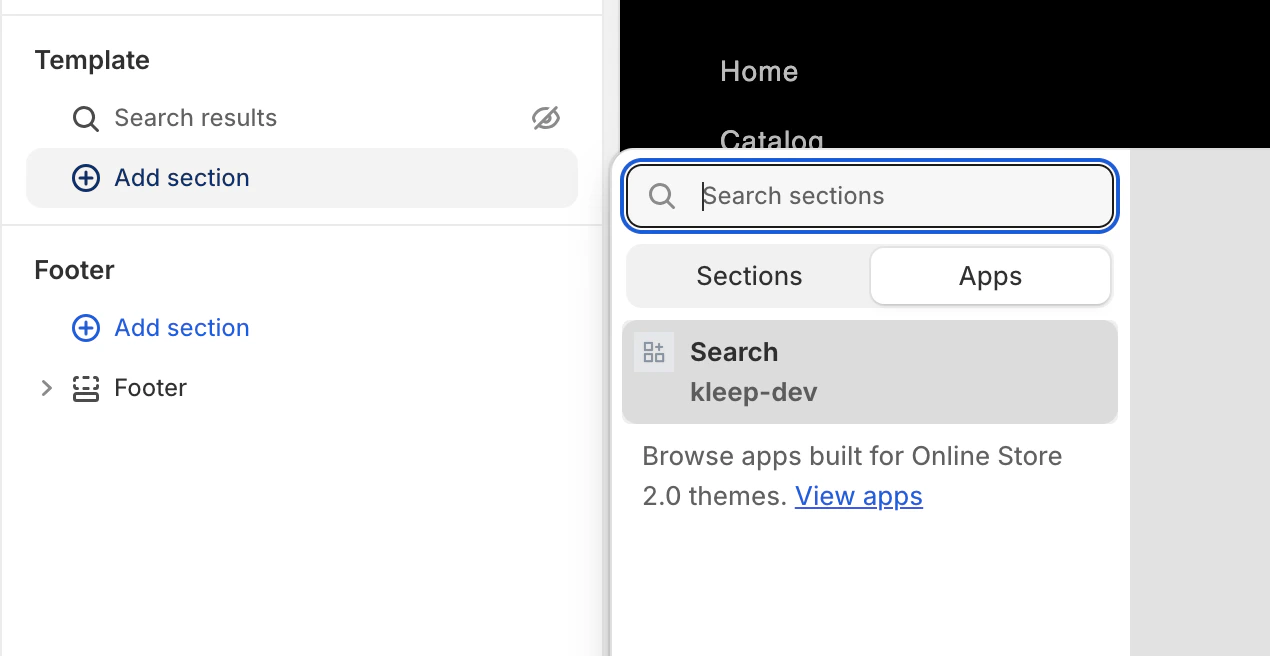
{% if block.settings.kleep_enable_custom_search and '[kookai.fr](http://kookai.fr/), [gualap.com](http://gualap.com/), [gualap.fr](http://gualap.fr/), [www.molli.com](http://www.molli.com/), [getkleep.myshopify.com](http://getkleep.myshopify.com/)' contains domain%}
Tämä varmistaa, että vain tietyt kaupat (toimialueet) voivat ottaa hakuominaisuuden käyttöön.Asettelu ja tyylit
- Ruudukko- vs. lista-näkymä vaihdetaan vain sovelluksen products_search_grid_layout -asetuksella.
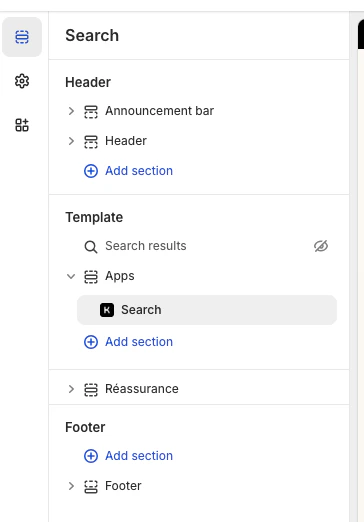
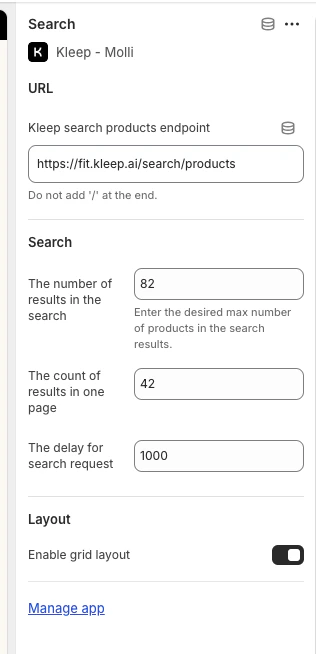
- Lisätyylit (fontit, värit, välistys) toteutetaan meiltä koodissa, kauppakohtaisesti, tarvittaessa.
-
Kaikki toiminnallisuus on sidottu tähän Liquid-osioon ja otetaan käyttöön
kleep_enable_custom_search-asetuksella sovelluksessa, ei lisäämällä Liquid-koodia teeman asetuksiin. -
Muuttaaksesi ulkoasua (värit, välistys, fontit jne.) liitä CSS:si “Input custom CSS styles” -kenttään Kleep App Embed -asetuksissa.