> ## Documentation Index
> Fetch the complete documentation index at: https://docs.kleep.ai/llms.txt
> Use this file to discover all available pages before exploring further.
# 安装
> 导入 Cartridge、分配到站点并导入元数据
## 导入 Cartridge
1. 下载 Cartridge 源代码。
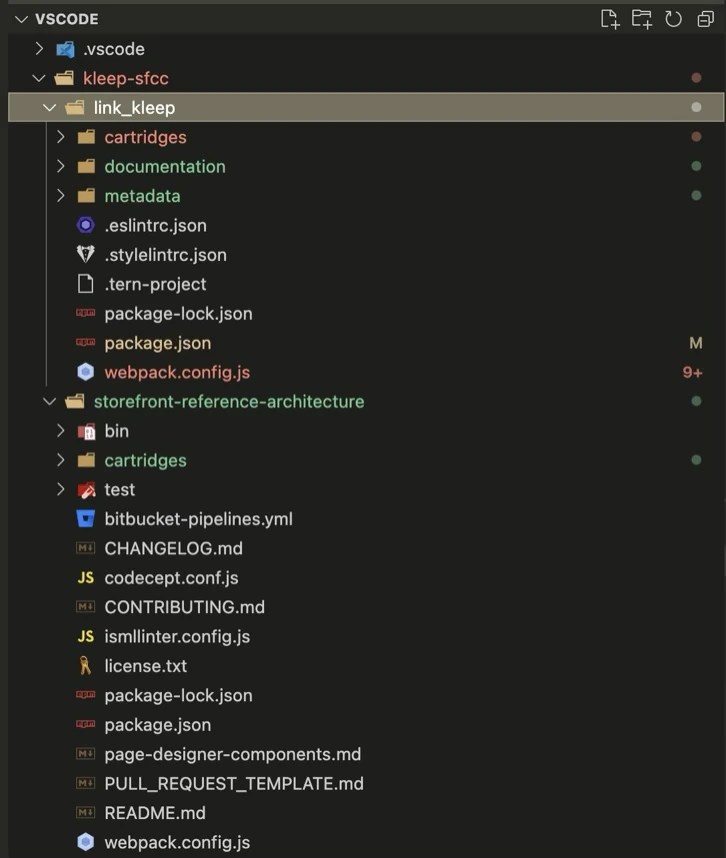
2. 解压目录,并将 **link\_kleep** 文件夹移动到与 SFRA 同级的位置。
3. 您可以从 Kleep 连接器中删除 SFRA 项目(`storefront-reference-architecture` 文件夹)——该文件夹仅用于测试。
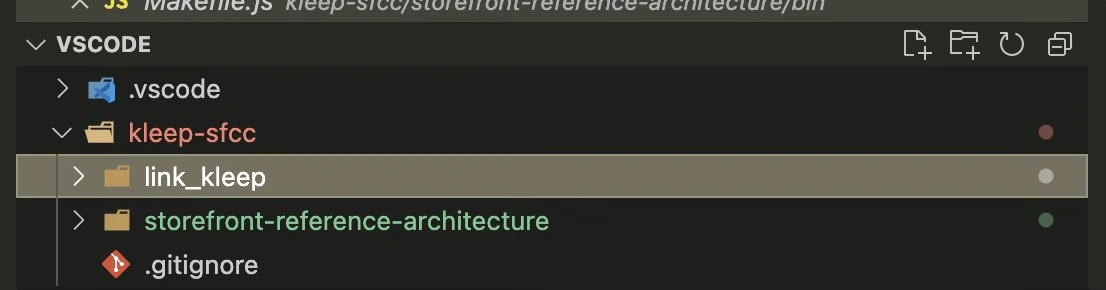 Cartridge 结构应如下所示:
 4. 安装依赖项:
```bash theme={null}
cd /path/to/link_kleep
npm install
```
5. 编译前端:
```bash theme={null}
npm run compile
```
6. 在同一目录中创建 `dw.json` 文件:
```json theme={null}
{
"hostname": "...",
"username": "...",
"password": "...",
"version": "..."
}
```
* **hostname** — 您的沙盒地址,例如 `zzaa-001.sandbox.us01.dx.commercecloud.salesforce.com`
* **username / password** — 您的客户经理凭证
* **version** — **Administration > Code Deployment** 中的当前代码版本,例如 `version1`
7. 上传 Cartridge:
```bash theme={null}
npm run uploadCartridges
```
8. 前往 **Administration > Development Setup > Folder Browser > Cartridges** 确认上传结果。
## 将 Cartridge 分配到站点
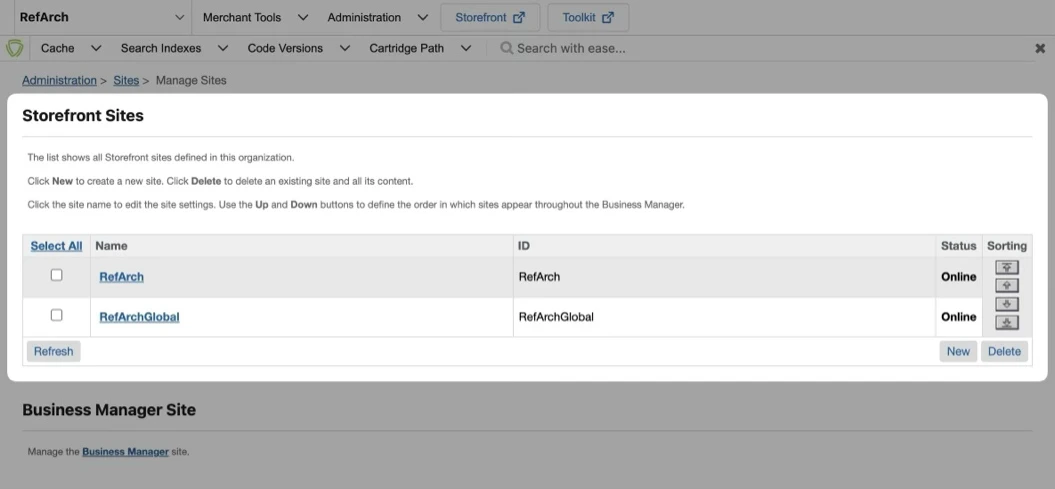
1. 前往 **Administration > Sites > Manage Sites**,从 **Storefront Sites** 列表中选择您的站点:
4. 安装依赖项:
```bash theme={null}
cd /path/to/link_kleep
npm install
```
5. 编译前端:
```bash theme={null}
npm run compile
```
6. 在同一目录中创建 `dw.json` 文件:
```json theme={null}
{
"hostname": "...",
"username": "...",
"password": "...",
"version": "..."
}
```
* **hostname** — 您的沙盒地址,例如 `zzaa-001.sandbox.us01.dx.commercecloud.salesforce.com`
* **username / password** — 您的客户经理凭证
* **version** — **Administration > Code Deployment** 中的当前代码版本,例如 `version1`
7. 上传 Cartridge:
```bash theme={null}
npm run uploadCartridges
```
8. 前往 **Administration > Development Setup > Folder Browser > Cartridges** 确认上传结果。
## 将 Cartridge 分配到站点
1. 前往 **Administration > Sites > Manage Sites**,从 **Storefront Sites** 列表中选择您的站点:
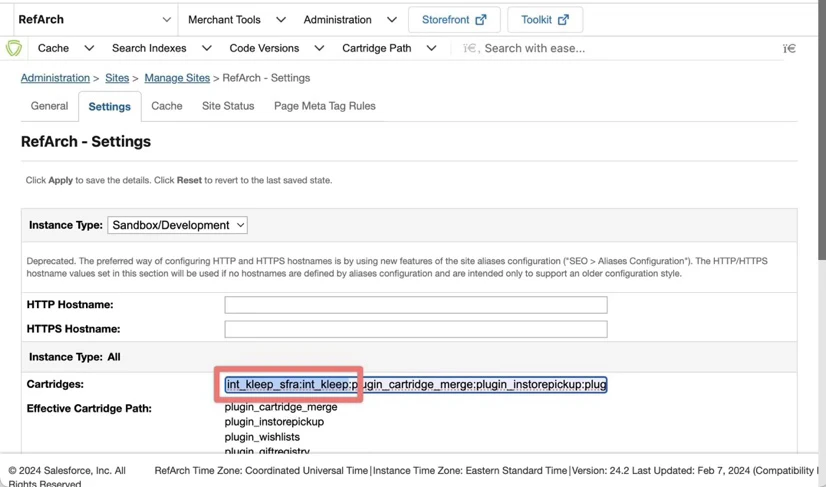
 2. 选择 **Settings** 标签页。在 Cartridge 路径的开头添加:`int_kleep_sfra:int_kleep`
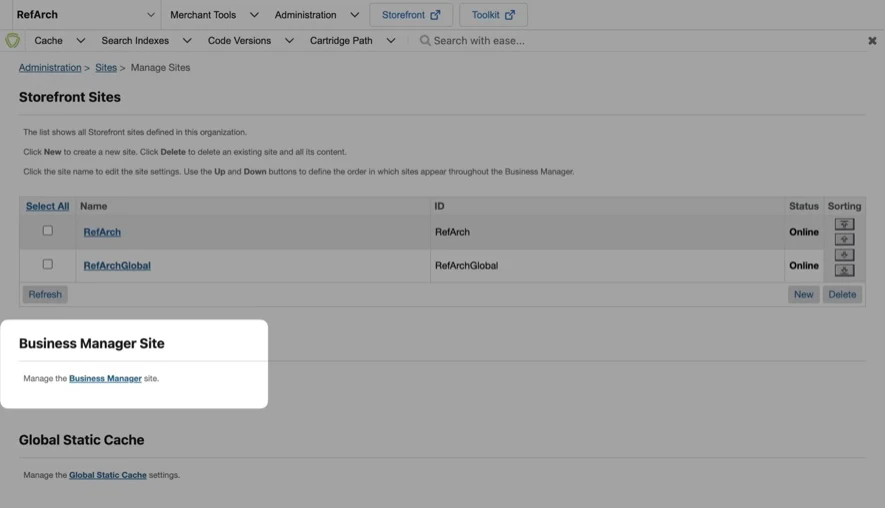
 3. 前往 **Administration > Sites > Manage Sites**,点击 **Manage the Business Manager site** 部分中的链接。
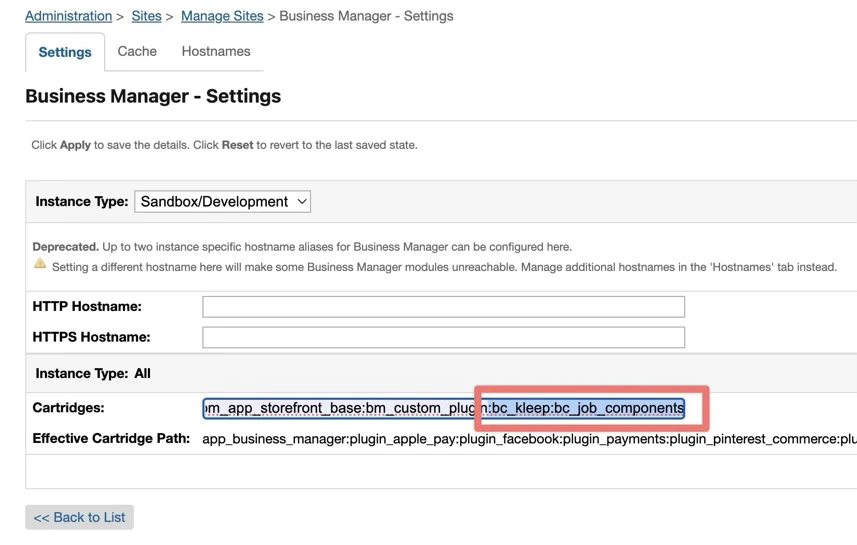
 4. 在 Cartridges 文本框中输入 `bc_kleep:int_kleep`(若使用多个 Cartridge,请以 `:` 分隔):
 ## 导入元数据
1. 前往 **Administration > Site Development > Site Import & Export**。
2. 上传包含元数据文件夹的 `kleep-metadata.zip`。
## 导入元数据
1. 前往 **Administration > Site Development > Site Import & Export**。
2. 上传包含元数据文件夹的 `kleep-metadata.zip`。
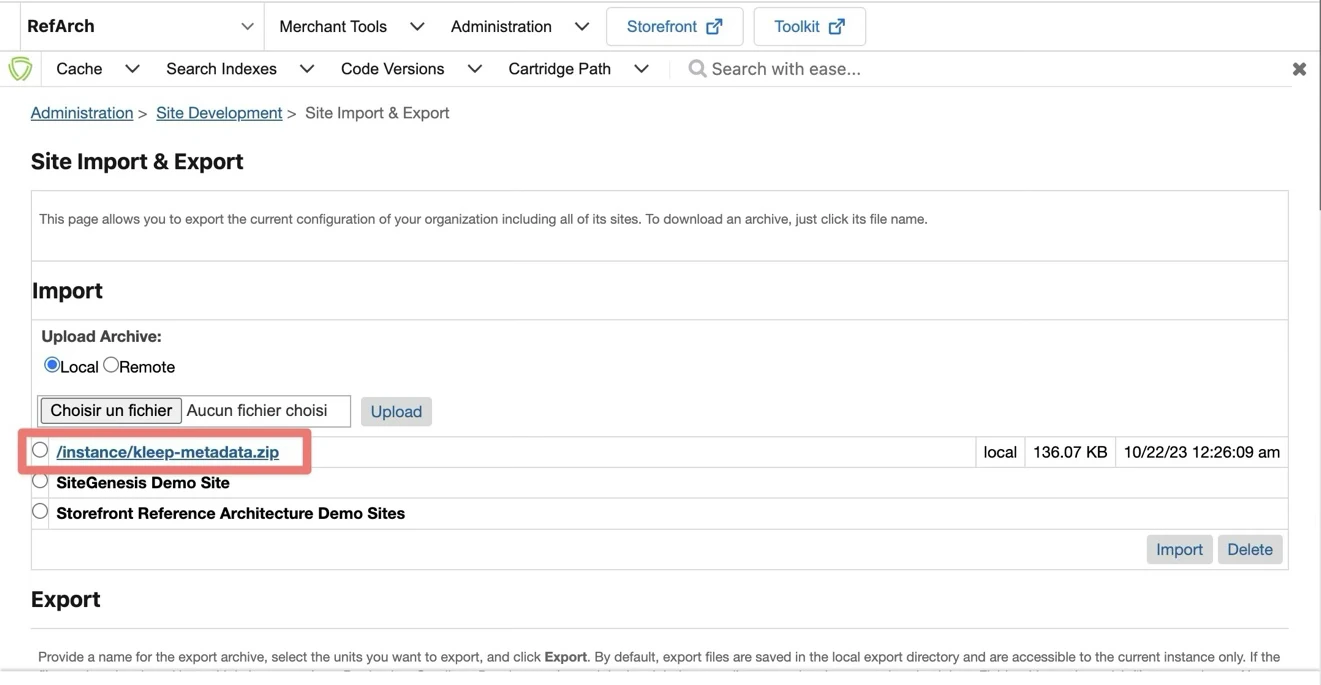 3. 选择 `kleep-metadata.zip` 并完成导入。