> ## Documentation Index
> Fetch the complete documentation index at: https://docs.kleep.ai/llms.txt
> Use this file to discover all available pages before exploring further.
# Shopify Integrationsguide
**Den här guiden leder dig genom installationen av Kleep i din Shopify-butik. Kleep erbjuder tre huvudfunktioner: en intelligent storleksguide (Kleep Sizing), liknande produktrekommendationer (Kleep Similar Products) och en optimerad produktsökning (Kleep Search).**
## Översikt över integrationsprocessen
Här är vad du kan förvänta dig från kontraktssignering till lansering och därefter. Den end-to-end-integration tar vanligtvis cirka **5–6 veckor**.
### Onboarding
När kontraktet är signerat startar din Kleep-representant faktureringen via GoCardless: [Konfigurera autogiro →](https://pay.gocardless.com/BRT000352V7T67Q).
Ett kort samtal med din Kleep-representant för att komma överens om tidslinje, tekniska kontakter och eventuella butiksspecifika krav innan installationen börjar.
Efter kickoffen ber vi dig dela några uppgifter om ditt företag, fakturering, butiksmiljöer och returkonfiguration så att vi kan förbereda integrationen.
**[Fyll i vårt onboarding-formulär →](https://ihu3s9tz3r8.typeform.com/to/fYQw9zJ5)**
Det tar ungefär 5 minuter. När det har skickats in granskar vårt team dina svar och bekräftar nästa steg inom 1 arbetsdag.
Skicka din butiksadress (t.ex. `your-store.myshopify.com`) tillsammans med din samarbetsförfrågningskod så att vi kan begära åtkomst till din butik.
**Flera Shopify-butiker?** Om du har flera Shopify-instanser (t.ex. olika regioner eller varumärken), skicka oss en samarbetskod för **varje butik** — vi behöver en kod per butik.
Osäker på var du hittar dessa? I din Shopify-admin går du till **Inställningar → Användare och behörigheter** — din `myshopify.com`-URL visas längst upp, och **Samarbetsförfrågningskoden** finns under avsnittet *Samarbetspartners*. Se Shopifys hjälpartikel om [samarbetskonton](https://help.shopify.com/en/manual/your-account/staff-accounts/collaborator-accounts) för mer information.
Vi skickar en samarbetsåtkomstförfrågan från vårt Shopify Partner-konto. Godkänn den från **Inställningar → Användare och behörigheter → Samarbetspartners** i din Shopify-admin.
När vi har samarbetsåtkomst skickar vi dig en appinstallationslänk **för varje butik**. Du måste installera Kleep-appen separat på varje Shopify-butik där du vill aktivera Kleep.
Granska våra föreslagna positioner för knappen "Hitta min storlek" och välj den som passar din butik: [CTA-positionering Figma →](https://www.figma.com/design/DvsqgNPSjVPVPLjKV2efAY/KLEEP-CTA-POSITIONING-SUGGESTIONS?node-id=0-1\&p=f\&t=92MwlxQkzlfAYyk5-0).
### Installation och testning
Vårt team duplicerar ditt nuvarande Shopify-tema och installerar Kleep på duplikatet, så att din live-butik förblir orörd under testningen.
Vi skickar dig en privat förhandsgransningslänk för att testa integrationen end-to-end och dela eventuell feedback eller justeringar.
När du har godkänt publicerar vi Kleep på ditt live-tema.
### Efter integrationen
Vi tillhandahåller inloggningsuppgifter för ditt team för att komma åt [Kleep Dashboard](https://dashboard.kleep.ai), där du kan övervaka Kleeps nyckeltal i realtid.
Vi aktiverar [Fit Feedback](/sv/dashboard/fit-feedback) i din dashboard så att ditt team kan förfina Kleeps storleksrekommendationer med hjälp av verkliga anpassningsdata.
## 1. Funktionaliteter
Kleep integreras i din butik genom att installera en anpassad app som skapats i förväg. Det gör det möjligt att:
1. Lägga till vår CTA "Hitta min storlek" på dina produktsidor
2. Anpassa dess gränssnitt direkt i temaredigeraren
Vår app skapar också automatiserade flöden av produkt-, order- och returdata för att hålla sig uppdaterad. Dessa data hämtas dagligen.
Vid installation skapar appen en WebPixel som används för att spåra flera mätvärden från vilka vi beräknar lösningens ROI.
## 2. Funktionen Liknande produkter
Liknande produkter föreslår alternativa produkter när en storlek är slutsåld. Den här funktionen ökar konverteringen genom att erbjuda relevanta alternativ till kunder.
**Tillgängliga visningslägen**
| Läge | Beskrivning |
| ---------------------------- | ------------------------------------------------------------ |
| **Popup (auto)** | Automatisk popup vid storlekshover (desktop) / knapp (mobil) |
| **Knapp (auto)** | Automatisk CTA-knapp nära kundvagn när slutsåld |
| **Endast anpassade knappar** | Du placerar knappar manuellt via temaredigeraren |
| **Popup + anpassad** | Automatisk popup + ytterligare anpassade knappar |
| **Knapp + anpassad** | Automatisk knapp + ytterligare anpassade knappar |
**Konfiguration**
**Steg 1: Välj visningsläge**
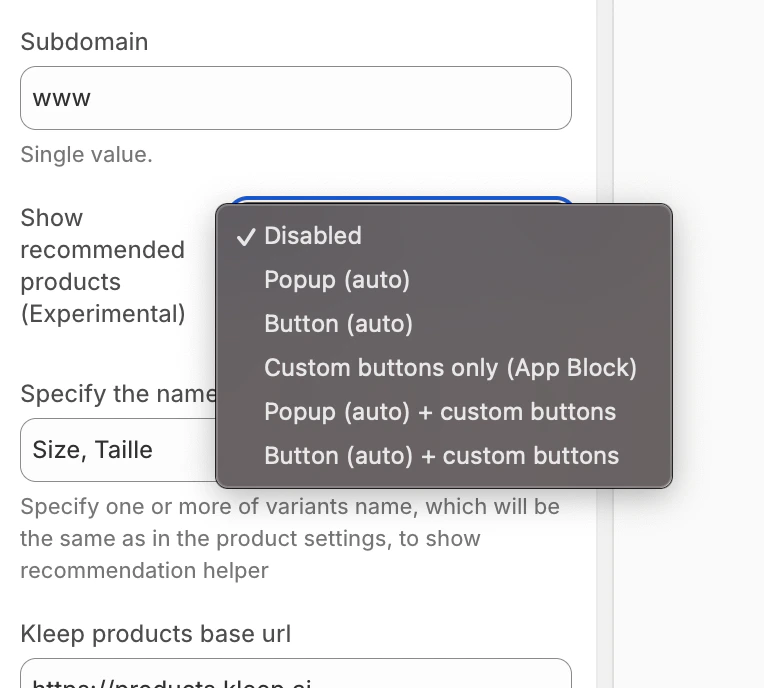
I Kleep App Embed-inställningarna hittar du alternativet **"Visa rekommenderade produkter"** och väljer önskat läge från rullgardinsmenyn.
Val av visningsläge för liknande produkter
**Lägga till anpassade knappar (för anpassade lägen)**
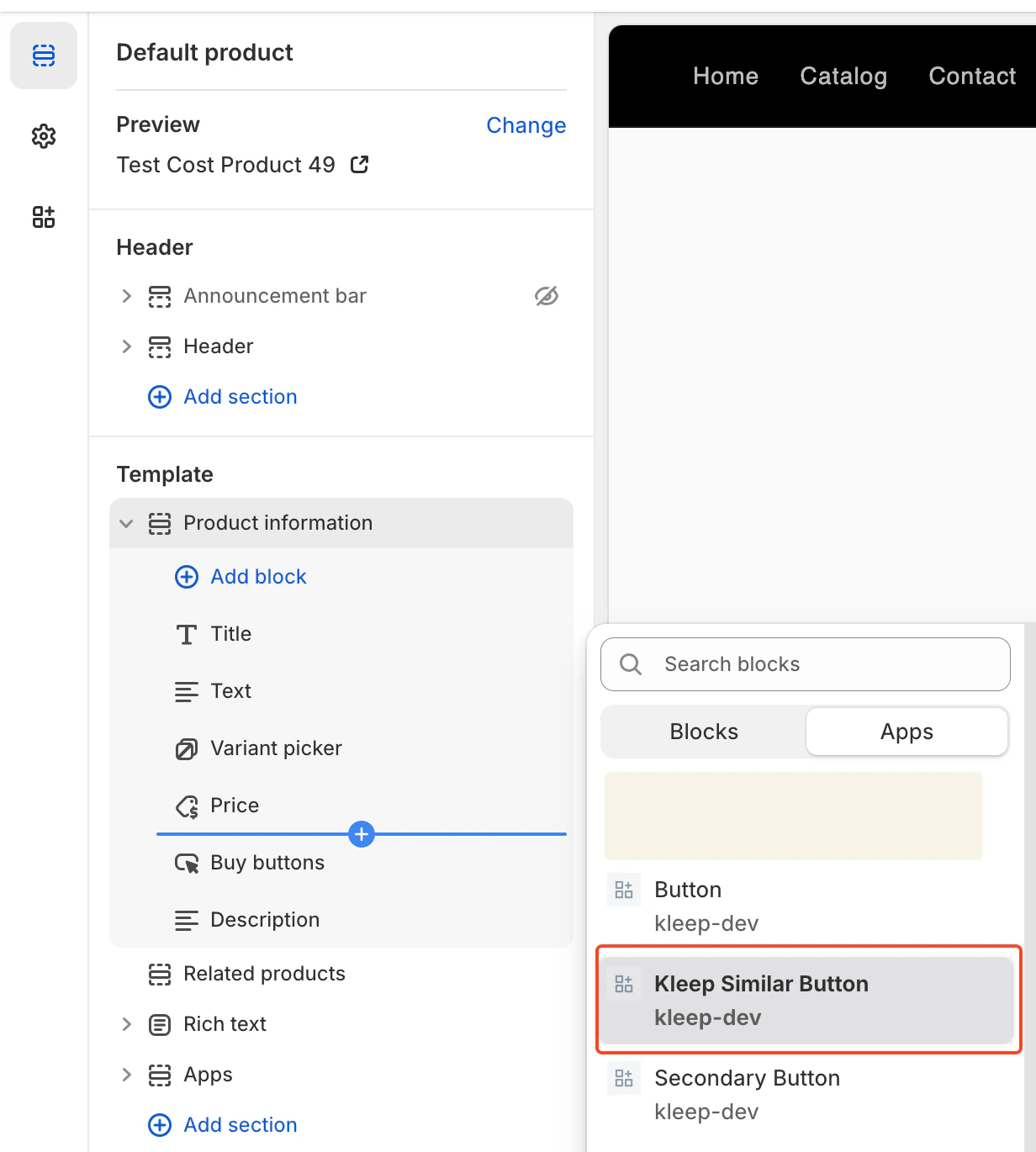
Om du har valt ett läge med "anpassad" kan du lägga till knappar på specifika platser:
1. Gå till **Produktsida**-mallen i temaredigeraren
2. I önskat avsnitt, klicka på **Lägg till block**
3. Klicka på fliken **Appar** och välj **"Kleep Similar Button"**
4. Placera blocket där du vill ha det och spara
Lägg till Kleep Similar Button-block
Knappar för liknande produkter visas bara när en variant är slut i lager. Det är normalt om du inte ser dem på alla produkter.
**Lägga till flera knappar**
Du kan lägga till valfritt antal knappar för liknande produkter på produktsidan. För att tillåta flera knappar måste widgeten vara inställd på ett av: `custom_buttons`, `popup+custom`, eller `button+custom`.
För OS 2.0-teman:
* Gå till **Onlinebutik → Anpassa**
* Öppna mallen **Produktsida**
* Klicka på **Lägg till block → Kleep Similar Button**
* Upprepa om du vill ha 2+ knappar på sidan
Varje knapp visas automatiskt bara när den valda varianten är slut i lager.
***
## 3. Kleep Search-funktionen
Kleep Search ersätter den inbyggda Shopify-sökningen med en optimerad sökning med storleksfilter och personliga rekommendationer.
**Steg 1: Aktivera anpassad sökning**
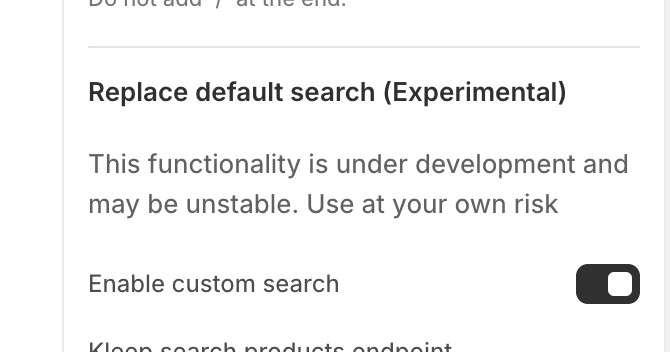
I Kleep App Embed-inställningarna, aktivera alternativet **"Aktivera anpassad sökning"**.
Aktivera anpassad sökning
**Steg 2: Öppna sökmallen**
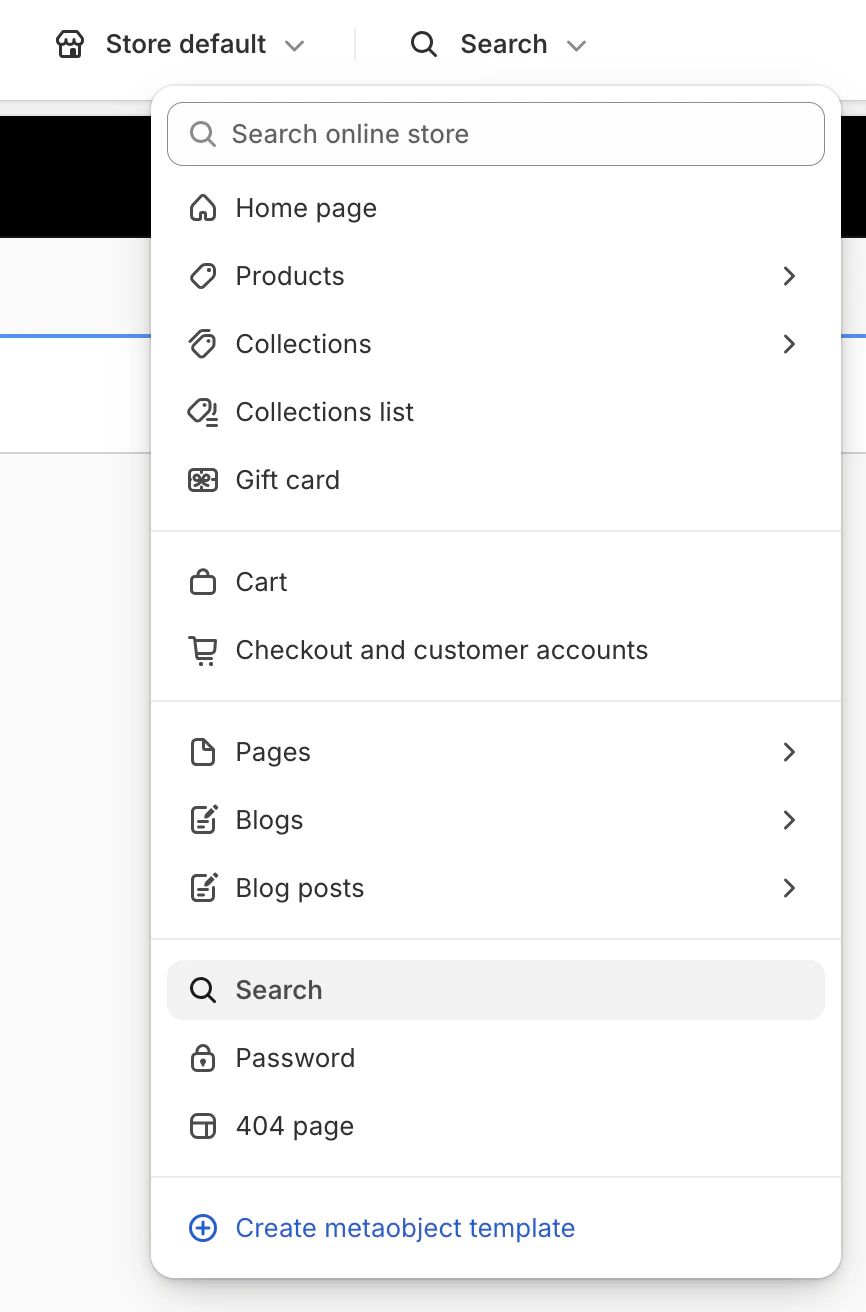
I temaredigeraren klickar du på rullgardinsmenyn längst upp (standard är "Startsida") och väljer **"Sök"** från mallistan.
Välj sökmall
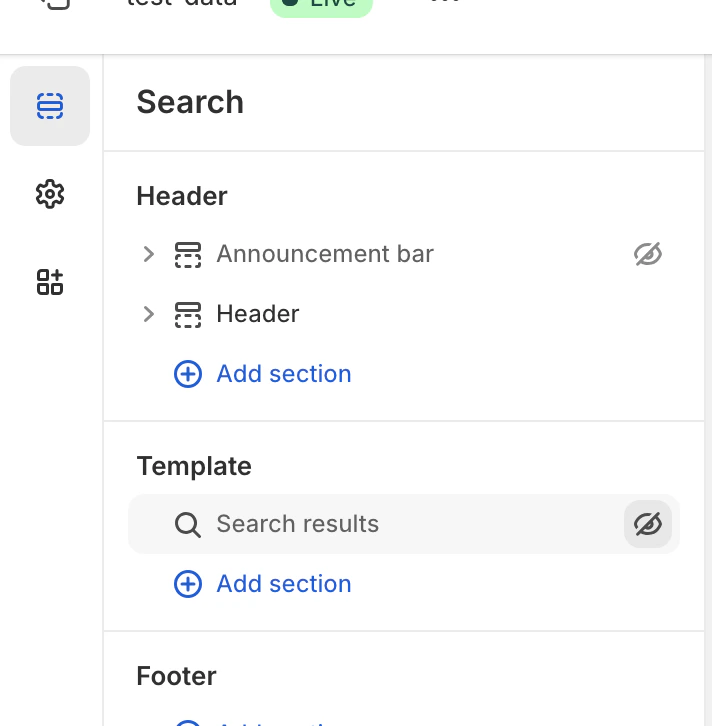
**Steg 3: Dölj den inbyggda sökningen**
I mallavsnittet döljer eller tar du bort det inbyggda **"Sökresultat"**-blocket genom att klicka på ögon-ikonen.
Dölj inbyggd sökning
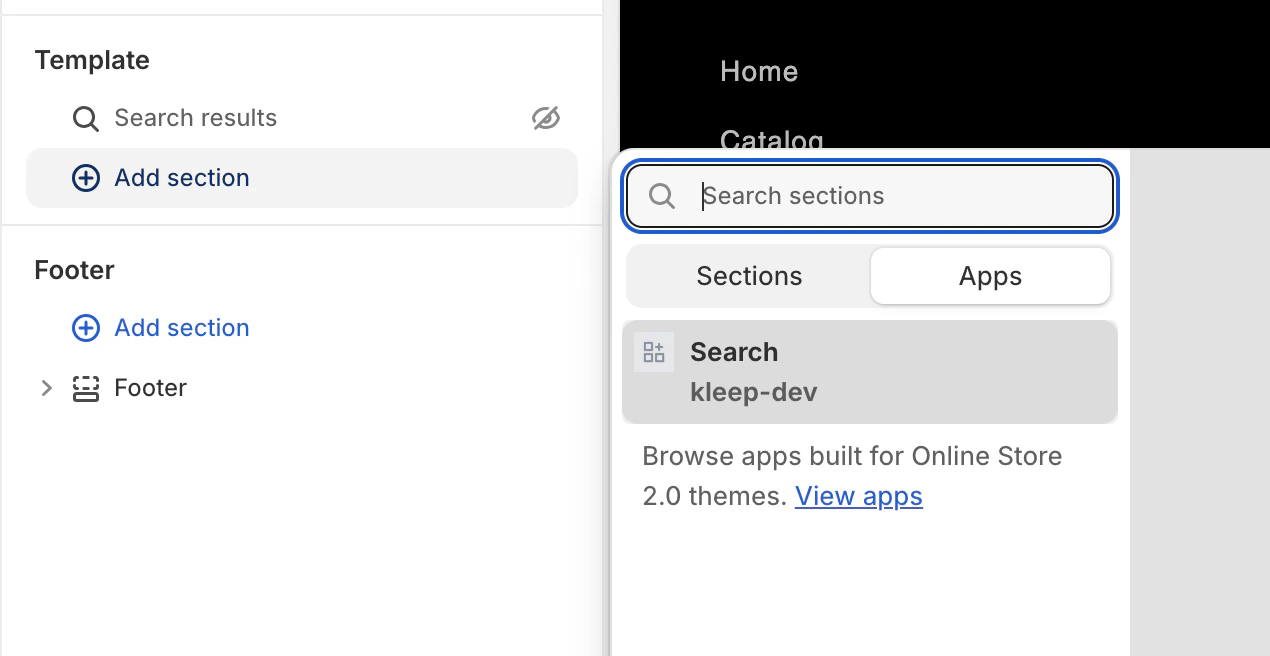
**Steg 4: Lägg till Kleep Search-blocket**
Klicka på **Lägg till avsnitt**, sedan i fliken **Appar**, välj **"Search"** (kleep-dev).
Lägg till Kleep Search-block
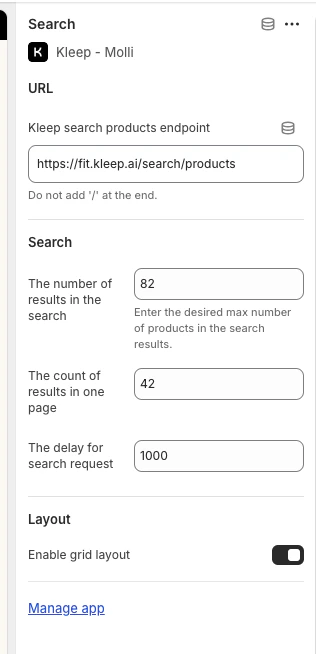
**Steg 5: Konfigurera alternativ**
Klicka på det sökblock du lade till för att komma åt inställningar: antal resultat, rutnät/listvisning, sökfördröjning, etc.
Konfigurationsalternativ för sökning
## 4. Returintegration (valfritt)
Om du använder en plattform för returhantering kan Kleep integrera returdata för att förbättra storleksrekommendationer.
**Leverantörer av returer som stöds**
* Global-e
* Aftership
* Fast Return
* Return Go
* Annan (kontakta oss)
**Konfiguration**
1. I Kleep Dashboard, gå till **Inställningar → Returer**
2. Välj din returfyleverantör
3. Följ de leverantörsspecifika instruktionerna för att ansluta ditt konto
Om din leverantör inte finns listad, kontakta oss på [support@kleep.ai](mailto:support@kleep.ai) — vi kan konfigurera en anpassad integration via SFTP eller API.
## 5. Händelsespårning och analys
Kleep spårar automatiskt användarinteraktioner för analys. Se till att spårningen fungerar korrekt innan lansering.
**Händelser som spåras**
| Händelse | Beskrivning |
| ------------------------ | ---------------------------------------------------- |
| `kleep_button_click` | Användaren klickade på storleksguideknappen |
| `kleep_drawer_open` | Storleksguidelådan öppnades |
| `kleep_size_recommended` | En storleksrekommendation visades |
| `kleep_add_to_cart` | Användaren lade till produkt i kundvagnen från Kleep |
| `kleep_similar_click` | Användaren klickade på en liknande produkt |
**Verifiering**
För att verifiera att händelser utlöses korrekt:
1. Öppna webbläsarens Utvecklarverktyg (F12)
2. Gå till fliken **Nätverk**
3. Filtrera på "kleep"
4. Interagera med storleksguideknappen
5. Du bör se API-anrop för varje händelse
**Innan lansering:** Se till att minst 5 händelser utlöses och att nyttolasterna är giltiga. Genomför en fullständig användarresa (knapptryckning → storleksrekommendation → lägg i kundvagn) för att validera integrationen.
## 6. CSS-anpassning
Du kan anpassa utseendet på Kleep-element (knappar, popups, sökning) genom att lägga till anpassad CSS.
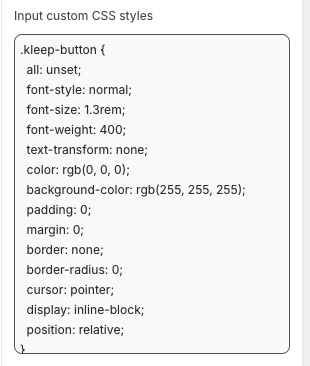
**Var du lägger till CSS**
I Kleep App Embed-inställningarna hittar du ett fält **"Ange anpassade CSS-stilar"**. Klistra in din anpassade CSS där.
Fält för anpassad CSS
**Exempel på anpassning**
```css theme={null}
.kleep-button {
all: unset;
font-style: normal;
font-size: 1.3rem;
font-weight: 400;
text-transform: none;
color: rgb(0, 0, 0);
background-color: rgb(255, 255, 255);
padding: 0;
margin: 0;
border: none;
border-radius: 0;
cursor: pointer;
display: inline-block;
position: relative;
}
```
## 7. Flera miljöer
Om du har flera Shopify-miljöer (dev, staging, produktion) behöver du konfigurera Kleep för var och en.
**Konfiguration för varje miljö**
1. **Produktionsbutik** — Huvudbutik, fullt konfigurerad
2. **Staging/Dev-butiker** — För testning innan push till produktion
För varje miljö:
1. Installera Kleep-appen
2. Aktivera App Embed
3. Kontakta din Kleep CSM för att länka miljön till ditt konto
Testa alltid ändringar på staging innan du tillämpar dem i produktion.
**Miljöspecifika URL:er**
Ge din Kleep CSM:
* Produktions-URL: `https://www.yourbrand.com`
* Staging-URL: `https://staging.yourbrand.com` (om tillämpligt)
* Dev-URL: `https://dev.yourbrand.com` (om tillämpligt)
## 7.5 CTA-knapp och liknande produkter — Fullständig installationsguide
För den fullständiga tekniska referensen om hur du installerar Kleep CTA-knappen och funktionen Liknande produkter (inklusive all Liquid-kod, inställningsschema och konfiguration av sekundär knapp), se den dedikerade guiden nedan:
[CTA-knapp och liknande produkter — Fullständig installationsguide](/sv/cms/cta-button)
***
## 8. Vintage-teman — Konfiguration av storleksguide
Vintage-teman (även kallade "äldre" eller skapade före Online Store 2.0) stöder inte App Blocks. Installation kräver Liquid-kodändringar.
Det här avsnittet kräver kunskaper om Shopify-utveckling (Liquid).
**Förutsättningar**
* Åtkomst till temakodsredigeraren (**Onlinebutik → Teman → Redigera kod**)
* Kleep App Embed måste vara aktiverat i din Shopify-admin (**Onlinebutik → Teman → Anpassa → Appinbäddningar → Kleep**)
**Steg 1: Aktivera App Embed**
I din Shopify-admin, gå till **Onlinebutik → Teman → Anpassa → Appinbäddningar** och aktivera Kleep-appen.
**Steg 2: Anropa kodfragmentet**
Klistra in följande kod där du vill att Kleep ska visas. Det måste vara en del av `Product info`-blocket i mappen `snippets`:
```jsx theme={null}
{% render 'kleep-button', cms: section.settings %}
```
**Steg 3: Skapa knappkodfragmentet**
Skapa en ny fil med namnet `kleep-button.liquid` i din `snippets`-mapp. Lägg följande innehåll inuti:
```jsx theme={null}
```
**Steg 4: Lägg till inställningsschema**
Lägg till följande alternativ i ditt inställningsschema i slutet av avsnittsfilen:
```json theme={null}
{
"type": "header",
"content": "Button text",
"info": "If you enable this feature, the button text you enter will be replaced for all languages in your store"
},
{
"type": "checkbox",
"default": false,
"id": "custom_button_text_toggle",
"label": "Enable custom button text"
},
{
"type": "text",
"id": "custom_find_size_text",
"label": "Find my best size text",
"info": "What text will display instead of\"Find my best size\"?"
},
{
"type": "text",
"id": "custom_recommended_size_text",
"label": "Recommended size text",
"info": "What text will display instead of\"Recommended size\"?"
},
{
"type": "header",
"content": "Image"
},
{
"type": "url",
"id": "image_url",
"label": "Url Image"
},
{
"type": "range",
"id": "image_size",
"min": 0,
"max": 80,
"step": 2,
"unit": "px",
"label": "Image size (square)",
"default": 20
},
{
"type": "header",
"content": "CSS Styles"
},
{
"type": "checkbox",
"default": true,
"id": "default_font_family",
"label": "Theme font",
"info": "If checked, the css variable `--font-body-family` is used"
},
{
"type": "font_picker",
"id": "font_family",
"label": "Font Family",
"default": "helvetica_n4"
},
{
"type": "select",
"id": "text_style",
"label": "Text style",
"default": "normal",
"options": [
{ "label": "Normal", "value": "normal" },
{ "label": "Italic", "value": "italic" },
{ "label": "Oblique", "value": "oblique" }
]
},
{
"type": "select",
"id": "text_transform",
"label": "Text transformation",
"default": "none",
"options": [
{ "label": "Normal", "value": "none" },
{ "label": "Capitalize", "value": "capitalize" },
{ "label": "Uppercase", "value": "uppercase" },
{ "label": "Lowercase", "value": "lowercase" }
]
},
{
"type": "select",
"id": "text_weight",
"label": "Text weight",
"default": "400",
"options": [
{ "label": "100", "value": "100" },
{ "label": "200", "value": "200" },
{ "label": "300", "value": "300" },
{ "label": "400", "value": "400" },
{ "label": "500", "value": "500" },
{ "label": "600", "value": "600" },
{ "label": "700", "value": "700" },
{ "label": "800", "value": "800" },
{ "label": "900", "value": "900" }
]
},
{
"type": "range",
"id": "text_size",
"min": 2,
"max": 50,
"step": 2,
"unit": "px",
"label": "Font size",
"default": 16
},
{
"type": "checkbox",
"id": "text_underline",
"label": "Text underline",
"default": false
},
{
"type": "range",
"id": "text_underline_offset",
"min": 1,
"max": 20,
"step": 1,
"unit": "px",
"label": "Underline offset",
"default": 2
},
{
"type": "color",
"id": "text_color",
"label": "Button text color",
"default": "#ffffff"
},
{
"type": "color",
"id": "bg_color",
"label": "Background color",
"default": "#000000"
},
{
"type": "color",
"id": "border_color",
"label": "Border color",
"default": "#000000"
},
{
"type": "range",
"id": "border_width",
"min": 0,
"max": 8,
"step": 1,
"unit": "px",
"label": "Border width",
"default": 0
},
{
"type": "header",
"content": "Spacing"
},
{
"type": "checkbox",
"id": "center",
"label": "Center the button",
"default": false,
"info": "This will override 'Horizontal margin'"
},
{
"type": "range",
"id": "margin_y",
"min": 0,
"max": 80,
"step": 2,
"unit": "px",
"label": "Vertical margin",
"default": 0
},
{
"type": "range",
"id": "margin_x",
"min": 0,
"max": 80,
"step": 2,
"unit": "px",
"label": "Horizontal margin",
"default": 0
},
{
"type": "range",
"id": "padding_t",
"min": 0,
"max": 40,
"step": 2,
"unit": "px",
"label": "Padding top",
"default": 12
},
{
"type": "range",
"id": "padding_r",
"min": 0,
"max": 40,
"step": 2,
"unit": "px",
"label": "Padding right",
"default": 16
},
{
"type": "range",
"id": "padding_b",
"min": 0,
"max": 40,
"step": 2,
"unit": "px",
"label": "Padding bottom",
"default": 12
},
{
"type": "range",
"id": "padding_l",
"min": 0,
"max": 40,
"step": 2,
"unit": "px",
"label": "Padding left",
"default": 16
},
{
"type": "range",
"id": "border_radius",
"min": 0,
"max": 40,
"step": 2,
"unit": "px",
"label": "Border radius",
"default": 0
}
```
**Steg 5: Validera**
Validera uppdateringarna i Shopifys temaanpassningsområde. Konfigurera visuella element inom inställningarna för produktinformationsblocket.
**Valfritt: Sekundär knapp**
Om du vill lägga till en sekundär knapp, skapa en ny fil med namnet `kleep-secondary-button.liquid` i din `snippets`-mapp:
```jsx theme={null}
```
Klistra in följande kod där du vill att Kleep ska visas. Det måste vara en del av `Product info`-blocket i mappen `snippets`.
```jsx theme={null}
{% render 'kleep-secondary-button', cms: section.settings %}
```
***
## 9. Vintage-teman — Konfiguration av liknande produkter
**Steg 1: Skapa kodfragmentet**
Skapa en fil `snippets/kleep-similar-button.liquid` med följande kod:
```jsx theme={null}
{% assign cms = block.settings %}
{% assign domain = shop.domain %}
{% assign translated_similar = '' %}
{% assign translated_similar_missing = true %}
{%- assign domain_key = domain | prepend: 'www.' | append: '.recommended' -%}
{% assign raw_domain_similar = domain_key | t %}
{% unless raw_domain_similar contains 'Translation missing'
or raw_domain_similar contains domain
%}
{% assign translated_similar = raw_domain_similar %}
{% assign translated_similar_missing = false %}
{% endunless %}
{%- if translated_similar_missing -%}
{% assign raw_global_similar = 'kleep.recommended.text.btn' | t %}
{% unless raw_global_similar contains 'Translation missing' %}
{% assign translated_similar = raw_global_similar %}
{% assign translated_similar_missing = false %}
{% endunless %}
{%- endif %}
```
**Steg 2: Rendera kodfragmentet**
Infoga den här raden var du vill att knappen ska visas:
```jsx theme={null}
{% render 'kleep-similar-button' %}
```
Typisk placering: under variantväljarna eller nära formuläret Lägg i kundvagn.
**Steg 3: Aktivera rätt läge**
Eftersom vintage-teman inte kan infoga OS 2.0-block måste widgeten använda ett av:
* `custom_buttons`
* `popup+custom`
* `button+custom`
**Lägga till flera knappar**
För att skapa flera knappar, placera helt enkelt kodfragmentkoden på olika ställen i produktmallen:
```jsx theme={null}
{% render 'kleep-similar-button' %}
```
Varje kodfragmentanrop skapar en ytterligare knapp. Varje knapp visas automatiskt bara när den valda varianten är slut i lager.
***
## 10. Översättningar (i18n)
Lägg till följande översättningar i temats lokalfiler.
**Engelska (`en.json`)**
```json theme={null}
{
"kleep": {
"button": {
"text": {
"without_hash": "Find my ideal size",
"with_hash": "Ideal size"
}
},
"recommended": {
"text": {
"btn": "View similar",
"hint": "Size unavailable",
"link": "See similar products"
}
},
"search": {
"text": {
"inputPlaceholder": "Search...",
"productsBlockTitle": "Products",
"clearButton": "Clear"
}
},
"searchPage": {
"text": {
"header": "search results",
"query": "Results for",
"submit": "Search",
"input": "Search the store",
"viewProduct": "View product"
}
}
}
}
```
**Franska (`fr.json`)**
```json theme={null}
{
"kleep": {
"button": {
"text": {
"without_hash": "Trouver ma taille idéale",
"with_hash": "Taille idéale"
}
},
"recommended": {
"text": {
"btn": "Voir similaire",
"hint": "Taille indisponible",
"link": "Voir des produits similaires"
}
},
"search": {
"text": {
"inputPlaceholder": "Recherche...",
"productsBlockTitle": "Produits",
"clearButton": "Effacer"
}
},
"searchPage": {
"text": {
"header": "résultats de la recherche",
"query": "Résultats pour",
"submit": "Recherche",
"input": "Rechercher dans la boutique",
"viewProduct": "Voir le produit"
}
}
}
}
```
**Italienska (`it.json`)**
```json theme={null}
{
"kleep": {
"button": {
"text": {
"without_hash": "Trova la mia taglia ideale",
"with_hash": "Taglia ideale"
}
},
"recommended": {
"text": {
"btn": "Visualizza simili",
"hint": "Taglia non disponibile",
"link": "Visualizza prodotti simili"
}
},
"search": {
"text": {
"inputPlaceholder": "Cerca...",
"productsBlockTitle": "Prodotti",
"clearButton": "Cancella"
}
},
"searchPage": {
"text": {
"header": "risultati della ricerca",
"query": "Risultati per",
"submit": "Cerca",
"input": "Cerca nel negozio",
"viewProduct": "Visualizza prodotto"
}
}
}
}
```
**Tyska (`de.json`)**
```json theme={null}
{
"kleep": {
"button": {
"text": {
"without_hash": "Finde meine ideale Größe",
"with_hash": "Ideale Größe"
}
},
"recommended": {
"text": {
"btn": "Ähnliche Ansicht",
"hint": "Größe nicht verfügbar",
"link": "Ähnliche Produkte ansehen"
}
},
"search": {
"text": {
"inputPlaceholder": "Suchen...",
"productsBlockTitle": "Produkte",
"clearButton": "Klar"
}
},
"searchPage": {
"text": {
"header": "Suchergebnisse",
"query": "Ergebnisse für",
"submit": "Suchen",
"input": "Durchsuchen Sie den Shop",
"viewProduct": "Produkt ansehen"
}
}
}
}
```
**Spanska (`es.json`)**
```json theme={null}
{
"kleep": {
"button": {
"text": {
"without_hash": "Encontrar mi talla ideal",
"with_hash": "Talla ideal"
}
},
"recommended": {
"text": {
"btn": "Ver similares",
"hint": "Talla no disponible",
"link": "Ver productos similares"
}
},
"search": {
"text": {
"inputPlaceholder": "Buscar...",
"productsBlockTitle": "Productos",
"clearButton": "Borrar"
}
},
"searchPage": {
"text": {
"header": "resultados de búsqueda",
"query": "Resultados para",
"submit": "Buscar",
"input": "Buscar en la tienda",
"viewProduct": "Ver producto"
}
}
}
}
```
**Japanska (`ja.json`)**
```json theme={null}
{
"kleep": {
"button": {
"text": {
"without_hash": "自分に合うサイズを探す",
"with_hash": "好みのサイズ"
}
},
"recommended": {
"text": {
"btn": "類似商品を見る",
"hint": "サイズがありません",
"link": "類似商品を見る"
}
},
"search": {
"text": {
"inputPlaceholder": "検索...",
"productsBlockTitle": "商品",
"clearButton": "クリア"
}
},
"searchPage": {
"text": {
"header": "検索結果",
"query": "検索結果",
"submit": "検索",
"input": "ストアを検索",
"viewProduct": "商品を見る"
}
}
}
}
```
**Koreanska (`ko.json`)**
```json theme={null}
{
"kleep": {
"button": {
"text": {
"without_hash": "내 이상적인 사이즈 찾기",
"with_hash": "추천 사이즈"
}
},
"recommended": {
"text": {
"btn": "유사한 상품 보기",
"hint": "사용 불가",
"link": "유사한 상품 보기"
}
},
"search": {
"text": {
"inputPlaceholder": "검색...",
"productsBlockTitle": "상품",
"clearButton": "지우기"
}
},
"searchPage": {
"text": {
"header": "검색 결과",
"query": "다음에 대한 결과",
"submit": "검색",
"input": "매장 검색",
"viewProduct": "상품 보기"
}
}
}
}
```
**Portugisiska (`pt.json`)**
```json theme={null}
{
"kleep": {
"button": {
"text": {
"without_hash": "Encontrar meu tamanho ideal",
"with_hash": "Tamanho recomendado"
}
},
"recommended": {
"text": {
"btn": "Ver similar",
"hint": "Tamanho indisponível",
"link": "Ver produtos similares"
}
},
"search": {
"text": {
"inputPlaceholder": "Pesquisar...",
"productsBlockTitle": "Produtos",
"clearButton": "Limpar"
}
},
"searchPage": {
"text": {
"header": "resultados da pesquisa",
"query": "Resultados para",
"submit": "Pesquisar",
"input": "Pesquisar na loja",
"viewProduct": "Ver produto"
}
}
}
}
```
***
## 11. Teknisk referens
**CTA-plats på PDP**
Platsen definieras av DOM-selektorer inuti `KleepSDK.getConstants()`:
* **`targetProductInfoBlockQueries`** – Array av selektorer som pekar på huvudbehållaren för produktdetaljer (titel, pris, storlekar, etc.). Skriptet itererar genom dessa selektorer och använder den första det hittar som infogningspunkt för CTA eller popups.
* **`targetVariantQueries`** – Var storleks-/variantalternativ finns. När produktinformationsblocket hittats söker skriptet inuti det efter variantelement (som storleksväljare). Varje variant `
 Val av visningsläge för liknande produkter
**Lägga till anpassade knappar (för anpassade lägen)**
Om du har valt ett läge med "anpassad" kan du lägga till knappar på specifika platser:
1. Gå till **Produktsida**-mallen i temaredigeraren
2. I önskat avsnitt, klicka på **Lägg till block**
3. Klicka på fliken **Appar** och välj **"Kleep Similar Button"**
4. Placera blocket där du vill ha det och spara
Val av visningsläge för liknande produkter
**Lägga till anpassade knappar (för anpassade lägen)**
Om du har valt ett läge med "anpassad" kan du lägga till knappar på specifika platser:
1. Gå till **Produktsida**-mallen i temaredigeraren
2. I önskat avsnitt, klicka på **Lägg till block**
3. Klicka på fliken **Appar** och välj **"Kleep Similar Button"**
4. Placera blocket där du vill ha det och spara
 Lägg till Kleep Similar Button-block
 Aktivera anpassad sökning
**Steg 2: Öppna sökmallen**
I temaredigeraren klickar du på rullgardinsmenyn längst upp (standard är "Startsida") och väljer **"Sök"** från mallistan.
Aktivera anpassad sökning
**Steg 2: Öppna sökmallen**
I temaredigeraren klickar du på rullgardinsmenyn längst upp (standard är "Startsida") och väljer **"Sök"** från mallistan.
 Välj sökmall
**Steg 3: Dölj den inbyggda sökningen**
I mallavsnittet döljer eller tar du bort det inbyggda **"Sökresultat"**-blocket genom att klicka på ögon-ikonen.
Välj sökmall
**Steg 3: Dölj den inbyggda sökningen**
I mallavsnittet döljer eller tar du bort det inbyggda **"Sökresultat"**-blocket genom att klicka på ögon-ikonen.
 Dölj inbyggd sökning
**Steg 4: Lägg till Kleep Search-blocket**
Klicka på **Lägg till avsnitt**, sedan i fliken **Appar**, välj **"Search"** (kleep-dev).
Dölj inbyggd sökning
**Steg 4: Lägg till Kleep Search-blocket**
Klicka på **Lägg till avsnitt**, sedan i fliken **Appar**, välj **"Search"** (kleep-dev).
 Lägg till Kleep Search-block
**Steg 5: Konfigurera alternativ**
Klicka på det sökblock du lade till för att komma åt inställningar: antal resultat, rutnät/listvisning, sökfördröjning, etc.
Lägg till Kleep Search-block
**Steg 5: Konfigurera alternativ**
Klicka på det sökblock du lade till för att komma åt inställningar: antal resultat, rutnät/listvisning, sökfördröjning, etc.
 Konfigurationsalternativ för sökning
## 4. Returintegration (valfritt)
Om du använder en plattform för returhantering kan Kleep integrera returdata för att förbättra storleksrekommendationer.
**Leverantörer av returer som stöds**
* Global-e
* Aftership
* Fast Return
* Return Go
* Annan (kontakta oss)
**Konfiguration**
1. I Kleep Dashboard, gå till **Inställningar → Returer**
2. Välj din returfyleverantör
3. Följ de leverantörsspecifika instruktionerna för att ansluta ditt konto
Konfigurationsalternativ för sökning
## 4. Returintegration (valfritt)
Om du använder en plattform för returhantering kan Kleep integrera returdata för att förbättra storleksrekommendationer.
**Leverantörer av returer som stöds**
* Global-e
* Aftership
* Fast Return
* Return Go
* Annan (kontakta oss)
**Konfiguration**
1. I Kleep Dashboard, gå till **Inställningar → Returer**
2. Välj din returfyleverantör
3. Följ de leverantörsspecifika instruktionerna för att ansluta ditt konto
 Fält för anpassad CSS
**Exempel på anpassning**
Fält för anpassad CSS
**Exempel på anpassning**