> ## Documentation Index
> Fetch the complete documentation index at: https://docs.kleep.ai/llms.txt
> Use this file to discover all available pages before exploring further.
# Instalação
> Importe cartridges, atribua-os ao seu site e importe metadados
## Importar Cartridges
1. Descarregue o código fonte do cartridge.
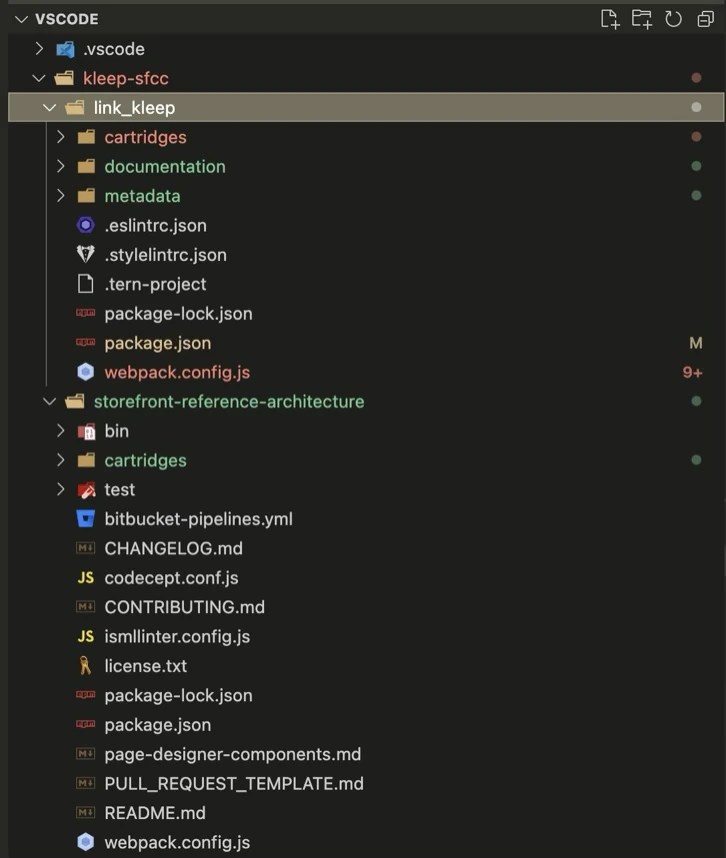
2. Extraia o diretório e mova a pasta **link\_kleep** para o mesmo nível que o SFRA.
3. Pode remover o projeto SFRA do conector Kleep (pasta `storefront-reference-architecture`) — é utilizado apenas para testes.
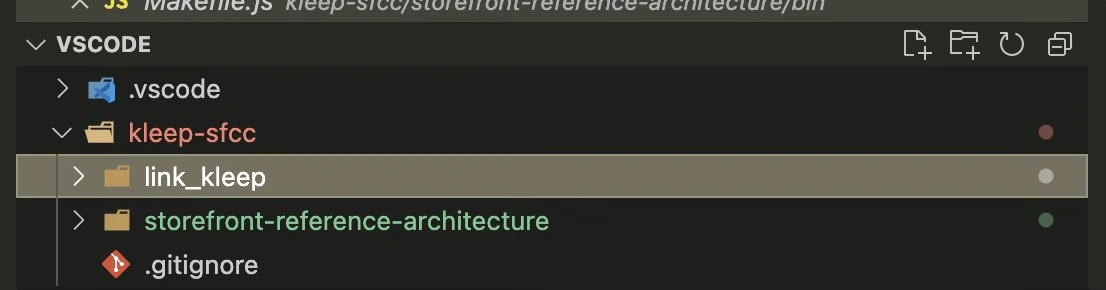 Esta deve ser a estrutura de cartridges renderizada:
 4. Instale as dependências:
```bash theme={null}
cd /path/to/link_kleep
npm install
```
5. Compile o frontend:
```bash theme={null}
npm run compile
```
6. Crie um ficheiro `dw.json` no mesmo diretório:
```json theme={null}
{
"hostname": "...",
"username": "...",
"password": "...",
"version": "..."
}
```
* **hostname** — o seu sandbox, por exemplo `zzaa-001.sandbox.us01.dx.commercecloud.salesforce.com`
* **username / password** — as credenciais do seu account manager
* **version** — a versão de código ativa em **Administration > Code Deployment**, por exemplo `version1`
7. Carregue os cartridges:
```bash theme={null}
npm run uploadCartridges
```
8. Vá a **Administration > Development Setup > Folder Browser > Cartridges** e verifique o carregamento.
## Atribuir Cartridges ao Site
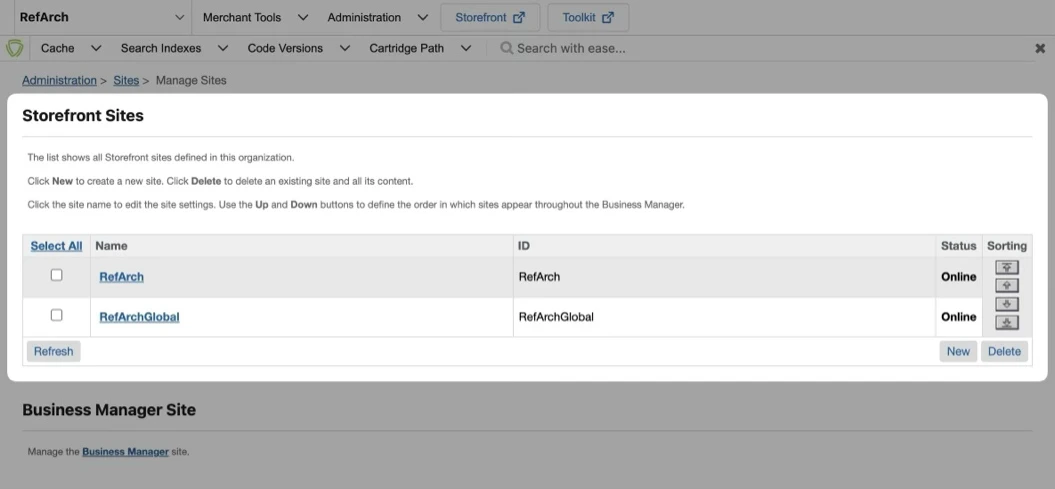
1. Vá a **Administration > Sites > Manage Sites**. Selecione o seu site na lista **Storefront Sites**:
4. Instale as dependências:
```bash theme={null}
cd /path/to/link_kleep
npm install
```
5. Compile o frontend:
```bash theme={null}
npm run compile
```
6. Crie um ficheiro `dw.json` no mesmo diretório:
```json theme={null}
{
"hostname": "...",
"username": "...",
"password": "...",
"version": "..."
}
```
* **hostname** — o seu sandbox, por exemplo `zzaa-001.sandbox.us01.dx.commercecloud.salesforce.com`
* **username / password** — as credenciais do seu account manager
* **version** — a versão de código ativa em **Administration > Code Deployment**, por exemplo `version1`
7. Carregue os cartridges:
```bash theme={null}
npm run uploadCartridges
```
8. Vá a **Administration > Development Setup > Folder Browser > Cartridges** e verifique o carregamento.
## Atribuir Cartridges ao Site
1. Vá a **Administration > Sites > Manage Sites**. Selecione o seu site na lista **Storefront Sites**:
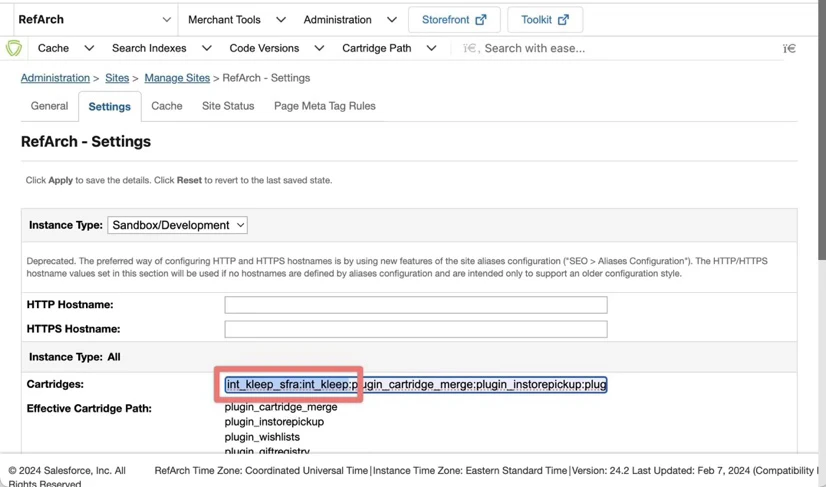
 2. Selecione o separador **Settings**. No início do caminho do cartridge, adicione: `int_kleep_sfra:int_kleep`
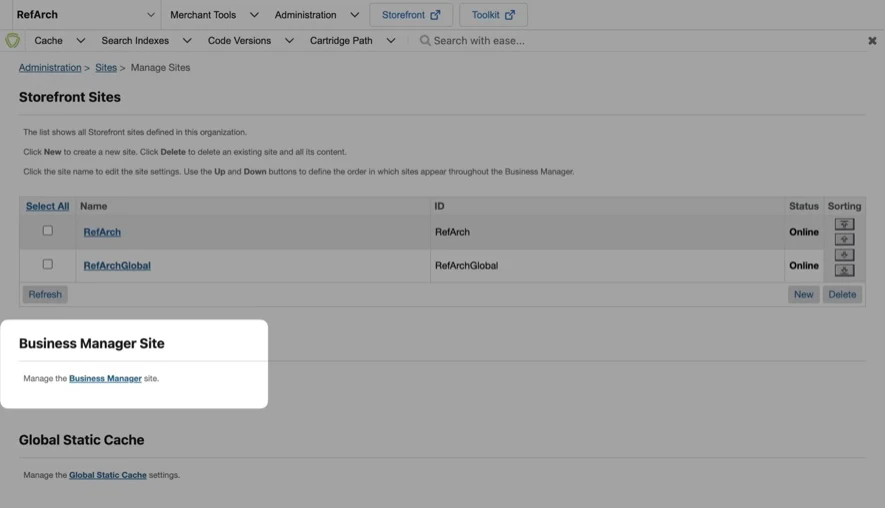
 3. Vá a **Administration > Sites > Manage Sites** e clique no link na secção **Manage the Business Manager site**.
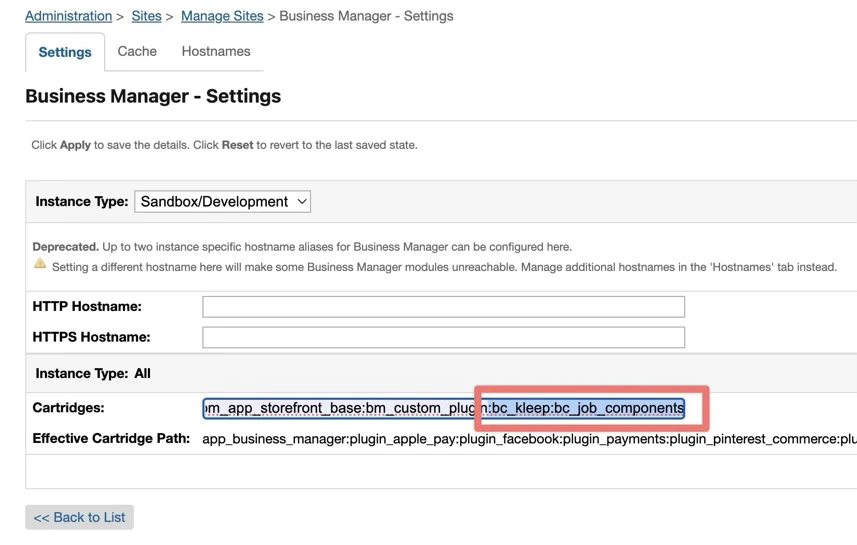
 4. Introduza `bc_kleep:int_kleep` na caixa de texto Cartridges (separado por `:` se utilizar múltiplos cartridges):
 ## Importar Metadados
1. Vá a **Administration > Site Development > Site Import & Export**.
2. Carregue `kleep-metadata.zip` contendo a pasta de metadados.
## Importar Metadados
1. Vá a **Administration > Site Development > Site Import & Export**.
2. Carregue `kleep-metadata.zip` contendo a pasta de metadados.
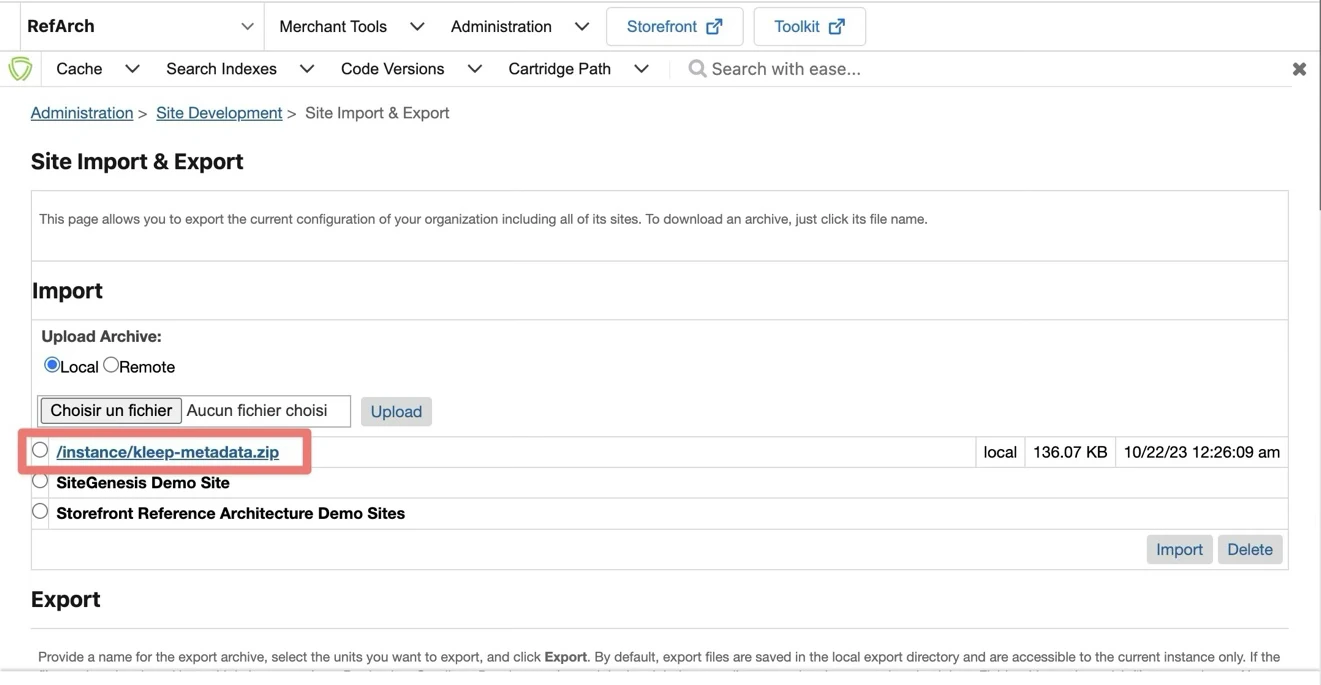 3. Selecione `kleep-metadata.zip` e conclua a importação.