> ## Documentation Index
> Fetch the complete documentation index at: https://docs.kleep.ai/llms.txt
> Use this file to discover all available pages before exploring further.

# Shopify: Przycisk CTA i podobne produkty

## Przewodnik integracji Shopify V2

Ta sekcja pokazuje, jak dodać Kleep AI Sizing do swojego sklepu Shopify.

<Card title="Przewodnik wideo krok po kroku" icon="play" href="https://app.tango.us/app/workflow/HOW-TO---Add-the-button-to-the-shop-221b9c3c09a74dcd973cf5e7aa54d99e">
  Skorzystaj z naszego samouczka Tango, aby dodać przycisk Kleep do sklepu na motywach Online Store 2.0.
</Card>

## Przewodnik integracji Shopify V1

## 1. Rozmiarowanie

Ta sekcja pokazuje, jak dodać Kleep AI Sizing do kodu Shopify.

<Card title="Wolisz wizualny przewodnik?" icon="play" href="https://app.tango.us/app/workflow/-----Install-Kleep-on-your-Shopify-V1-Store-a02522bee9fa4bf78f387a8333850f47">
  Obejrzyj samouczek Tango krok po kroku dotyczący instalacji Kleep w sklepie Shopify V1.
</Card>

### Kroki

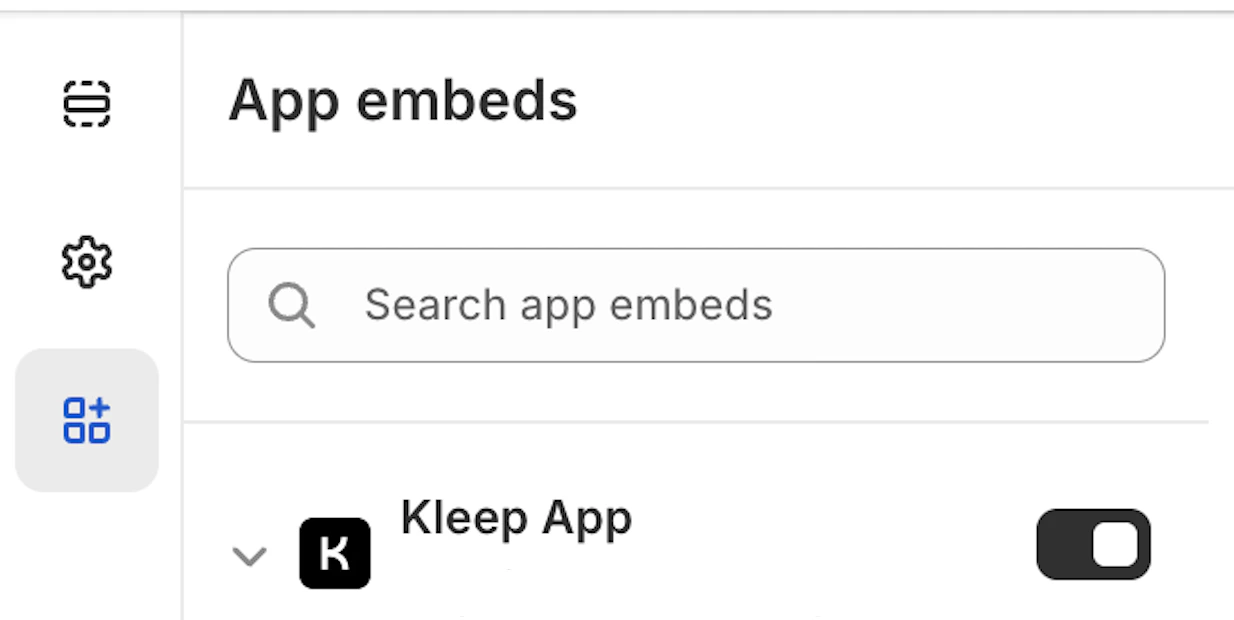
**Krok 1: Włącz osadzenie aplikacji**

Upewnij się, że aplikacja Kleep jest aktywowana w osadzeniach aplikacji.

<img src="https://mintcdn.com/kleepai/ukb0vwZIrX5NSK9H/images/cta/Capture_decran_2025-08-13_a_14.29.30.png?fit=max&auto=format&n=ukb0vwZIrX5NSK9H&q=85&s=f1c2a8f4fc60cfbdc367c498d8628d29" alt="Capture d'écran 2025-08-13 à 14.29.30.png" width="1234" height="620" data-path="images/cta/Capture_decran_2025-08-13_a_14.29.30.png" />

**Krok 2: Wyrenderuj snippet przycisku**

Wklej następujący kod w miejscu, gdzie Kleep ma się pojawić. Musi to być część bloku `Product info` w folderze `snippets`.

```jsx theme={null}
{% render 'kleep-button', cms: section.settings %}
```

**Krok 3: Utwórz plik snippetu przycisku**

Utwórz nowy plik o nazwie `kleep-button.liquid` w folderze `snippets`. Wstaw następującą zawartość:
<Accordion title="Przycisk Kleep">
  ```jsx theme={null}
  <button
    type="button"
    style="display: none;{% if cms.font_family and cms.default_font_family == false %}font-family: '{{ cms.font_family }}' ;{% endif %}font-style: {{ cms.text_style }}; font-size: {{ cms.text_size }}px; font-weight: {{ cms.text_weight }}; text-transform: {{ cms.text_transform }}; color: {{ cms.text_color }}; background-color: {{ cms.bg_color }}; padding: {{ cms.padding_t }}px {{ cms.padding_r }}px {{ cms.padding_b }}px {{ cms.padding_l }}px;{% if cms.center %} margin: {{ cms.margin_y }}px auto;{% else %} margin: {{ cms.margin_y }}px {{ cms.margin_x }}px;{% endif %}; border: {{ cms.border_color }} {{ cms.border_width }}px solid; border-radius: {{ cms.border_radius }}px;"
    class="kleep-button"
    id="kleep-size-button"
    data-product-id="{{ product.id }}"
  >
    <span class="kleep-wrapper-content">
      {% if cms.text_underline %}
        <span
          style="position: absolute; width: calc(100% + 2px); height: 1px; bottom: -{{ cms.text_underline_offset }}px; left: 0; background-color: {{ cms.text_color }};"
        ></span>
      {% endif %}

      {% if cms.image_url != blank %}
        <img
          height="{{ cms.image_size }}"
          width="{{ cms.image_size }}"
          src="{{ cms.image_url }}"
          loading="lazy"
          alt="Kleep button image"
        >
      {% endif %}

      <span class="kleep-btn-text">
        <span class="kleep-default">
          {% if cms.custom_button_text_toggle %}
            {{ cms.custom_find_size_text }}
          {% else %}
            {{ 'blocks.button.text.without_hash' | t }}
          {% endif %}
        </span>
        <span style="display: none;" class="kleep-custom">
          {% if cms.custom_button_text_toggle %}
            {{ cms.custom_recommended_size_text }}{% if localization.language.iso_code == "fr" %}&nbsp;{% endif %}<span class="kleep-colon">:</span>
          {% else %}
            {{ 'blocks.button.text.with_hash' | t }}{% if localization.language.iso_code == "fr" %}&nbsp;{% endif %}<span class="kleep-colon">:</span>
          {% endif %}
          <span class="kleep-custom-res"></span>
        </span>
      </span>
    </span>

    <span
      style="display: none; color: {{ cms.text_color }}; border-top-color: {{ cms.text_color }};"
      class="kleep-spinner"
      id="size-spinner"
    ></span>
  </button>
  ```
</Accordion>

**Krok 4: Dodaj opcje schematu ustawień**

Dodaj następujące opcje do schematu ustawień na końcu strony:

<Accordion title="Opcje Shopify">
  ```jsx theme={null}
  {
    "type": "header",
    "content": "Button text",
        "info": "If you enable this feature, the button text you enter will be replaced for all languages in your store"
      },
      {
        "type": "checkbox",
        "default": false,
        "id": "custom_button_text_toggle",
        "label": "Enable custom button text"
      },
      {
        "type": "text",
        "id": "custom_find_size_text",
        "label": "Find my best size text",
        "info": "What text will display instead of \"Find my best size\"?"
      },
      {
        "type": "text",
        "id": "custom_recommended_size_text",
        "label": "Recommended size text",
        "info": "What text will display instead of \"Recommended size\"?"
      },
      {
        "type": "header",
        "content": "Image"
      },
      {
        "type": "url",
        "id": "image_url",
        "label": "Url Image"
      },
      {
        "type": "range",
        "id": "image_size",
        "min": 0,
        "max": 80,
        "step": 2,
        "unit": "px",
        "label": "Image size (square)",
        "default": 20
      },
      {
        "type": "header",
        "content": "CSS Styles"
      },
      {
        "type": "checkbox",
        "default": true,
        "id": "default_font_family",
        "label": "Font du thème",
        "info": "Si coché, la variable css `--font-body-family` est utilisée"
      },
      {
        "type": "font_picker",
        "id": "font_family",
        "label": "Font Family",
        "default": "helvetica_n4"
      },
      {
        "type": "select",
        "id": "text_style",
        "label": "Style texte",
        "default": "normal",
        "options": [
          {
            "label": "Normal",
            "value": "normal"
          },
          {
            "label": "Italic",
            "value": "italic"
          },
          {
            "label": "Oblique",
            "value": "oblique"
          }
        ]
      },
      {
        "type": "select",
        "id": "text_transform",
        "label": "Texte transformation",
        "default": "none",
        "options": [
          {
            "label": "Normal",
            "value": "none"
          },
          {
            "label": "Capitalize",
            "value": "capitalize"
          },
          {
            "label": "Uppercase",
            "value": "uppercase"
          },
          {
            "label": "Lowercase",
            "value": "lowercase"
          }
        ]
      },
      {
        "type": "select",
        "id": "text_weight",
        "label": "Poid texte",
        "default": "400",
        "options": [
          {
            "label": "100",
            "value": "100"
          },
          {
            "label": "200",
            "value": "200"
          },
          {
            "label": "300",
            "value": "300"
          },
          {
            "label": "400",
            "value": "400"
          },
          {
            "label": "500",
            "value": "500"
          },
          {
            "label": "600",
            "value": "600"
          },
          {
            "label": "700",
            "value": "700"
          },
          {
            "label": "800",
            "value": "800"
          },
          {
            "label": "900",
            "value": "900"
          }
        ]
      },
      {
        "type": "range",
        "id": "text_size",
        "min": 2,
        "max": 50,
        "step": 2,
        "unit": "px",
        "label": "Taille police",
        "default": 16
      },
      {
        "type": "checkbox",
        "id": "text_underline",
        "label": "Texte soulignage",
        "default": false
      },
      {
        "type": "range",
        "id": "text_underline_offset",
        "min": 1,
        "max": 20,
        "step": 1,
        "unit": "px",
        "label": "Offset underline",
        "default": 2
      },
      {
        "type": "color",
        "id": "text_color",
        "label": "Couleur texte du bouton",
        "default": "#ffffff"
      },
      {
        "type": "color",
        "id": "bg_color",
        "label": "Couleur fond",
        "default": "#000000"
      },
      {
        "type": "color",
        "id": "border_color",
        "label": "Couleur bordures",
        "default": "#000000"
      },
      {
        "type": "range",
        "id": "border_width",
        "min": 0,
        "max": 8,
        "step": 1,
        "unit": "px",
        "label": "Épaisseur bordures",
        "default": 0
      },
      {
        "type": "header",
        "content": "CSS Styles",
        "info": "Espacements"
      },
      {
        "type": "checkbox",
        "id": "center",
        "label": "Centrer le bouton",
        "default": false,
        "info": "Cela remplacera le 'Margin horizontal'"
      },
      {
        "type": "range",
        "id": "margin_y",
        "min": 0,
        "max": 80,
        "step": 2,
        "unit": "px",
        "label": "Margin vertical",
        "default": 0
      },
      {
        "type": "range",
        "id": "margin_x",
        "min": 0,
        "max": 80,
        "step": 2,
        "unit": "px",
        "label": "Margin horizontal",
        "default": 0
      },
      {
        "type": "range",
        "id": "padding_t",
        "min": 0,
        "max": 40,
        "step": 2,
        "unit": "px",
        "label": "Padding top",
        "default": 12
      },
      {
        "type": "range",
        "id": "padding_r",
        "min": 0,
        "max": 40,
        "step": 2,
        "unit": "px",
        "label": "Padding right",
        "default": 16
      },
      {
        "type": "range",
        "id": "padding_b",
        "min": 0,
        "max": 40,
        "step": 2,
        "unit": "px",
        "label": "Padding bottom",
        "default": 12
      },
      {
        "type": "range",
        "id": "padding_l",
        "min": 0,
        "max": 40,
        "step": 2,
        "unit": "px",
        "label": "Padding left",
        "default": 16
      },
      {
        "type": "range",
        "id": "border_radius",
        "min": 0,
        "max": 40,
        "step": 2,
        "unit": "px",
        "label": "Bordures arrondies",
        "default": 0
      }
  ```
</Accordion>

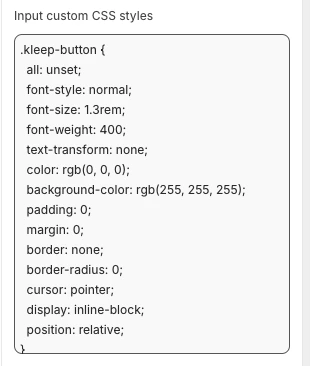
Aby dodać własne style CSS:

* Aby zmienić wygląd (kolory, odstępy, czcionki itp.), wklej swój CSS w pole **„Wprowadź niestandardowe style CSS"** w ustawieniach osadzenia aplikacji Kleep.

Na przykład:

<img src="https://mintcdn.com/kleepai/ukb0vwZIrX5NSK9H/images/cta/Screenshot_2025-08-13_at_13.25.30.png?fit=max&auto=format&n=ukb0vwZIrX5NSK9H&q=85&s=303930a1a1911df39e3648da849cbbd4" alt="Screenshot 2025-08-13 at 13.25.30.png" width="310" height="366" data-path="images/cta/Screenshot_2025-08-13_at_13.25.30.png" />

**Krok 5: Dodaj angielskie tłumaczenia**

Dodaj angielskie tłumaczenia do plików lokalizacyjnych motywu.
<Accordion title="Tłumaczenia">
  ```jsx theme={null}
  "kleep": {
      "button": {
        "text": {
          "without_hash": "Find my ideal size",
          "with_hash": "Ideal size"
        }
      },
      "recommended": {
        "text": {
          "btn": "View similar",
          "hint": "Size unavailable",
          "link": "See similar products"
        }
      },
      "search": {
        "text": {
          "inputPlaceholder": "Search...",
          "productsBlockTitle": "Products",
          "clearButton": "Clear"
        }
      },
      "searchPage": {
        "text": {
          "header": "search results",
          "query": "Results for",
          "submit": "Search",
          "input": "Search the store",
          "viewProduct": "View product"
        }
      }
    }
  ```
</Accordion>

**Krok 6: Dodaj tłumaczenia w innych językach**

Dodaj pozostałe tłumaczenia do plików lokalizacyjnych motywu.

<Accordion title="fr.json">
  ```jsx theme={null}
  "kleep": {
      "button": {
        "text": {
          "without_hash": "Trouver ma taille idéale",
          "with_hash": "Taille idéale"
        }
      },
      "recommended": {
        "text": {
          "btn": "Voir similaire",
          "hint": "Taille indisponible",
          "link": "Voir des produits similaires"
        }
      },
      "search": {
        "text": {
          "inputPlaceholder": "Recherche...",
          "productsBlockTitle": "Produits",
          "clearButton": "Effacer"
        }
      },
      "searchPage": {
        "text": {
          "header": "résultats de la recherche",
          "query": "Résultats pour",
          "submit": "Recherche",
          "input": "Rechercher dans la boutique",
          "viewProduct": "Voir le produit"
        }
      }
    }
  ```
</Accordion>

<Accordion title="it.json">
  ```jsx theme={null}
  "kleep": {
    "button": {
      "text": {
        "without_hash": "Trova la mia taglia ideale",
        "with_hash": "Taglia ideale"
      }
    },
    "recommended": {
      "text": {
        "btn": "Visualizza simili",
        "hint": "Taglia non disponibile",
        "link": "Visualizza prodotti simili"
      }
    },
    "search": {
      "text": {
        "inputPlaceholder": "Cerca...",
        "productsBlockTitle": "Prodotti",
        "clearButton": "Cancella"
      }
    },
    "searchPage": {
      "text": {
        "header": "risultati della ricerca",
        "query": "Risultati per",
        "submit": "Cerca",
        "input": "Cerca nel negozio",
        "viewProduct": "Visualizza prodotto"
      }
    }
  }
  ```
</Accordion>

<Accordion title="de.json">
  ```jsx theme={null}
  "kleep": {
    "button": {
      "text": {
        "without_hash": "Finde meine ideale Größe",
        "with_hash": "Ideale Größe"
      }
    },
    "recommended": {
      "text": {
        "btn": "Ähnliche Ansicht",
        "hint": "Größe nicht verfügbar",
        "link": "Ähnliche Produkte ansehen"
      }
    },
    "search": {
      "text": {
        "inputPlaceholder": "Suchen...",
        "productsBlockTitle": "Produkte",
        "clearButton": "Klar"
      }
    },
    "searchPage": {
      "text": {
        "header": "Suchergebnisse",
        "query": "Ergebnisse für",
        "submit": "Suchen",
        "input": "Durchsuchen Sie den Shop",
        "viewProduct": "Produkt ansehen"
      }
    }
  }
  ```
</Accordion>

<Accordion title="es.json">
  ```jsx theme={null}
  "kleep": {
    "button": {
      "text": {
        "without_hash": "Encontrar mi talla ideal",
        "with_hash": "Talla ideal"
      }
    },
    "recommended": {
      "text": {
        "btn": "Ver similares",
        "hint": "Talla no disponible",
        "link": "Ver productos similares"
      }
    },
    "search": {
      "text": {
        "inputPlaceholder": "Buscar...",
        "productsBlockTitle": "Productos",
        "clearButton": "Borrar"
      }
    },
    "searchPage": {
      "text": {
        "header": "resultados de búsqueda",
        "query": "Resultados para",
        "submit": "Buscar",
        "input": "Buscar en la tienda",
        "viewProduct": "Ver producto"
      }
    }
  }
  ```
</Accordion>

<Accordion title="ja.json">
  ```jsx theme={null}
  "kleep": {
    "button": {
      "text": {
        "without_hash": "自分に合うサイズを探す",
        "with_hash": "好みのサイズ"
      }
    },
    "recommended": {
      "text": {
        "btn": "類似商品を見る",
        "hint": "サイズがありません",
        "link": "類似商品を見る"
      }
    },
    "search": {
      "text": {
        "inputPlaceholder": "検索...",
        "productsBlockTitle": "商品",
        "clearButton": "クリア"
      }
    },
    "searchPage": {
      "text": {
        "header": "検索結果",
        "query": "検索結果",
        "submit": "検索",
        "input": "ストアを検索",
        "viewProduct": "商品を見る"
      }
    }
  }
  ```
</Accordion>

<Accordion title="ko.json">
  ```jsx theme={null}
  "kleep": {
    "button": {
      "text": {
        "without_hash": "내 이상적인 사이즈 찾기",
        "with_hash": "추천 사이즈"
      }
    },
    "recommended": {
      "text": {
        "btn": "유사한 상품 보기",
        "hint": "사용 불가",
        "link": "유사한 상품 보기"
      }
    },
    "search": {
      "text": {
        "inputPlaceholder": "검색...",
        "productsBlockTitle": "상품",
        "clearButton": "지우기"
      }
    },
    "searchPage": {
      "text": {
        "header": "검색 결과",
        "query": "다음에 대한 결과",
        "submit": "검색",
        "input": "매장 검색",
        "viewProduct": "상품 보기"
      }
    }
  }
  ```
</Accordion>

<Accordion title="pt.json">
  ```jsx theme={null}
  "kleep": {
    "button": {
      "text": {
        "without_hash": "Encontrar meu tamanho ideal",
        "with_hash": "Tamanho recomendado"
      }
    },
    "recommended": {
      "text": {
        "btn": "Ver similar",
        "hint": "Tamanho indisponível",
        "link": "Ver produtos similares"
      }
    },
    "search": {
      "text": {
        "inputPlaceholder": "Pesquisar...",
        "productsBlockTitle": "Produtos",
        "clearButton": "Limpar"
      }
    },
    "searchPage": {
      "text": {
        "header": "resultados da pesquisa",
        "query": "Resultados para",
        "submit": "Pesquisar",
        "input": "Pesquisar na loja",
        "viewProduct": "Ver produto"
      }
    }
  }
  ```
</Accordion>

1. Sprawdź aktualizacje w obszarze Dostosowywanie motywu Shopify. Skonfiguruj elementy wizualne w ustawieniach bloku informacji o produkcie.
2. Jeśli chcesz dodać przycisk dodatkowy, musisz utworzyć nowy plik o nazwie `kleep-secondary-button.liquid` w folderze `snippets`. Wstaw następującą zawartość:

<Accordion title="Kod przycisku dodatkowego">
  ```
  <div class="kleep-secondary-button-box">
      <button
              type="button"
              style="{% if cms.kleep_font_family and cms.kleep_default_font_family == false %}font-family: '{{ cms.kleep_font_family }}' ;{% endif %}font-style: {{ cms.kleep_text_style }}; font-size: {{ cms.kleep_text_size }}px; font-weight: {{ cms.kleep_text_weight }}; text-transform: {{ cms.kleep_text_transform }}; color: {{ cms.kleep_text_color }}; background-color: {{ cms.kleep_bg_color }}; {% if cms.kleep_center %} margin: {{ cms.kleep_margin_y }}px auto;{% else %} margin: {{ cms.kleep_margin_y }}px {{ cms.kleep_margin_x }}px;{% endif %}; border: {{ cms.kleep_border_color }} {{ cms.kleep_border_width }}px solid; border-radius: {{ cms.kleep_border_radius }}px;"
              class="kleep-secondary-button"
              onclick="kleep_cta();"
              data-product-id="{{ product.id }}"
      >
      <span class="kleep-wrapper-content">
        {% if cms.kleep_text_underline %}
            <span style="position: absolute; width: calc(100% + 2px); height: 1px; bottom: -{{ cms.kleep_text_underline_offset }}px; left: 0; background-color: {{ cms.kleep_text_color }};"></span>
        {% endif %}

          {% if cms.kleep_image_url != blank %}
              <img height="{{ cms.kleep_image_size }}" width="{{ cms.kleep_image_size }}" src="{{ cms.kleep_image_url }}"
                   loading="lazy" alt="Kleep button image">
          {% endif %}

        <span class="kleep-secondary-btn-text">
          <span class="kleep-secondary-default">
            {{ 'kleep.button.text.without_hash' | t }}
          </span>
          <span style="display: none;" class="kleep-secondary-custom">
            {{ 'kleep.button.text.with_hash' | t }}:
            <span class="kleep-secondary-custom-res"></span>
          </span>
        </span>
      </span>

          <span
                  style="display: none; color: {{ cms.kleep_text_color }}; border-top-color: {{ cms.kleep_text_color }};"
                  class="kleep-secondary-spinner"
          ></span>
      </button>
  </div>
  ```
</Accordion>

Wklej następujący kod w miejscu, gdzie Kleep ma się pojawić. Musi to być część bloku `Product info` w folderze `snippets`.

<Accordion title="Snippet renderujący">
  ```jsx theme={null}
  {% render 'kleep-secondary-button', cms: section.settings %}
  ```
</Accordion>

## 2. Podobne produkty

***

### Instalacja „Podobnych produktów" dla motywów Shopify V1

W tym przypadku musisz ręcznie dodać snippet Liquid.

### Krok 1 — Utwórz snippet

Utwórz:

`snippets/kleep-similar-button.liquid`

Wstaw następujący kod:

<Accordion title="Snippet przycisku podobnych produktów">
  ```jsx theme={null}
  {% assign cms = block.settings %}
  {% assign domain = shop.domain %}
  {% assign translated_similar = '' %}
  {% assign translated_similar_missing = true %}

  {%- assign domain_key = domain | prepend: 'www.' | append: '.recommended' -%}
  {% assign raw_domain_similar = domain_key | t %}

  {% unless raw_domain_similar contains 'Translation missing'
    or raw_domain_similar contains domain
  %}
    {% assign translated_similar = raw_domain_similar %}
    {% assign translated_similar_missing = false %}
  {% endunless %}

  {%- if translated_similar_missing -%}
    {% assign raw_global_similar = 'kleep.recommended.text.btn' | t %}
    {% unless raw_global_similar contains 'Translation missing' %}
      {% assign translated_similar = raw_global_similar %}
      {% assign translated_similar_missing = false %}
    {% endunless %}
  {%- endif %}

  <button
    type="button"
    class="kleep-similar-btn {{ block.settings.extra_classes }}"
    data-kleep-similar
    data-product-id="{{ product.id }}"
    {% if product.selected_or_first_available_variant %}
      data-variant-id="{{ product.selected_or_first_available_variant.id }}"
    {% endif %}
    style="
      display:none; align-items:center; gap:.5rem;
      {% if block.settings.center %}margin: {{ block.settings.margin_y }}px auto; justify-content:center;{% else %}margin: {{ block.settings.margin_y }}px {{ block.settings.margin_x }}px;{% endif %}
    "
  >
    <span>
      {% if cms.custom_text != blank %}
        {{ cms.custom_text }}
      {% else %}
        {% if translated_similar_missing %}
          {{ 'kleep.recommended.text.btn' | t }}
        {% else %}
          {{ translated_similar }}
        {% endif %}
      {% endif %}
    </span>
  </button>
  ```
</Accordion>

### Krok 2 — Wyrenderuj snippet wewnątrz szablonu produktu

Wstaw tę linię w miejscu, gdzie przycisk ma się pojawić:

<Accordion title="Snippet renderujący">
  ```jsx theme={null}
  {% render 'kleep-similar-button' %}
  ```
</Accordion>

Typowe umiejscowienie: pod selektorami wariantów lub w pobliżu formularza Dodaj do koszyka.

### Krok 3 — Włącz właściwy tryb dla motywów V1

Ponieważ motywy V1 nie mogą wstawiać bloków OS2.0, widżet musi używać jednego z:

* `custom_buttons`
* `popup+custom`
* `button+custom`

### **Instalacja „Podobnych produktów" dla sklepów V2 (Online Store 2.0)**

Nowoczesne motywy Shopify obsługują osadzenia aplikacji i bloki niestandardowe. Żadne zmiany kodu nie są wymagane.

### Krok 1 — Włącz osadzenie aplikacji Kleep

1. Przejdź do **Sklep online → Motywy → Dostosuj**.
2. Otwórz sekcję **Osadzenia aplikacji**.
3. Włącz **aplikację Kleep**.
4. Zapisz motyw.

Aktywuje to główny skrypt zarządzający logiką podobnych produktów.

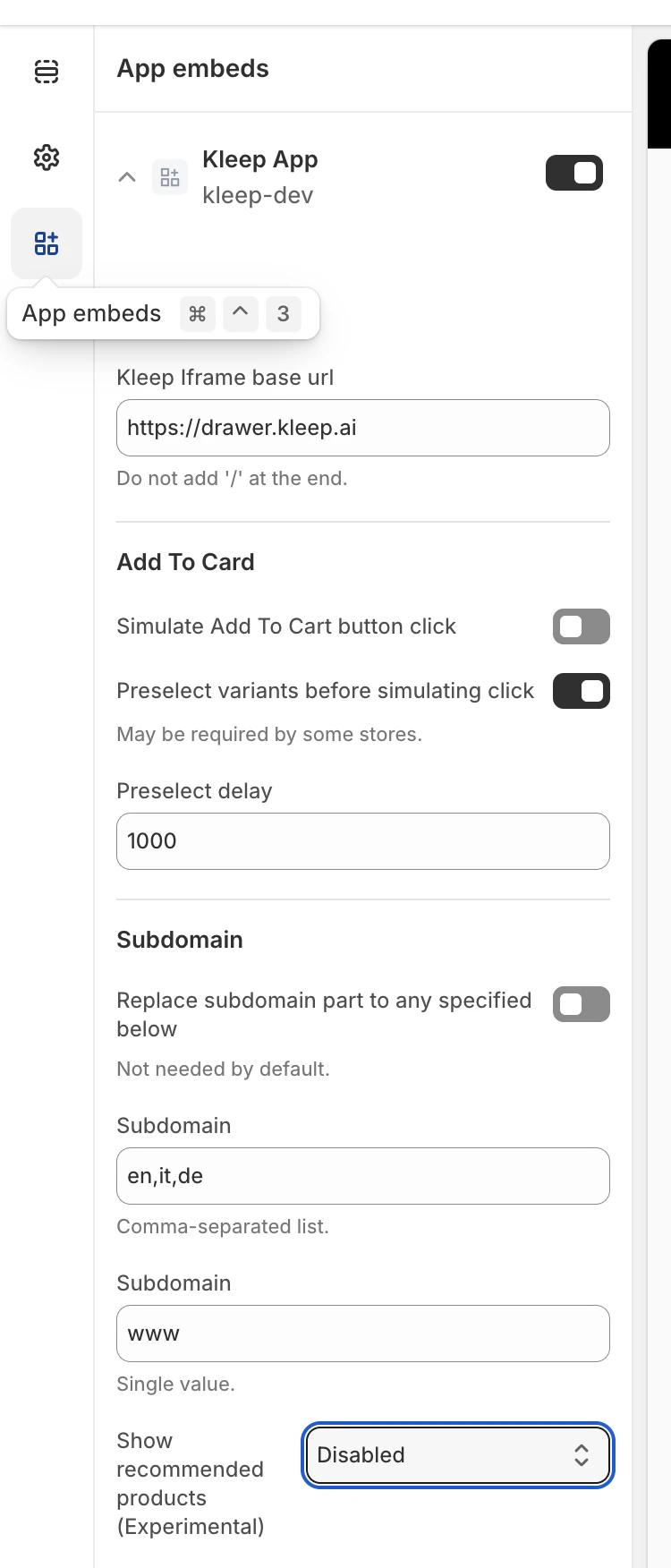
<img src="https://mintcdn.com/kleepai/ukb0vwZIrX5NSK9H/images/cta/Screenshot_2025-12-09_at_11.55.25.png?fit=max&auto=format&n=ukb0vwZIrX5NSK9H&q=85&s=388c3bd50f7356deb321569e0b50ce7d" alt="Screenshot 2025-12-09 at 11.55.25.png" width="750" height="1752" data-path="images/cta/Screenshot_2025-12-09_at_11.55.25.png" />

Następnie znajdź opcję **„Pokaż rekomendowane produkty"**

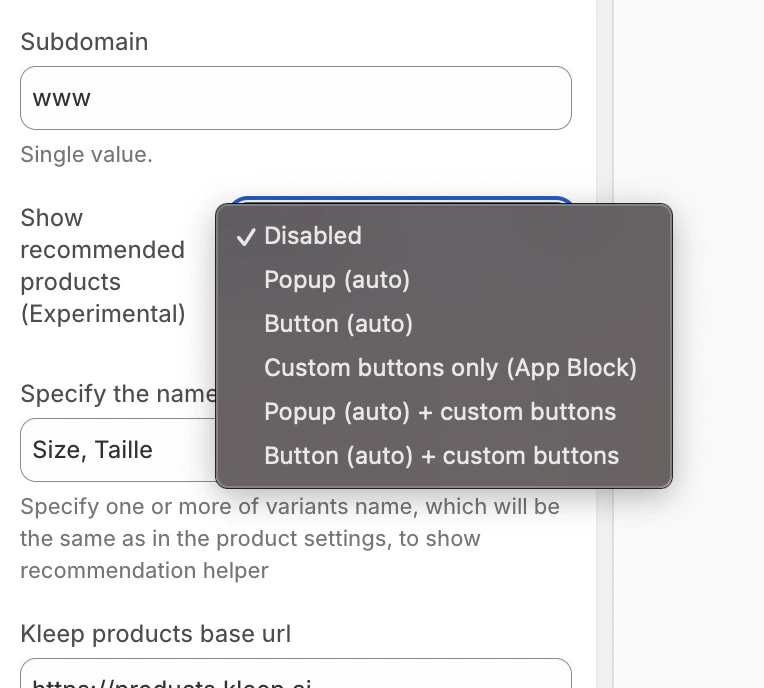
### Krok 2 — Wybierz tryb wyświetlania podobnych produktów

W konfiguracji widżetu Kleep wybierz sposób wyświetlania podobnych produktów na stronie produktu:

* disabled — całkowicie wyłącza funkcję
* popup — automatycznie dodaje popup nad selektorami wariantów/rozmiarów na komputerze i zastępuje domyślny przycisk na urządzeniu mobilnym
* button — automatycznie wstawia przycisk CTA w pobliżu obszaru Dodaj do koszyka, gdy wybrany wariant jest niedostępny
* custom\_buttons — wyłącza całe automatyczne umiejscowienie; sprzedawca musi ręcznie dodać jeden lub więcej bloków „Kleep Similar Button"
* popup+custom — zachowuje automatyczny popup i włącza również wszelkie przyciski niestandardowe dodane do motywu
* button+custom — zachowuje automatyczny przycisk CTA i włącza również wszelkie przyciski niestandardowe dodane do motywu
<img src="https://mintcdn.com/kleepai/ukb0vwZIrX5NSK9H/images/cta/Screenshot_2025-12-09_at_11.48.24.png?fit=max&auto=format&n=ukb0vwZIrX5NSK9H&q=85&s=78aba68c2c4abd8b71403407f17960c5" alt="Screenshot 2025-12-09 at 11.48.24.png" width="764" height="688" data-path="images/cta/Screenshot_2025-12-09_at_11.48.24.png" />

Następnie wystarczy zapisać motyw, a natychmiast pojawi się w Twoim sklepie (strona produktu).

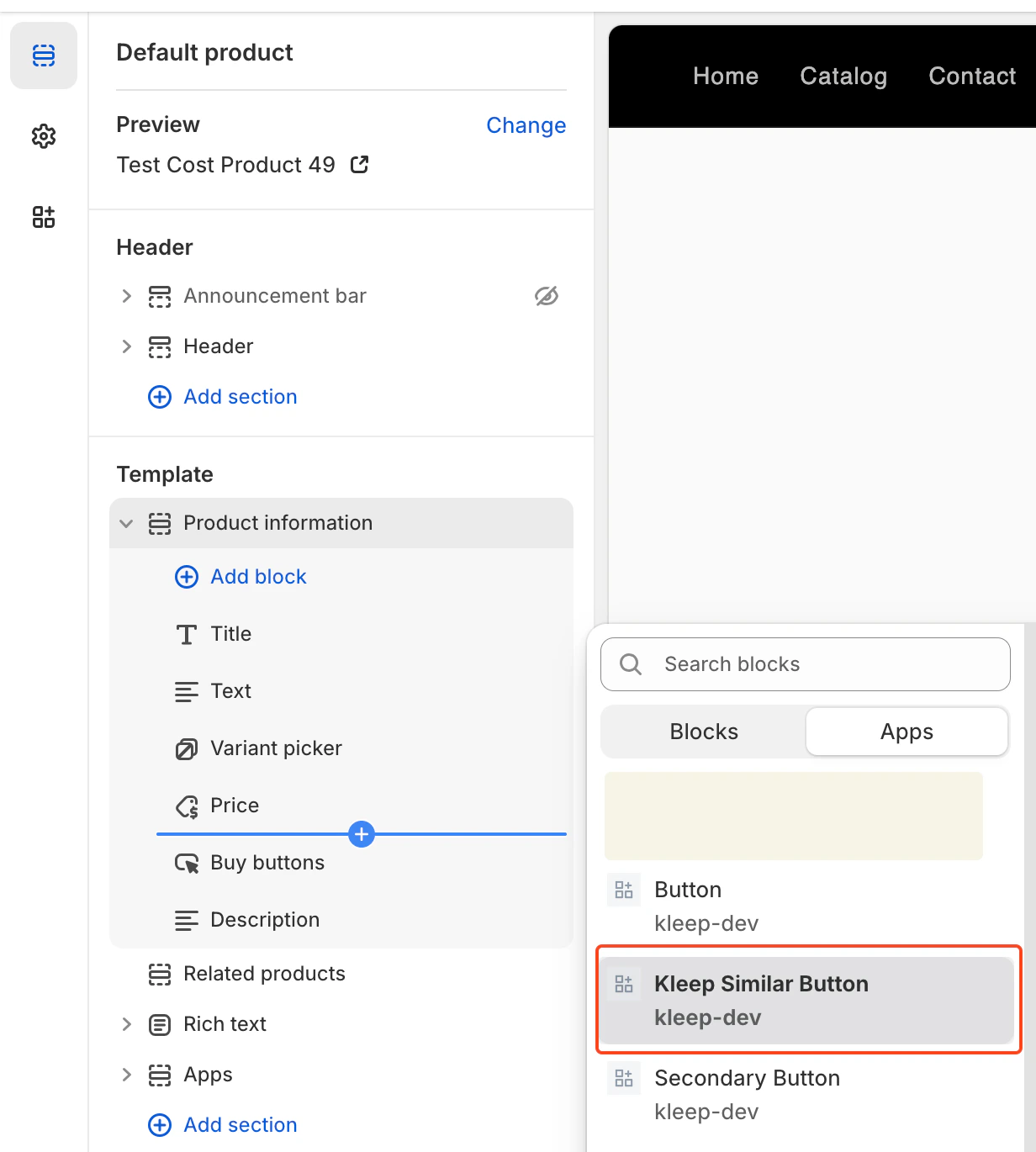
**Krok 3 — Dodaj przyciski niestandardowe (tylko dla custom\_buttons, popup+custom, button+custom)**

Jeśli wybrany tryb obejmuje przyciski niestandardowe:

1. Otwórz **Sklep online → Dostosuj**.
2. Przejdź do szablonu **strony Produktu**.
3. W żądanej sekcji kliknij **Dodaj blok**.
4. Wybierz **Kleep Similar Button**.
5. Zapisz motyw.

Przyciski niestandardowe pojawią się tylko wtedy, gdy wybrany wariant jest niedostępny.
<img src="https://mintcdn.com/kleepai/ukb0vwZIrX5NSK9H/images/cta/image.png?fit=max&auto=format&n=ukb0vwZIrX5NSK9H&q=85&s=6edde9770a8c092584bf61d8fd651d49" alt="image.png" width="1232" height="1370" data-path="images/cta/image.png" />

## Dodawanie wielu przycisków „Podobnych produktów" (główny i dodatkowy)

Możesz dodać dowolną liczbę przycisków podobnych produktów na stronie produktu.
Działa to zarówno dla motywów OS 2.0, jak i V1 / starszych motywów.

## Włącz tryb obsługujący przyciski niestandardowe

Aby umożliwić wiele przycisków, widżet musi być ustawiony na jeden z:

* custom\_buttons
* popup+custom
* button+custom

Te tryby aktywują ręczne umiejscowienie, dzięki czemu sprzedawcy mogą wstawiać tyle przycisków, ile potrzebują.

## Dla Online Store 2.0 (nowoczesne motywy)

Motywy OS 2.0 umożliwiają dodawanie przycisków wizualnie przez Edytor motywu.

Kroki:

* Przejdź do Sklep online → Dostosuj
* Otwórz szablon strony produktu
* Kliknij Dodaj blok → Kleep Similar Button
* Dodaj przycisk w dowolnym miejscu
* Powtórz, jeśli chcesz 2+ przycisków na stronie

Każdy przycisk pojawia się automatycznie tylko wtedy, gdy wybrany wariant jest niedostępny.

## Dla V1 / starszych motywów

Starsze motywy nie obsługują bloków, ale możesz renderować snippet wiele razy.

Wstaw ten snippet wszędzie tam, gdzie chcesz umieścić przycisk:

`{% render 'kleep-similar-button' %}`

Aby utworzyć wiele przycisków, wystarczy umieścić ten kod w różnych obszarach szablonu produktu.

Każde wywołanie snippetu tworzy dodatkowy przycisk.

### Podsumowanie

Aby dodać wiele przycisków podobnych produktów:
Włącz dowolny tryb z przyciskami niestandardowymi → dodaj kilka bloków OS 2.0 lub wielokrotne wywołania snippetu → wszystkie przyciski działają automatycznie, gdy wariant jest niedostępny.

***

**Lokalizacja CTA na PDP**

Lokalizacja jest określona przez selektory DOM wewnątrz `KleepSDK.getConstants().`

`targetProductInfoBlockQueries` — gdzie znajdują się informacje o produkcie. Jest to tablica selektorów wskazujących na główny kontener szczegółów produktu (tytuł, cena, rozmiary itp.). Skrypt iteruje przez te selektory i używa pierwszego znalezionego jako punktu wstawienia CTA lub popupów.

`targetVariantQueries` — gdzie znajdują się opcje rozmiarów/wariantów: Po znalezieniu bloku informacji o produkcie skrypt szuka wewnątrz niego elementów wariantów (np. selektorów rozmiarów). Każdy \<label> wariantu (lub odpowiednik) staje się celem dołączenia popup CTA.

**Popup a przycisk (komputer a urządzenie mobilne)**

Wykrywamy typ urządzenia za pomocą `checkIfMobile():`
Ta funkcja sprawdza ciąg navigator.userAgent przeglądarki pod kątem listy urządzeń mobilnych (np. iPhone, Android, iPad).

* Na komputerze CTA jest wyświetlany jako popupy po najechaniu obok etykiet wariantów.
* Na urządzeniu mobilnym skrypt zastępuje popupy po najechaniu pojedynczym przyciskiem, ponieważ interakcje po najechaniu nie działają na ekranach dotykowych.

**Dostosowywanie**

* Inne warianty umiejscowienia/układu nie są dostępne poza dostosowaniem selektorów i CSS.
* Aby zmienić wygląd (kolory, odstępy, czcionki itp.), wklej swój CSS w pole **„Wprowadź niestandardowe style CSS"** w ustawieniach osadzenia aplikacji Kleep.

  <img src="https://mintcdn.com/kleepai/ukb0vwZIrX5NSK9H/images/cta/Screenshot_2025-08-13_at_13.25.30.png?fit=max&auto=format&n=ukb0vwZIrX5NSK9H&q=85&s=303930a1a1911df39e3648da849cbbd4" alt="Screenshot 2025-08-13 at 13.25.30.png" width="310" height="366" data-path="images/cta/Screenshot_2025-08-13_at_13.25.30.png" />

## 3. Wyszukiwanie

***

**Uwaga:** Nie musisz zmieniać żadnego kodu motywu, aby skonfigurować Kleep Search w Shopify V1.

Otwórz **Edytor motywu**, włącz **osadzenie aplikacji Kleep**, aktywuj **wyszukiwanie niestandardowe**, a następnie zastąp domyślny blok wyszukiwania blokiem Kleep Search.

Aby zmienić wygląd (kolory, odstępy, czcionki itp.), wklej swój CSS w pole **„Wprowadź niestandardowe style CSS"** w ustawieniach osadzenia aplikacji Kleep.

**Wszystkie te czynności są opisane poniżej**

**Otwórz Edytor motywu**
Przejdź do **Sklep online** > Motywy, znajdź motyw, który chcesz edytować, i kliknij **Dostosuj**.

Włącz osadzenie aplikacji Kleep

Otwórz sekcję Osadzenia aplikacji.

Znajdź aplikację Kleep i włącz ją.

Włącz wyszukiwanie niestandardowe (opcjonalne)

W ustawieniach Kleep włącz „Włącz wyszukiwanie niestandardowe".

<img src="https://mintcdn.com/kleepai/ukb0vwZIrX5NSK9H/images/cta/Screenshot_2025-07-28_at_17.17.44.png?fit=max&auto=format&n=ukb0vwZIrX5NSK9H&q=85&s=9e4514f967be22d25e830c3a655e255c" alt="Screenshot 2025-07-28 at 17.17.44.png" width="670" height="352" data-path="images/cta/Screenshot_2025-07-28_at_17.17.44.png" />

Zastąp domyślne wyszukiwanie

W edytorze motywu otwórz szablon wyszukiwania (przejdź do szablonu strony wyszukiwania).

<img src="https://mintcdn.com/kleepai/ukb0vwZIrX5NSK9H/images/cta/Screenshot_2025-07-28_at_17.18.59.png?fit=max&auto=format&n=ukb0vwZIrX5NSK9H&q=85&s=e08a05e1b8f01ddae3838dd7bbdd40db" alt="Screenshot 2025-07-28 at 17.18.59.png" width="866" height="1312" data-path="images/cta/Screenshot_2025-07-28_at_17.18.59.png" />

Usuń lub ukryj domyślną sekcję wyszukiwania z motywu.

<img src="https://mintcdn.com/kleepai/ukb0vwZIrX5NSK9H/images/cta/Screenshot_2025-07-28_at_17.19.32.png?fit=max&auto=format&n=ukb0vwZIrX5NSK9H&q=85&s=d7e27a08c13903a8fe046a29cac6af54" alt="Screenshot 2025-07-28 at 17.19.32.png" width="712" height="726" data-path="images/cta/Screenshot_2025-07-28_at_17.19.32.png" />

Dodaj blok Kleep Search (z karty Aplikacje) i umieść go tam, gdzie było domyślne wyszukiwanie.

<img src="https://mintcdn.com/kleepai/ukb0vwZIrX5NSK9H/images/cta/Screenshot_2025-07-28_at_17.19.48.png?fit=max&auto=format&n=ukb0vwZIrX5NSK9H&q=85&s=9361e19043f55c54603a90925aaedc00" alt="Screenshot 2025-07-28 at 17.19.48.png" width="1270" height="656" data-path="images/cta/Screenshot_2025-07-28_at_17.19.48.png" />

Zapisz zmiany motywu.

Funkcja wyszukiwania jest zintegrowana jako sekcja Liquid w aplikacji, nie jako osobny kod Liquid.
**Aktywacja jest kontrolowana przez:**

`{% if block.settings.kleep_enable_custom_search  and '[kookai.fr](http://kookai.fr/), [gualap.com](http://gualap.com/), [gualap.fr](http://gualap.fr/), [www.molli.com](http://www.molli.com/), [getkleep.myshopify.com](http://getkleep.myshopify.com/)'  contains domain%}`

Zapewnia to, że tylko określone sklepy (domeny) mogą włączyć funkcję wyszukiwania.**Układ i style**

* Widok siatki/listy jest przełączany wyłącznie przez ustawienie products\_search\_grid\_layout w aplikacji.

Aby to zrobić, przejdź do wyszukiwania, które już dodałeś, a po prawej stronie zobaczysz opcję konfiguracji

<img src="https://mintcdn.com/kleepai/ukb0vwZIrX5NSK9H/images/cta/Screenshot_2025-08-13_at_13.29.01.png?fit=max&auto=format&n=ukb0vwZIrX5NSK9H&q=85&s=40791fc6496c3704ca215a330f7a7817" alt="Screenshot 2025-08-13 at 13.29.01.png" width="364" height="522" data-path="images/cta/Screenshot_2025-08-13_at_13.29.01.png" />

<img src="https://mintcdn.com/kleepai/ukb0vwZIrX5NSK9H/images/cta/Screenshot_2025-08-13_at_13.29.19.png?fit=max&auto=format&n=ukb0vwZIrX5NSK9H&q=85&s=56ba27972be34d6a9fd4e2de4e8340d6" alt="Screenshot 2025-08-13 at 13.29.19.png" width="316" height="654" data-path="images/cta/Screenshot_2025-08-13_at_13.29.19.png" />

* Dodatkowe style (czcionki, kolory, odstępy) są implementowane przez nas w kodzie, indywidualnie dla każdego sklepu, w razie potrzeby.
* Cała funkcjonalność jest powiązana z tą sekcją Liquid i włączana przez `kleep_enable_custom_search` w aplikacji, nie przez dodawanie kodu Liquid do ustawień motywu.
* Aby zmienić wygląd (kolory, odstępy, czcionki itp.), wklej swój CSS w pole **„Wprowadź niestandardowe style CSS"** w ustawieniach osadzenia aplikacji Kleep.

  <img src="https://mintcdn.com/kleepai/ukb0vwZIrX5NSK9H/images/cta/Screenshot_2025-08-13_at_13.25.30.png?fit=max&auto=format&n=ukb0vwZIrX5NSK9H&q=85&s=303930a1a1911df39e3648da849cbbd4" alt="Screenshot 2025-08-13 at 13.25.30.png" width="310" height="366" data-path="images/cta/Screenshot_2025-08-13_at_13.25.30.png" />

***

## Pliki cookie i prywatność danych

Kleep jest w pełni uzależniony od zgody odwiedzającego: skrypt wczytuje się tylko **po** zebraniu zgody przez Twój CMP i musisz odpowiednio uzależnić jego wczytanie. Pełna lista modułów śledzących, przetwarzanych danych, celów i podstaw prawnych, hostingu, podprzetwarzających i zabezpieczeń znajduje się w sekcji [Pliki cookie, CMP i prywatność danych](/pl/cookie-consent).