> ## Documentation Index
> Fetch the complete documentation index at: https://docs.kleep.ai/llms.txt
> Use this file to discover all available pages before exploring further.
# Installatie
> Cartridges importeren, toewijzen aan uw site en metadata importeren
## Cartridges importeren
1. Download de broncode van de cartridge.
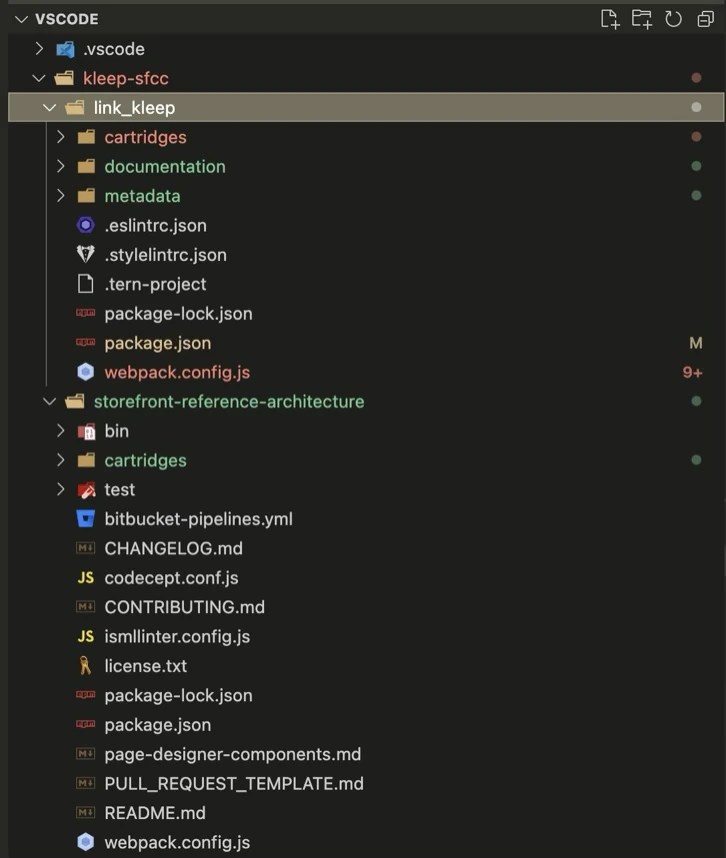
2. Pak de map uit en verplaats de map **link\_kleep** naar hetzelfde niveau als SFRA.
3. U kunt het SFRA-project verwijderen uit de Kleep-connector (map `storefront-reference-architecture`) — het wordt alleen gebruikt voor testen.
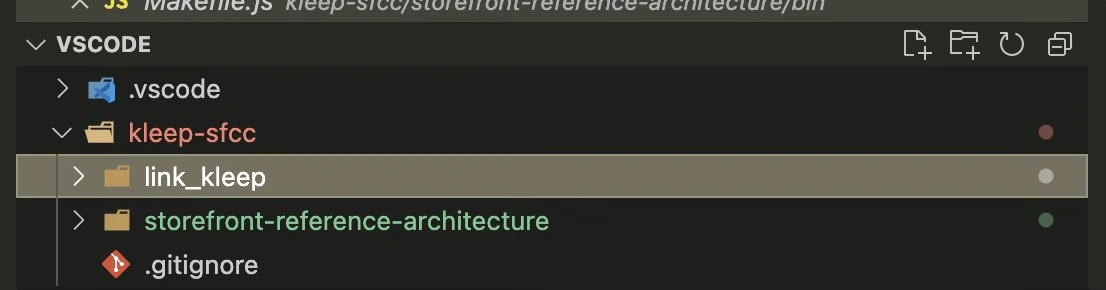 Dit zou de gerenderde cartridgestructuur moeten zijn:
 4. Installeer afhankelijkheden:
```bash theme={null}
cd /path/to/link_kleep
npm install
```
5. Compileer de frontend:
```bash theme={null}
npm run compile
```
6. Maak een bestand `dw.json` aan in dezelfde map:
```json theme={null}
{
"hostname": "...",
"username": "...",
"password": "...",
"version": "..."
}
```
* **hostname** — uw sandbox, bijv. `zzaa-001.sandbox.us01.dx.commercecloud.salesforce.com`
* **username / password** — de inloggegevens van uw accountmanager
* **version** — de actieve codeversie in **Administration > Code Deployment**, bijv. `version1`
7. Upload de cartridges:
```bash theme={null}
npm run uploadCartridges
```
8. Ga naar **Administration > Development Setup > Folder Browser > Cartridges** en verifieer de upload.
## Cartridges toewijzen aan de site
1. Ga naar **Administration > Sites > Manage Sites**. Selecteer uw site uit de lijst **Storefront Sites**:
4. Installeer afhankelijkheden:
```bash theme={null}
cd /path/to/link_kleep
npm install
```
5. Compileer de frontend:
```bash theme={null}
npm run compile
```
6. Maak een bestand `dw.json` aan in dezelfde map:
```json theme={null}
{
"hostname": "...",
"username": "...",
"password": "...",
"version": "..."
}
```
* **hostname** — uw sandbox, bijv. `zzaa-001.sandbox.us01.dx.commercecloud.salesforce.com`
* **username / password** — de inloggegevens van uw accountmanager
* **version** — de actieve codeversie in **Administration > Code Deployment**, bijv. `version1`
7. Upload de cartridges:
```bash theme={null}
npm run uploadCartridges
```
8. Ga naar **Administration > Development Setup > Folder Browser > Cartridges** en verifieer de upload.
## Cartridges toewijzen aan de site
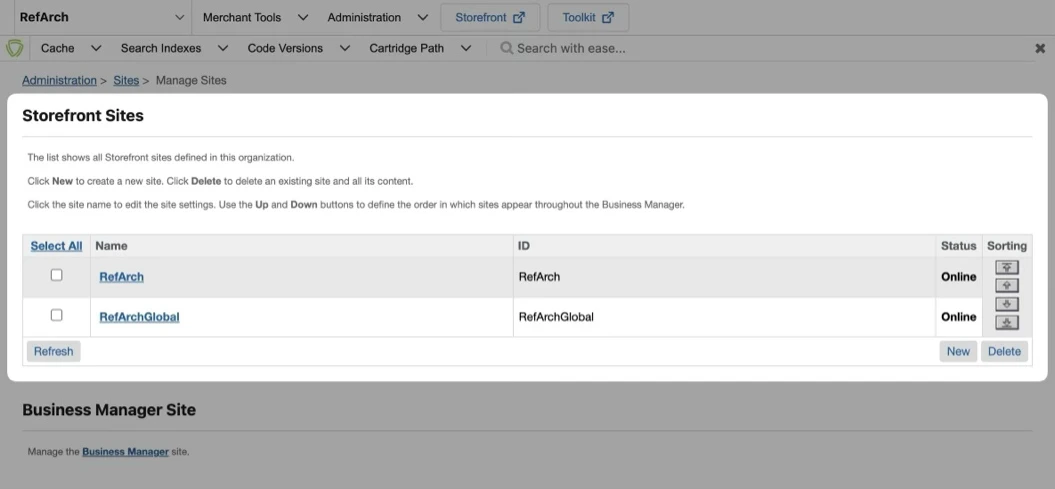
1. Ga naar **Administration > Sites > Manage Sites**. Selecteer uw site uit de lijst **Storefront Sites**:
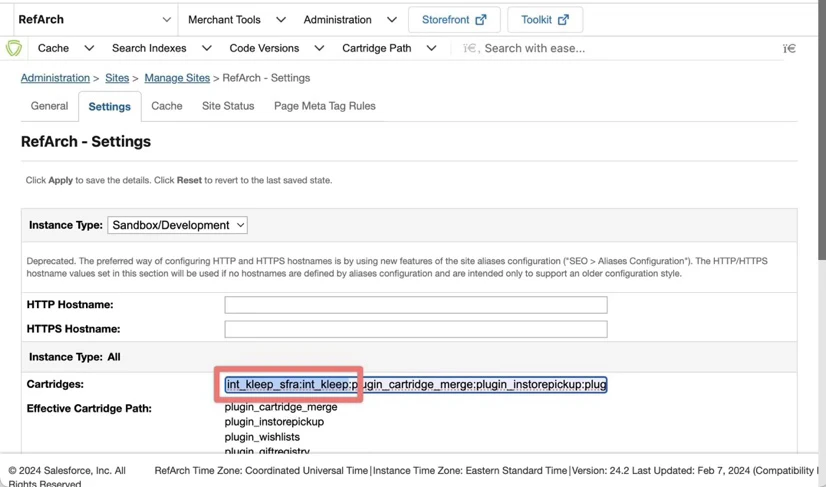
 2. Selecteer het tabblad **Settings**. Voeg aan het begin van het cartridgepad toe: `int_kleep_sfra:int_kleep`
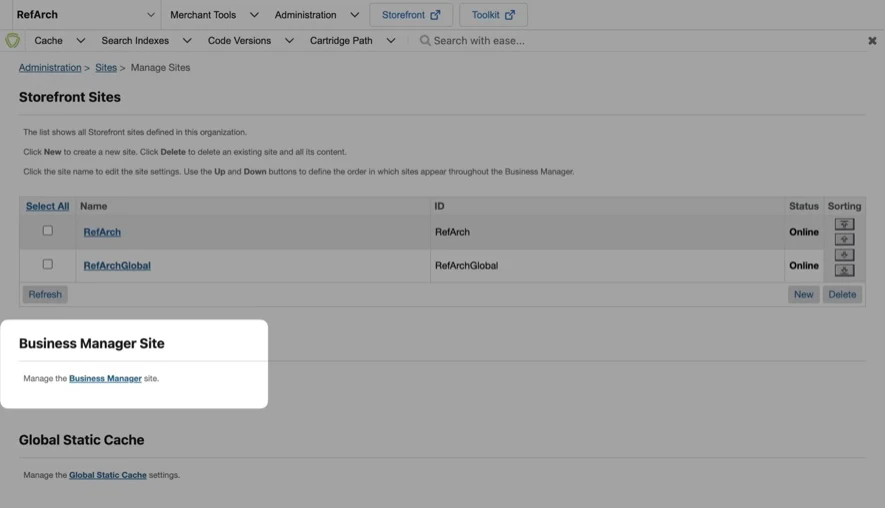
 3. Ga naar **Administration > Sites > Manage Sites** en klik op de link in de sectie **Manage the Business Manager site**.
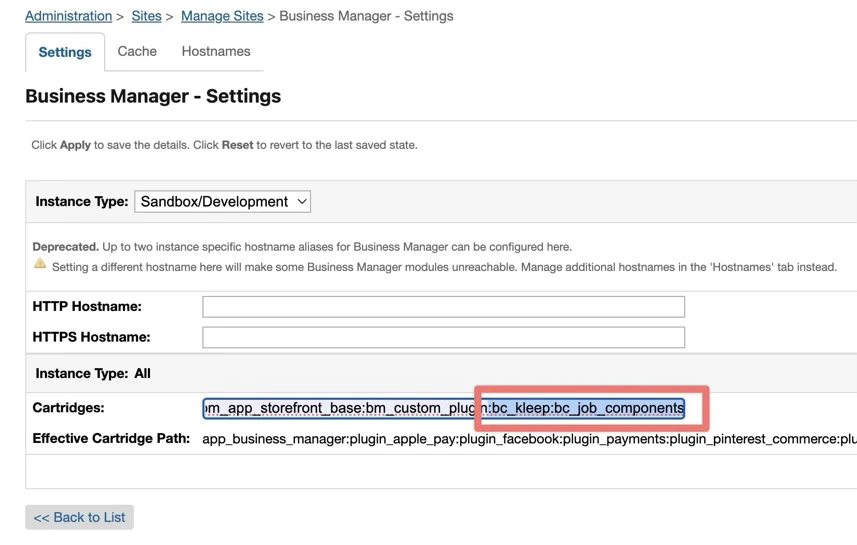
 4. Voer `bc_kleep:int_kleep` in het tekstvak Cartridges in (gescheiden door `:` bij meerdere cartridges):
 ## Metadata importeren
1. Ga naar **Administration > Site Development > Site Import & Export**.
2. Upload `kleep-metadata.zip` met de metadatamap.
## Metadata importeren
1. Ga naar **Administration > Site Development > Site Import & Export**.
2. Upload `kleep-metadata.zip` met de metadatamap.
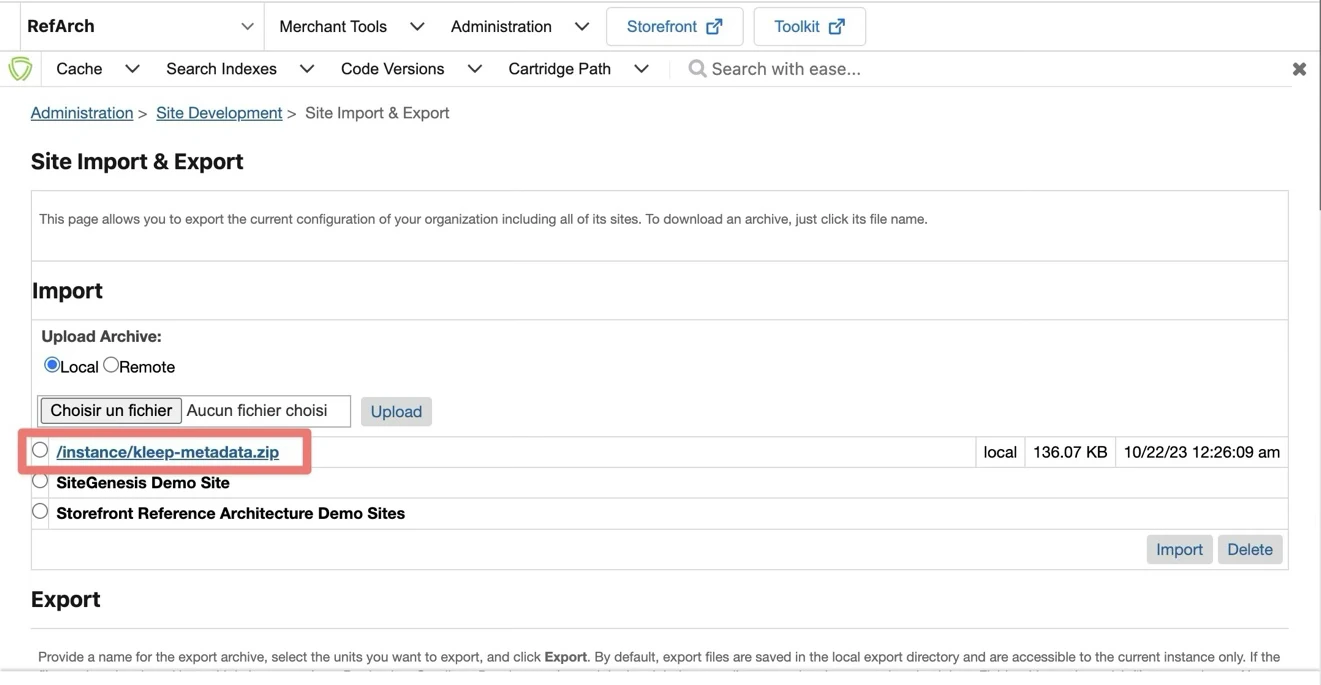 3. Selecteer `kleep-metadata.zip` en voltooi de import.