> ## Documentation Index
> Fetch the complete documentation index at: https://docs.kleep.ai/llms.txt
> Use this file to discover all available pages before exploring further.
# 설치
> 카트리지를 가져오고, 사이트에 할당하고, 메타데이터를 가져오는 방법
## 카트리지 가져오기
1. 카트리지 소스 코드를 다운로드합니다.
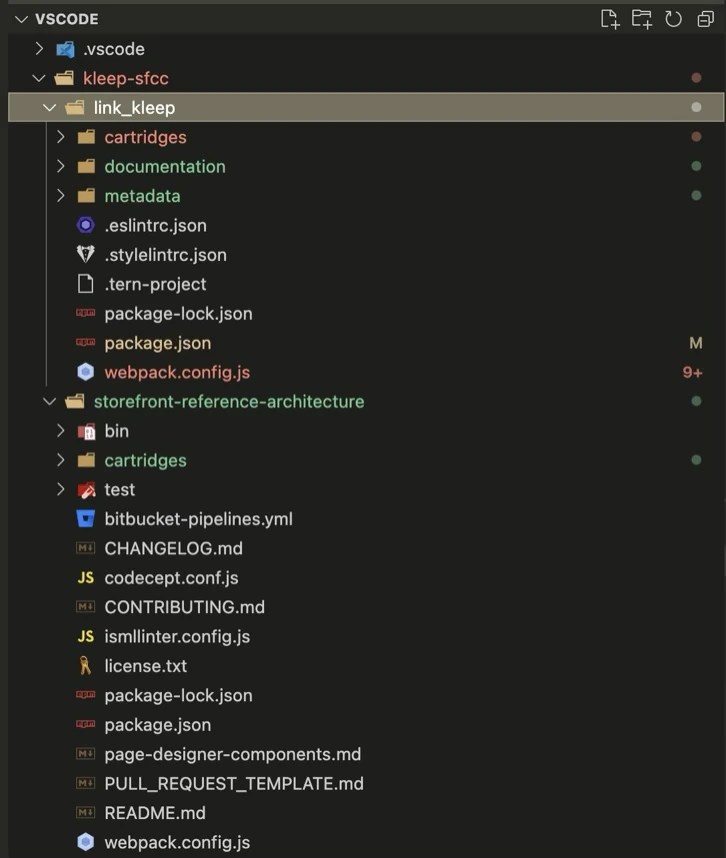
2. 디렉터리를 압축 해제하고 **link\_kleep** 폴더를 SFRA와 같은 레벨로 이동합니다.
3. Kleep 커넥터에서 SFRA 프로젝트(`storefront-reference-architecture` 폴더)는 제거해도 됩니다 — 테스트 목적으로만 사용됩니다.
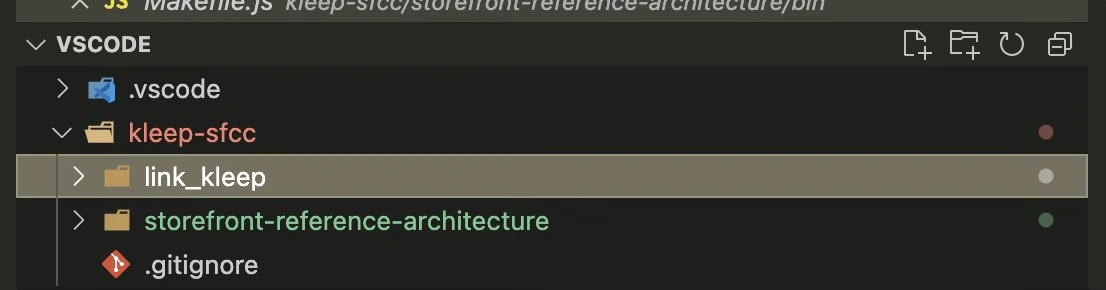 카트리지 구조는 다음과 같이 렌더링되어야 합니다:
 4. 의존성을 설치합니다:
```bash theme={null}
cd /path/to/link_kleep
npm install
```
5. 프론트엔드를 컴파일합니다:
```bash theme={null}
npm run compile
```
6. 같은 디렉터리에 `dw.json` 파일을 생성합니다:
```json theme={null}
{
"hostname": "...",
"username": "...",
"password": "...",
"version": "..."
}
```
* **hostname** — 샌드박스 주소, 예: `zzaa-001.sandbox.us01.dx.commercecloud.salesforce.com`
* **username / password** — 계정 담당자 자격 증명
* **version** — **Administration > Code Deployment**의 활성 코드 버전, 예: `version1`
7. 카트리지를 업로드합니다:
```bash theme={null}
npm run uploadCartridges
```
8. **Administration > Development Setup > Folder Browser > Cartridges**로 이동하여 업로드를 확인합니다.
## 사이트에 카트리지 할당
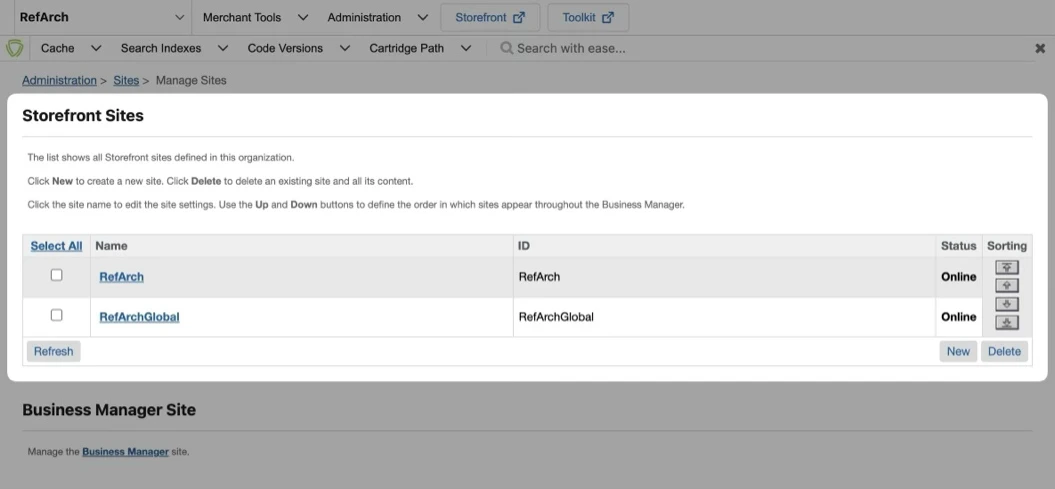
1. **Administration > Sites > Manage Sites**로 이동합니다. **Storefront Sites** 목록에서 사이트를 선택합니다:
4. 의존성을 설치합니다:
```bash theme={null}
cd /path/to/link_kleep
npm install
```
5. 프론트엔드를 컴파일합니다:
```bash theme={null}
npm run compile
```
6. 같은 디렉터리에 `dw.json` 파일을 생성합니다:
```json theme={null}
{
"hostname": "...",
"username": "...",
"password": "...",
"version": "..."
}
```
* **hostname** — 샌드박스 주소, 예: `zzaa-001.sandbox.us01.dx.commercecloud.salesforce.com`
* **username / password** — 계정 담당자 자격 증명
* **version** — **Administration > Code Deployment**의 활성 코드 버전, 예: `version1`
7. 카트리지를 업로드합니다:
```bash theme={null}
npm run uploadCartridges
```
8. **Administration > Development Setup > Folder Browser > Cartridges**로 이동하여 업로드를 확인합니다.
## 사이트에 카트리지 할당
1. **Administration > Sites > Manage Sites**로 이동합니다. **Storefront Sites** 목록에서 사이트를 선택합니다:
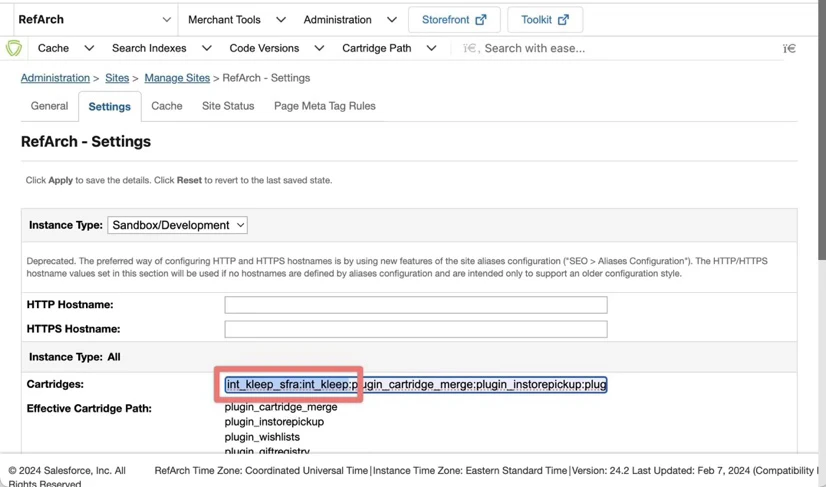
 2. **Settings** 탭을 선택합니다. 카트리지 경로의 시작 부분에 `int_kleep_sfra:int_kleep`을 추가합니다:
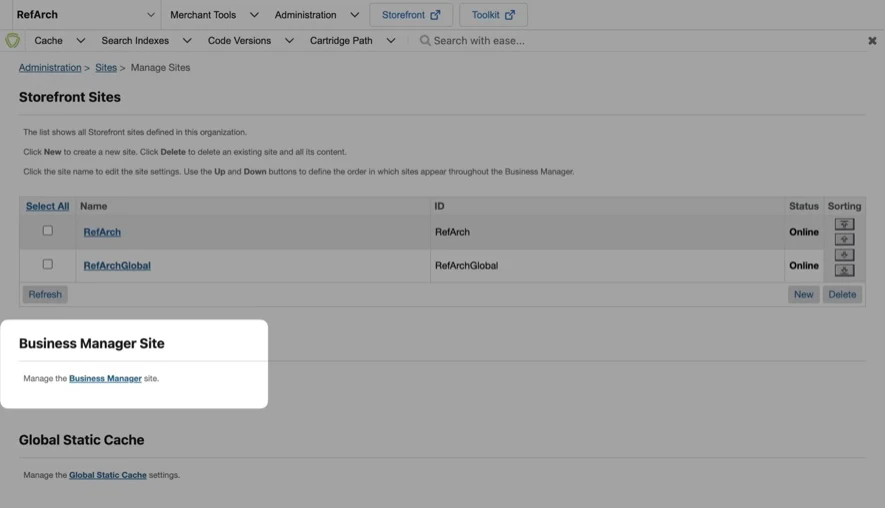
 3. **Administration > Sites > Manage Sites**로 이동하여 **Manage the Business Manager site** 섹션의 링크를 클릭합니다.
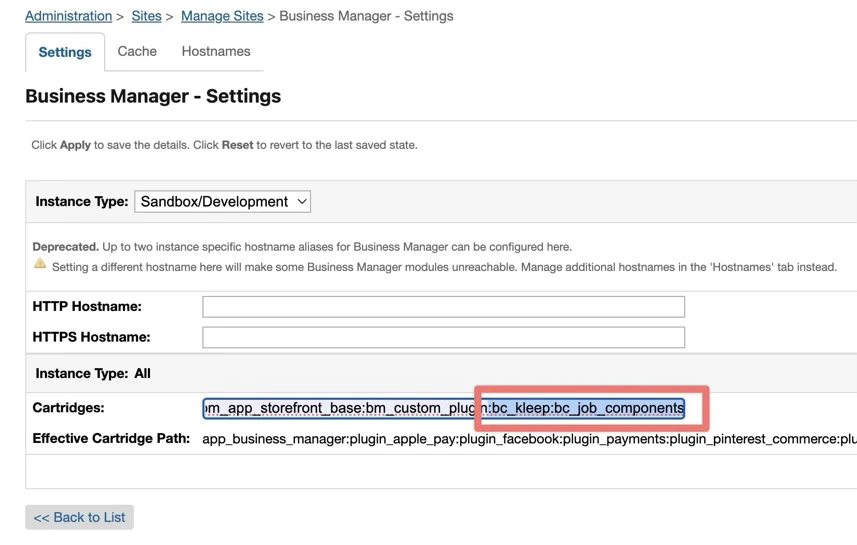
 4. Cartridges 텍스트 상자에 `bc_kleep:int_kleep`을 입력합니다 (여러 카트리지를 사용하는 경우 `:`로 구분):
 ## 메타데이터 가져오기
1. **Administration > Site Development > Site Import & Export**로 이동합니다.
2. 메타데이터 폴더가 포함된 `kleep-metadata.zip`을 업로드합니다.
## 메타데이터 가져오기
1. **Administration > Site Development > Site Import & Export**로 이동합니다.
2. 메타데이터 폴더가 포함된 `kleep-metadata.zip`을 업로드합니다.
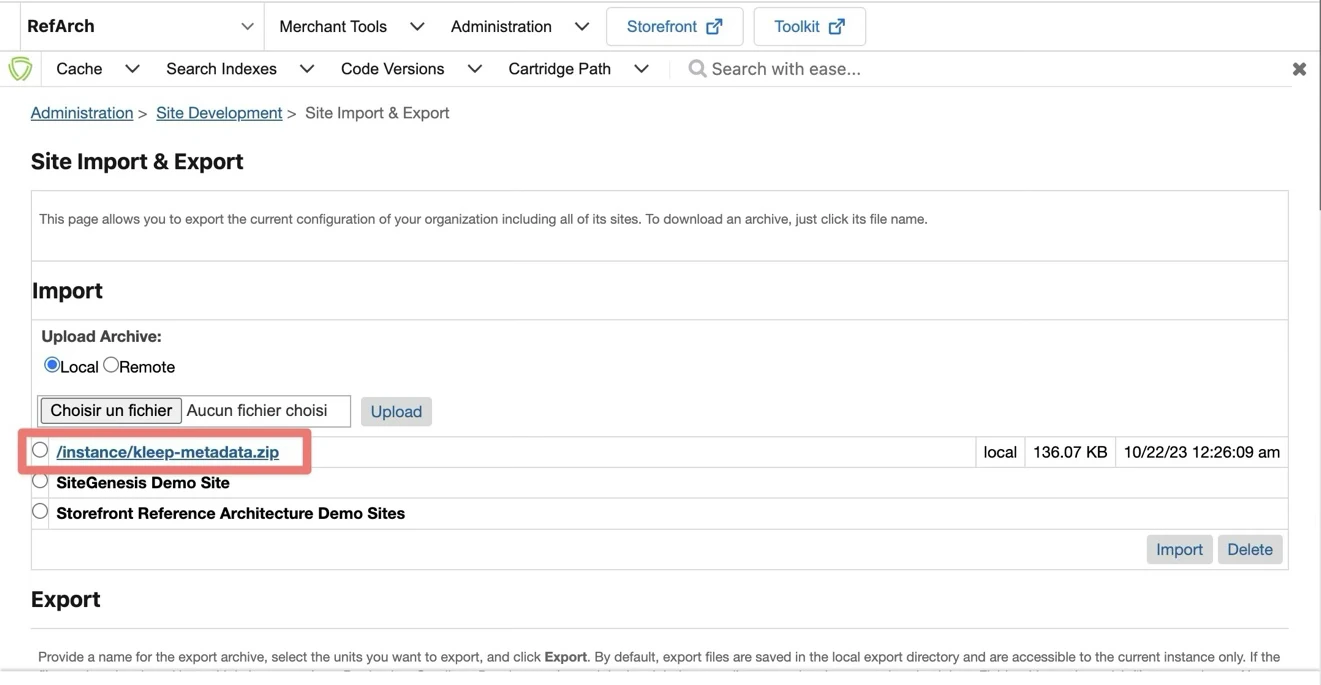 3. `kleep-metadata.zip`을 선택하고 가져오기를 완료합니다.