> ## Documentation Index
> Fetch the complete documentation index at: https://docs.kleep.ai/llms.txt
> Use this file to discover all available pages before exploring further.
# Installation
> Importer les cartouches, les assigner à votre site et importer les métadonnées
## Importer les cartouches
1. Téléchargez le code source de la cartouche.
2. Extrayez le répertoire et déplacez le dossier **link\_kleep** au même niveau que SFRA.
3. Vous pouvez supprimer le projet SFRA du connecteur Kleep (dossier `storefront-reference-architecture`) — il est uniquement utilisé pour les tests.
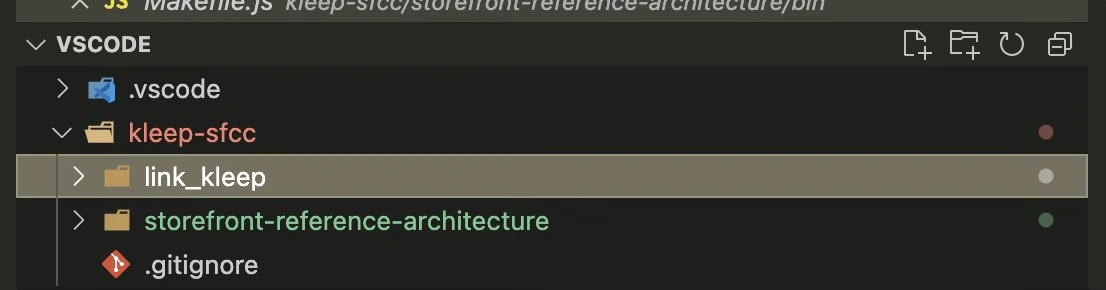 Voici la structure des cartouches après déploiement :
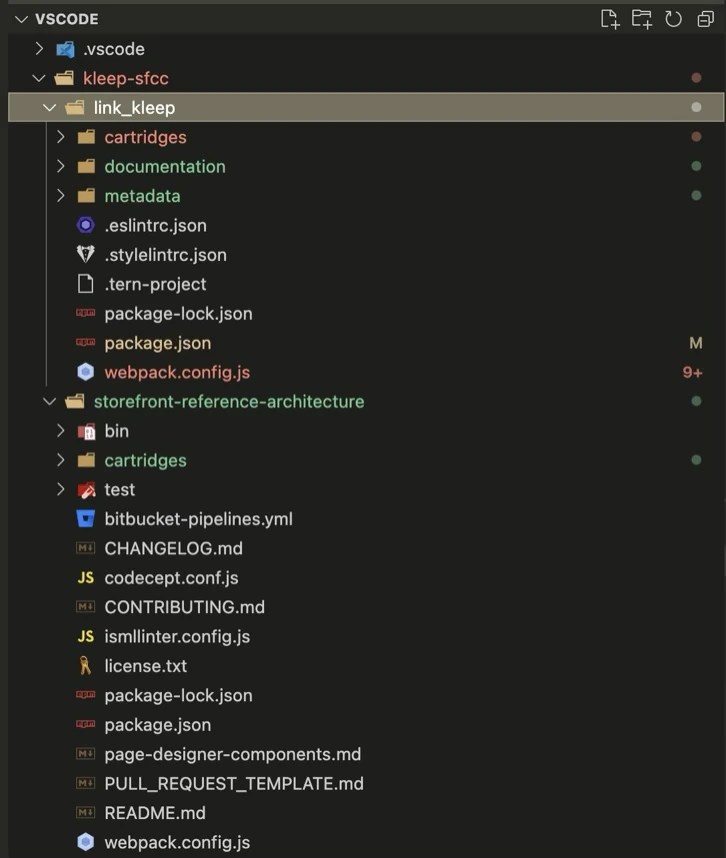 4. Installez les dépendances :
```bash theme={null}
cd /path/to/link_kleep
npm install
```
5. Compilez le frontend :
```bash theme={null}
npm run compile
```
6. Créez un fichier `dw.json` dans le même répertoire :
```json theme={null}
{
"hostname": "...",
"username": "...",
"password": "...",
"version": "..."
}
```
* **hostname** — votre sandbox, par exemple `zzaa-001.sandbox.us01.dx.commercecloud.salesforce.com`
* **username / password** — vos identifiants account manager
* **version** — la version de code active dans **Administration > Code Deployment**, par exemple `version1`
7. Uploadez les cartouches :
```bash theme={null}
npm run uploadCartridges
```
8. Accédez à **Administration > Development Setup > Folder Browser > Cartridges** et vérifiez l'upload.
## Assigner les cartouches au site
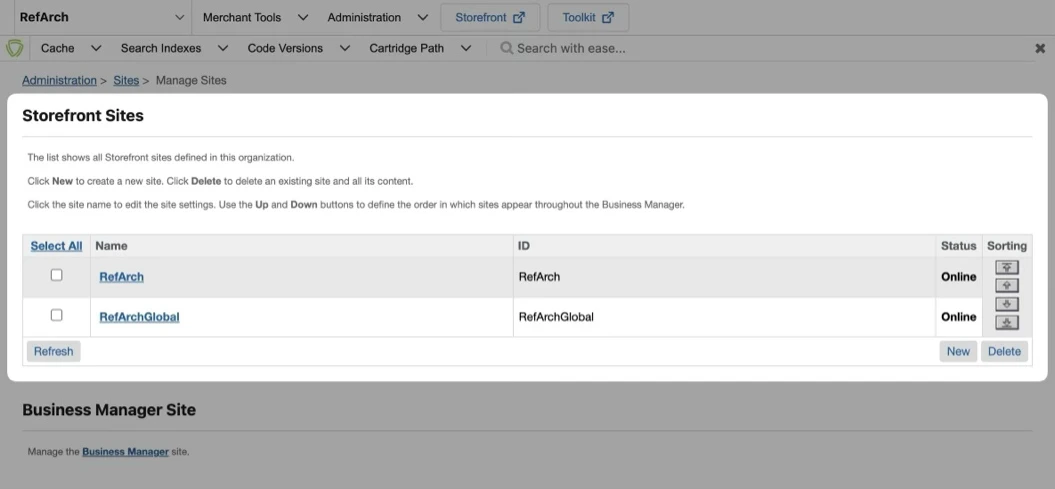
1. Accédez à **Administration > Sites > Manage Sites**. Sélectionnez votre site dans la liste **Storefront Sites** :
4. Installez les dépendances :
```bash theme={null}
cd /path/to/link_kleep
npm install
```
5. Compilez le frontend :
```bash theme={null}
npm run compile
```
6. Créez un fichier `dw.json` dans le même répertoire :
```json theme={null}
{
"hostname": "...",
"username": "...",
"password": "...",
"version": "..."
}
```
* **hostname** — votre sandbox, par exemple `zzaa-001.sandbox.us01.dx.commercecloud.salesforce.com`
* **username / password** — vos identifiants account manager
* **version** — la version de code active dans **Administration > Code Deployment**, par exemple `version1`
7. Uploadez les cartouches :
```bash theme={null}
npm run uploadCartridges
```
8. Accédez à **Administration > Development Setup > Folder Browser > Cartridges** et vérifiez l'upload.
## Assigner les cartouches au site
1. Accédez à **Administration > Sites > Manage Sites**. Sélectionnez votre site dans la liste **Storefront Sites** :
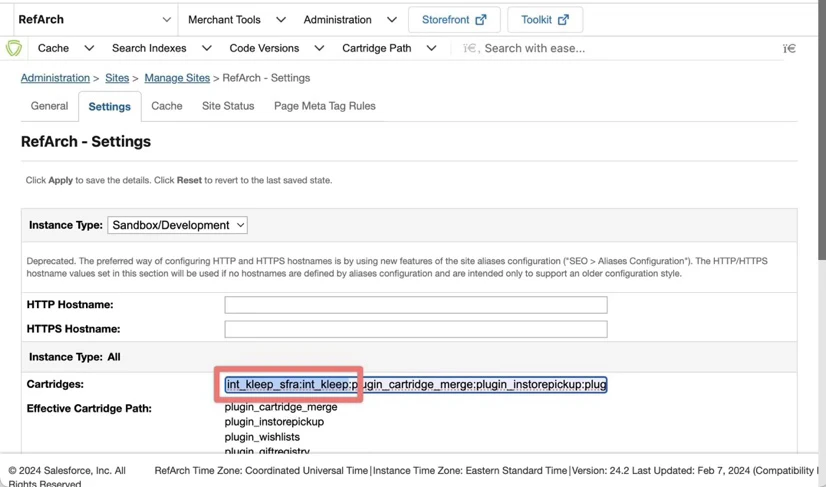
 2. Sélectionnez l'onglet **Settings**. Au début du chemin des cartouches, ajoutez : `int_kleep_sfra:int_kleep`
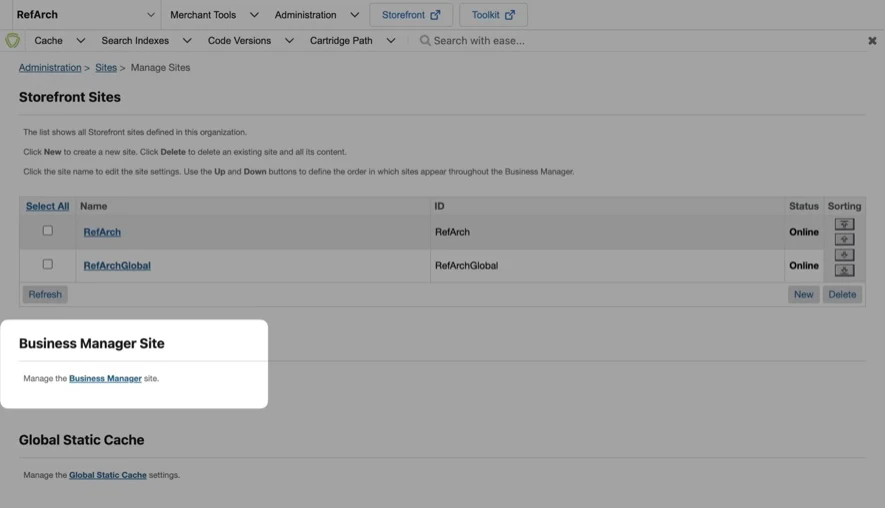
 3. Accédez à **Administration > Sites > Manage Sites** et cliquez sur le lien dans la section **Manage the Business Manager site**.
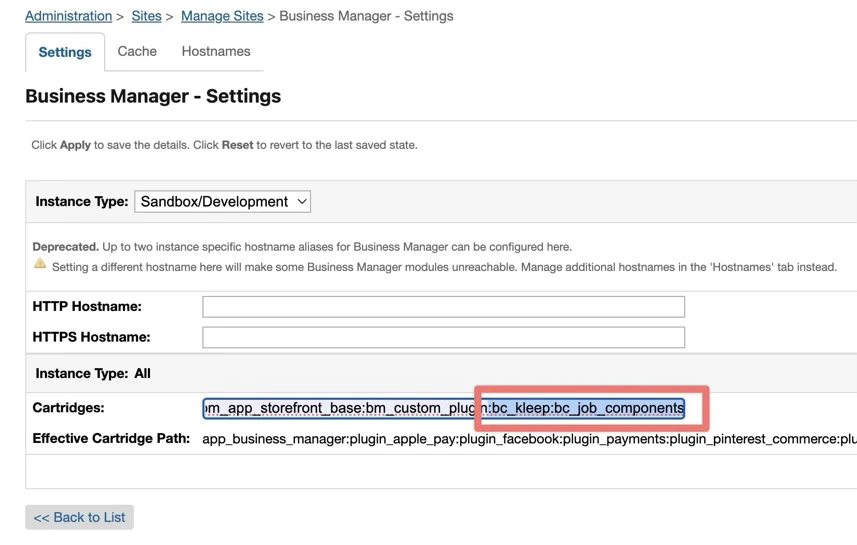
 4. Saisissez `bc_kleep:int_kleep` dans la zone de texte Cartridges (séparés par `:` si vous utilisez plusieurs cartouches) :
 ## Importer les métadonnées
1. Accédez à **Administration > Site Development > Site Import & Export**.
2. Uploadez `kleep-metadata.zip` contenant le dossier de métadonnées.
## Importer les métadonnées
1. Accédez à **Administration > Site Development > Site Import & Export**.
2. Uploadez `kleep-metadata.zip` contenant le dossier de métadonnées.
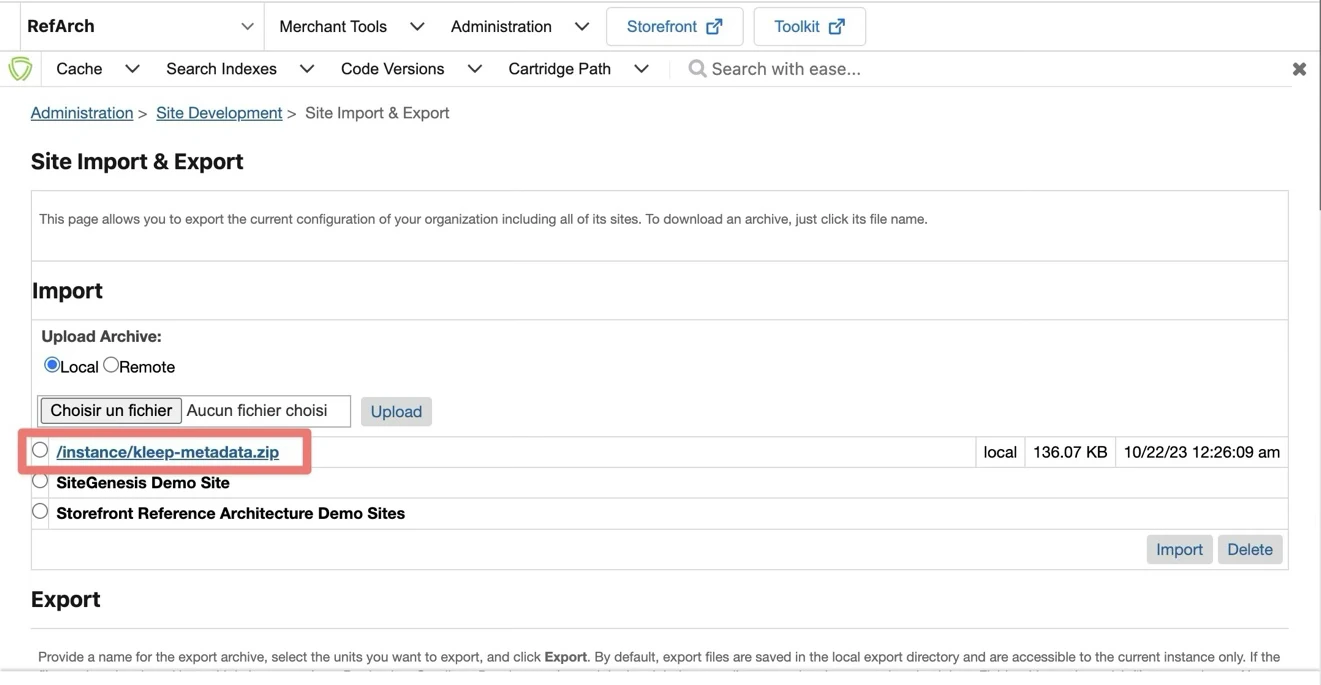 3. Sélectionnez `kleep-metadata.zip` et terminez l'import.