> ## Documentation Index
> Fetch the complete documentation index at: https://docs.kleep.ai/llms.txt
> Use this file to discover all available pages before exploring further.
# Shopify-integrointiopas
**Tämä opas ohjaa sinut Kleepin asentamisessa Shopify-kauppaasi. Kleep tarjoaa kolme pääominaisuutta: älykkään kokooppaan (Kleep Sizing), samankaltaisten tuotteiden suositukset (Kleep Similar Products) ja optimoidun tuotehaun (Kleep Search).**
## Integraatioprosessin yleiskatsaus
Tässä on mitä odottaa sopimuksen allekirjoittamisesta käyttöönottoon ja sen jälkeen. Koko integraatio kestää tyypillisesti noin **5–6 viikkoa**.
### Käyttöönotto
Kun sopimus on allekirjoitettu, Kleep-edustajasi käynnistää laskutuksen GoCardlessin kautta: [Aseta suoraveloitus →](https://pay.gocardless.com/BRT000352V7T67Q).
Lyhyt puhelu Kleep-edustajasi kanssa aikataulun, teknisten yhteyshenkilöiden ja kauppakohtaisten vaatimusten yhdenmukaistamiseksi ennen asennuksen aloittamista.
Käynnistyksen jälkeen pyydämme sinua jakamaan muutamia tietoja yrityksestäsi, laskutuksesta, kauppaympäristöistä ja palautusasetuksista, jotta voimme valmistella integraation.
**[Täytä käyttöönottolomakkeemme →](https://ihu3s9tz3r8.typeform.com/to/fYQw9zJ5)**
Se kestää noin 5 minuuttia. Kun olet lähettänyt sen, tiimimme tarkistaa vastauksesi ja vahvistaa seuraavat vaiheet yhden arkipäivän kuluessa.
Lähetä meille kauppasi osoite (esim. `your-store.myshopify.com`) sekä yhteistyökumppanipyyntökoodisi, jotta voimme pyytää pääsyä kauppaasi.
**Useita Shopify-kauppoja?** Jos sinulla on useita Shopify-instansseja (esim. eri alueita tai brändejä), lähetä meille yhteistyökumppanikoodi **jokaiselle kaupalle** — tarvitsemme yhden koodin per kauppa.
Etkö tiedä mistä löydät nämä? Shopify-hallinnossasi siirry **Asetukset → Käyttäjät ja käyttöoikeudet** — `myshopify.com`-URL:si näkyy ylhäällä, ja **Yhteistyökumppanipyyntökoodi** on lueteltu *Yhteistyökumppanit*-osiossa. Katso Shopifyn ohjeartikkeli [yhteistyökumppanien tileistä](https://help.shopify.com/en/manual/your-account/staff-accounts/collaborator-accounts) lisätietoja varten.
Lähetämme yhteistyökumppanin käyttöoikeuspyynnön Shopify Partner -tililtämme. Hyväksy se kohdasta **Asetukset → Käyttäjät ja käyttöoikeudet → Yhteistyökumppanit** Shopify-hallinnossasi.
Kun meillä on yhteistyökumppanin käyttöoikeus, lähetämme sinulle sovelluksen asennuslinkin **jokaiselle kaupalle**. Sinun on asennettava Kleep-sovellus erikseen jokaiseen Shopify-kauppaan, johon haluat Kleepin käyttöön.
Tarkista ehdottamamme sijainnit "Löydä kokoni" -painikkeelle ja valitse sinulle sopiva: [CTA:n sijoittelu Figmassa →](https://www.figma.com/design/DvsqgNPSjVPVPLjKV2efAY/KLEEP-CTA-POSITIONING-SUGGESTIONS?node-id=0-1\&p=f\&t=92MwlxQkzlfAYyk5-0).
### Asennus ja testaus
Tiimimme kopioi nykyisen Shopify-teemasi ja asentaa Kleepin kopioituun versioon, jotta live-kauppasi pysyy koskemattomana testauksen aikana.
Lähetämme sinulle yksityisen esikatselulinkin integraation testaamiseksi alusta loppuun ja mahdollisten palautteiden tai säätöjen jakamiseksi.
Kun olet hyväksynyt, julkaisemme Kleepin live-teemaasi.
### Integraation jälkeen
Tarjoamme kirjautumistiedot tiimillesi [Kleep Dashboard](https://dashboard.kleep.ai) -pääsyä varten, jossa voit seurata Kleepin suorituskyky-KPI:tä reaaliajassa.
Otamme käyttöön [Fit Feedback](/fi/dashboard/fit-feedback) koontinäytössäsi, jotta tiimisi voi tarkentaa Kleepin kokosuosituksia todellisten sovitusdatojen avulla.
## 1. Toiminnallisuudet
Kleep integroidaan kauppaasi asentamalla mukautettu sovellus, joka on luotu etukäteen. Sen avulla voit:
1. Lisätä CTA:n "Löydä kokoni" tuotesivuillesi
2. Mukauttaa sen käyttöliittymää suoraan teemaeditorissa
Sovelluksemme luo myös automatisoidut tuote-, tilaus- ja palautusdatavirrat pysyäkseen ajan tasalla. Nämä tiedot haetaan päivittäin.
Asennuksen yhteydessä sovellus luo WebPixelin, jota käytetään useiden mittareiden seuraamiseen, joista johdamme ratkaisun ROI:n.
## 2. Samankaltaiset tuotteet -ominaisuus
Samankaltaiset tuotteet ehdottaa vaihtoehtoisia tuotteita, kun koko on loppuunmyyty. Tämä ominaisuus lisää konversioita tarjoamalla asiakkaille relevantteja vaihtoehtoja.
**Käytettävissä olevat näyttötilat**
| Tila | Kuvaus |
| -------------------------------- | ------------------------------------------------------------------------------- |
| **Ponnahdusikkuna (auto)** | Automaattinen ponnahdusikkuna koon hoverauksessa (työpöytä) / painike (mobiili) |
| **Painike (auto)** | Automaattinen CTA-painike ostoskorin lähellä, kun loppuunmyyty |
| **Vain mukautetut painikkeet** | Sijoitat painikkeet manuaalisesti teemaeditorin kautta |
| **Ponnahdusikkuna + mukautettu** | Automaattinen ponnahdusikkuna + lisämukautetut painikkeet |
| **Painike + mukautettu** | Automaattinen painike + lisämukautetut painikkeet |
**Konfiguraatio**
**Vaihe 1: Valitse näyttötila**
Kleep App Embed -asetuksissa löydät **"Näytä suositellut tuotteet"** -vaihtoehdon ja valitse haluamasi tila pudotusvalikosta.
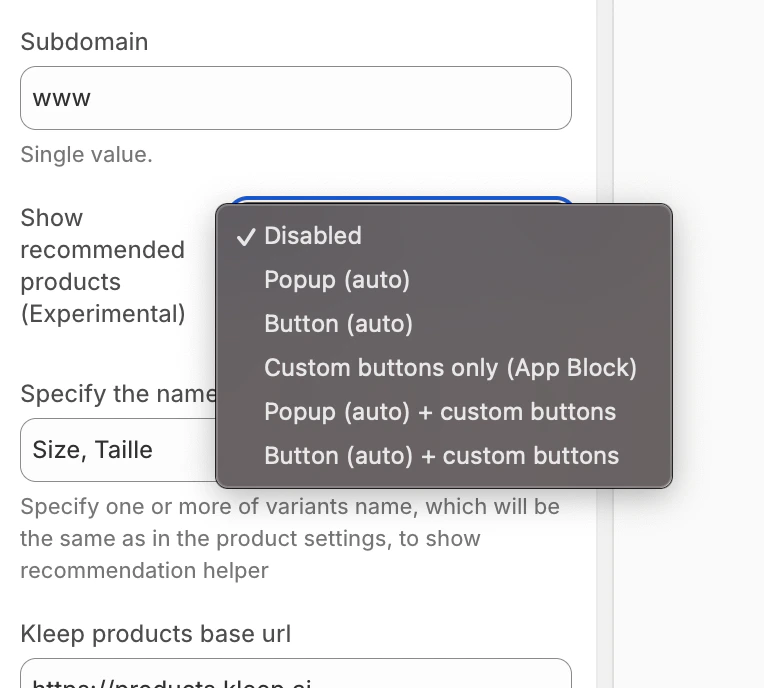 Samankaltaisten tuotteiden tilan valinta
**Mukautettujen painikkeiden lisääminen (mukautetuille tiloille)**
Jos olet valinnut tilan, jossa on "mukautettu", voit lisätä painikkeita tiettyihin sijainteihin:
1. Siirry teemaeditorissa **Tuotesivu**-malliin
2. Halutussa osiossa napsauta **Lisää lohko**
3. Napsauta **Sovellukset**-välilehteä ja valitse **"Kleep Similar Button"**
4. Aseta lohko haluamaasi kohtaan ja tallenna
Samankaltaisten tuotteiden tilan valinta
**Mukautettujen painikkeiden lisääminen (mukautetuille tiloille)**
Jos olet valinnut tilan, jossa on "mukautettu", voit lisätä painikkeita tiettyihin sijainteihin:
1. Siirry teemaeditorissa **Tuotesivu**-malliin
2. Halutussa osiossa napsauta **Lisää lohko**
3. Napsauta **Sovellukset**-välilehteä ja valitse **"Kleep Similar Button"**
4. Aseta lohko haluamaasi kohtaan ja tallenna
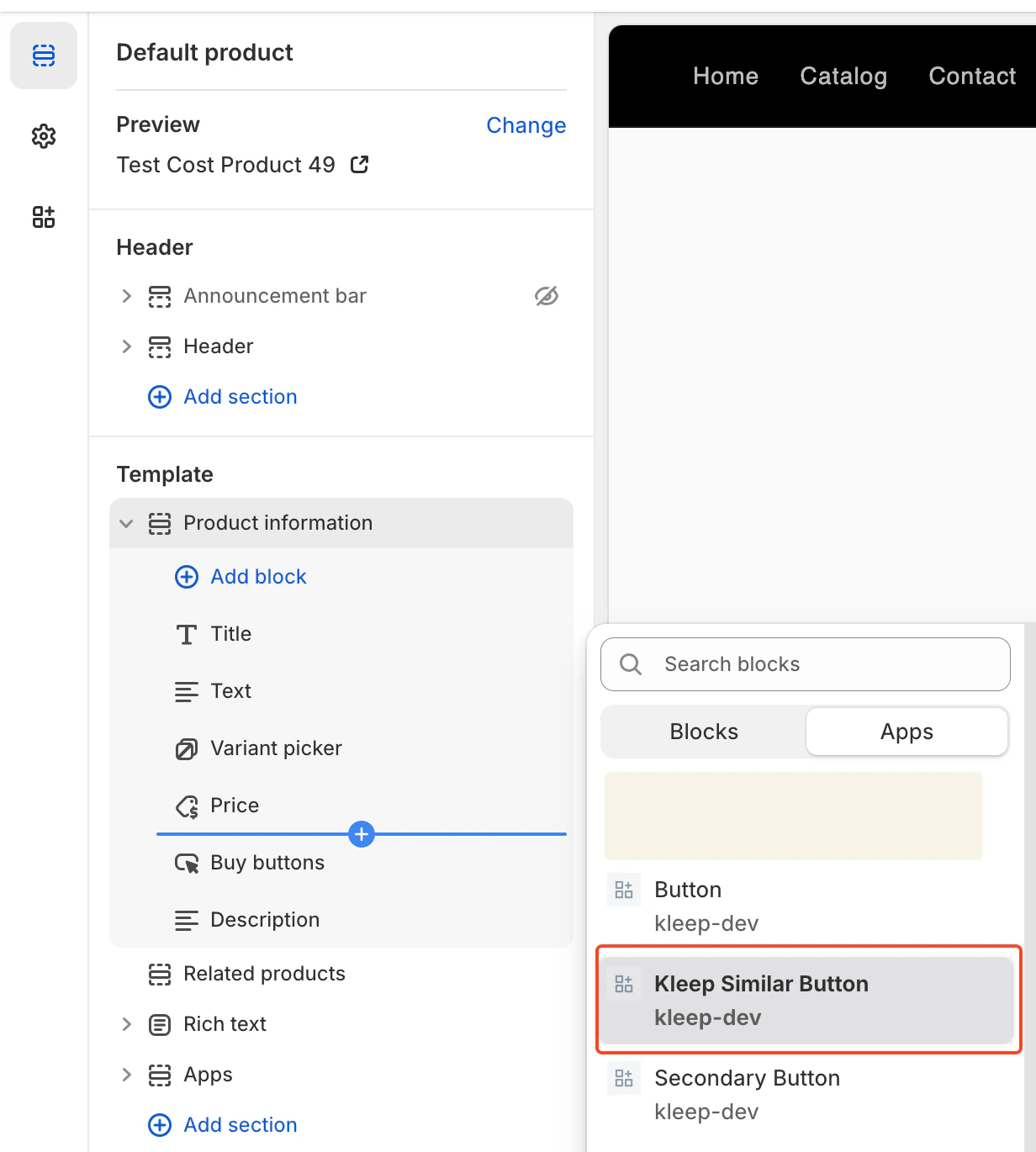 Lisää Kleep Similar Button -lohko
Samankaltaiset tuotteet -painikkeet näkyvät vain, kun variantti on loppuunmyyty. On normaalia, jos et näe niitä kaikilla tuotteilla.
**Useiden painikkeiden lisääminen**
Voit lisätä minkä tahansa määrän Samankaltaiset tuotteet -painikkeita tuotesivulle. Useiden painikkeiden sallimiseksi widgetin on oltava asetettu johonkin seuraavista: `custom_buttons`, `popup+custom` tai `button+custom`.
OS 2.0 -teemoille:
* Siirry kohtaan **Verkkokauppa → Mukauta**
* Avaa **Tuotesivu**-malli
* Napsauta **Lisää lohko → Kleep Similar Button**
* Toista, jos haluat 2+ painiketta sivulle
Jokainen painike ilmestyy automaattisesti vain, kun valittu variantti on loppuunmyyty.
***
## 3. Kleep Search -ominaisuus
Kleep Search korvaa Shopifyn natiivisen haun optimoidulla haulla, jossa on kokosuodattimet ja henkilökohtaiset suositukset.
**Vaihe 1: Ota mukautettu haku käyttöön**
Kleep App Embed -asetuksissa ota käyttöön **"Ota mukautettu haku käyttöön"** -vaihtoehto.
Lisää Kleep Similar Button -lohko
Samankaltaiset tuotteet -painikkeet näkyvät vain, kun variantti on loppuunmyyty. On normaalia, jos et näe niitä kaikilla tuotteilla.
**Useiden painikkeiden lisääminen**
Voit lisätä minkä tahansa määrän Samankaltaiset tuotteet -painikkeita tuotesivulle. Useiden painikkeiden sallimiseksi widgetin on oltava asetettu johonkin seuraavista: `custom_buttons`, `popup+custom` tai `button+custom`.
OS 2.0 -teemoille:
* Siirry kohtaan **Verkkokauppa → Mukauta**
* Avaa **Tuotesivu**-malli
* Napsauta **Lisää lohko → Kleep Similar Button**
* Toista, jos haluat 2+ painiketta sivulle
Jokainen painike ilmestyy automaattisesti vain, kun valittu variantti on loppuunmyyty.
***
## 3. Kleep Search -ominaisuus
Kleep Search korvaa Shopifyn natiivisen haun optimoidulla haulla, jossa on kokosuodattimet ja henkilökohtaiset suositukset.
**Vaihe 1: Ota mukautettu haku käyttöön**
Kleep App Embed -asetuksissa ota käyttöön **"Ota mukautettu haku käyttöön"** -vaihtoehto.
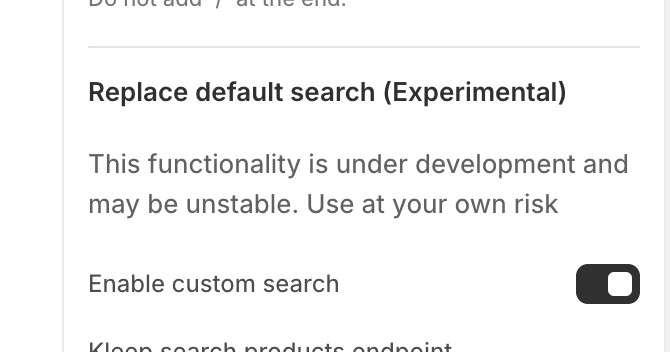 Ota mukautettu haku käyttöön
**Vaihe 2: Avaa hakumalli**
Teemaeditorissa napsauta yläosan pudotusvalikkoa (oletuksena "Etusivu") ja valitse **"Haku"** mallien luettelosta.
Ota mukautettu haku käyttöön
**Vaihe 2: Avaa hakumalli**
Teemaeditorissa napsauta yläosan pudotusvalikkoa (oletuksena "Etusivu") ja valitse **"Haku"** mallien luettelosta.
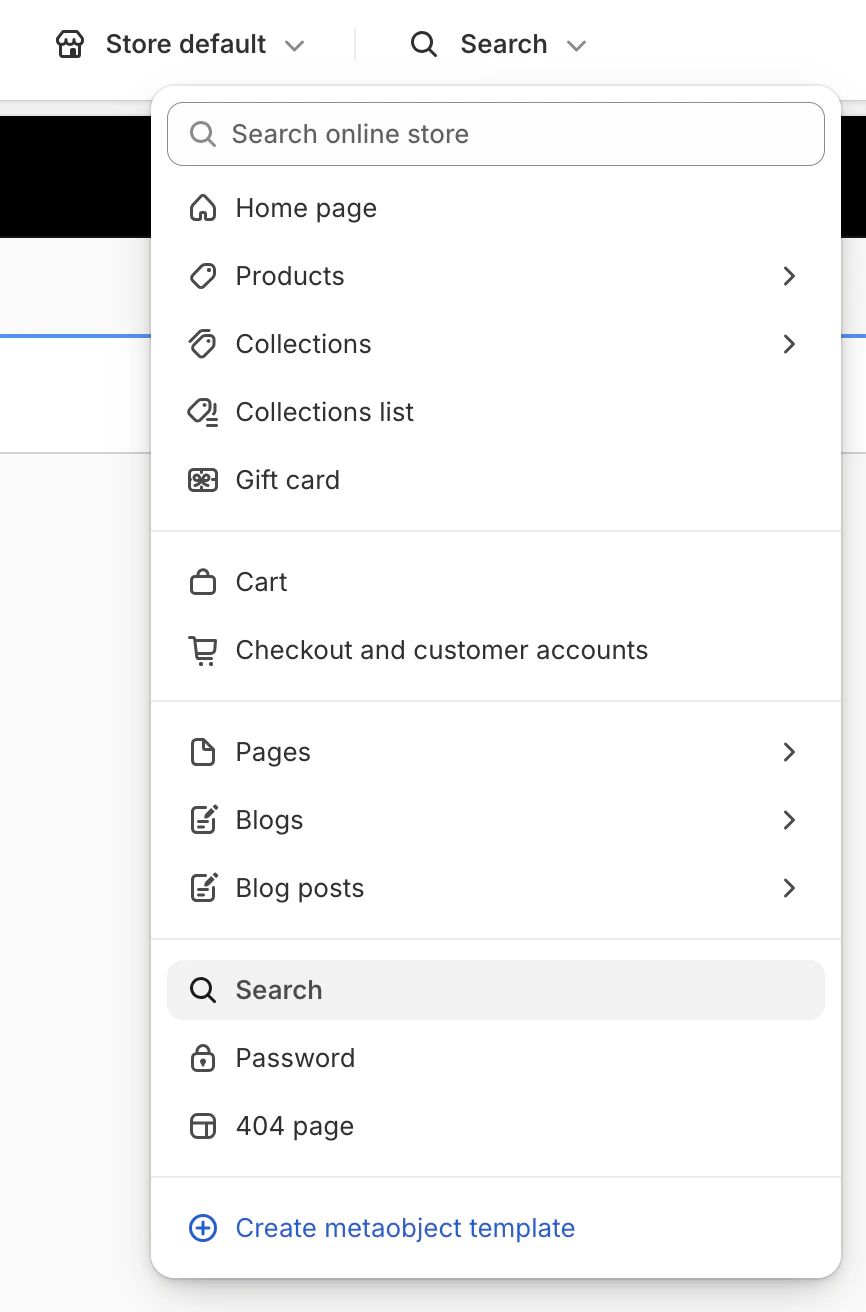 Valitse hakumalli
**Vaihe 3: Piilota natiivi haku**
Malliosassa piilota tai poista natiivi **"Hakutulokset"**-lohko napsauttamalla silmäkuvaketta.
Valitse hakumalli
**Vaihe 3: Piilota natiivi haku**
Malliosassa piilota tai poista natiivi **"Hakutulokset"**-lohko napsauttamalla silmäkuvaketta.
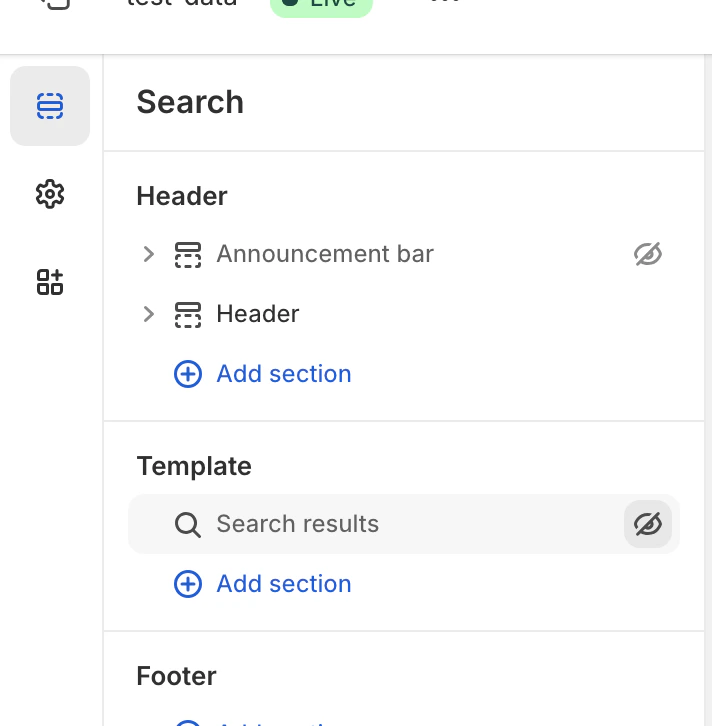 Piilota natiivi haku
**Vaihe 4: Lisää Kleep Search -lohko**
Napsauta **Lisää osio**, sitten **Sovellukset**-välilehdessä valitse **"Haku"** (kleep-dev).
Piilota natiivi haku
**Vaihe 4: Lisää Kleep Search -lohko**
Napsauta **Lisää osio**, sitten **Sovellukset**-välilehdessä valitse **"Haku"** (kleep-dev).
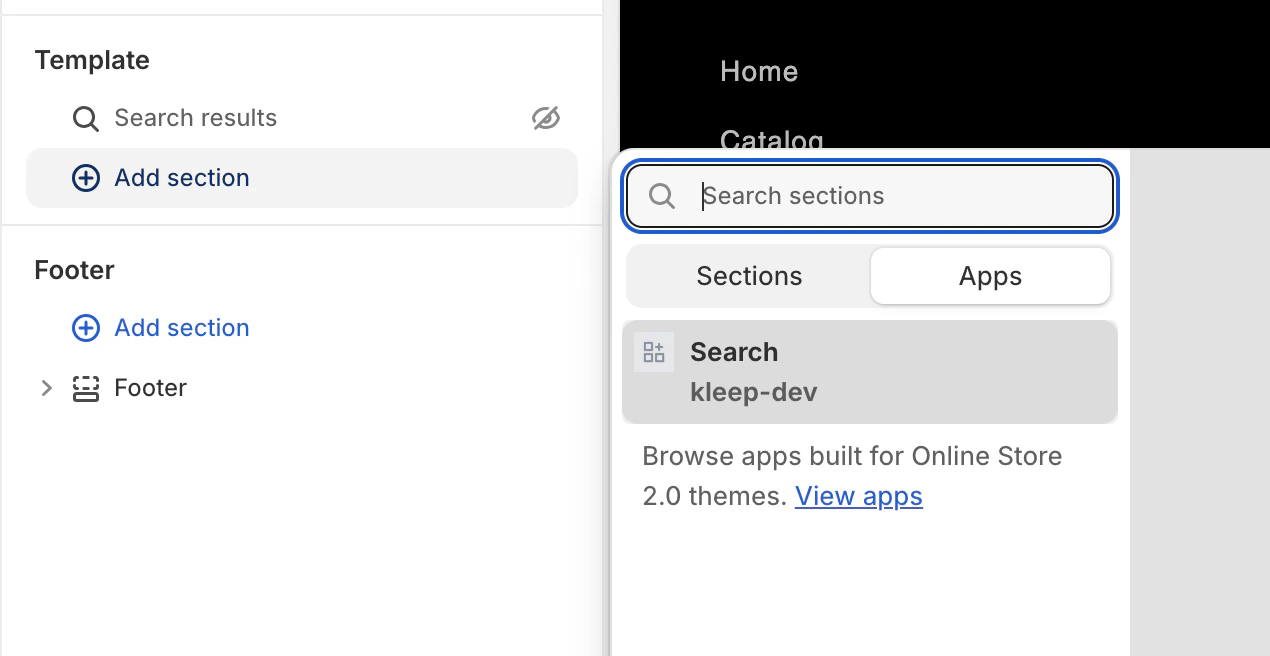 Lisää Kleep Search -lohko
**Vaihe 5: Konfiguroi asetukset**
Napsauta lisäämääsi Haku-lohkoa päästäksesi asetuksiin: tulosten määrä, ruudukko/lista-näyttö, hakuviive jne.
Lisää Kleep Search -lohko
**Vaihe 5: Konfiguroi asetukset**
Napsauta lisäämääsi Haku-lohkoa päästäksesi asetuksiin: tulosten määrä, ruudukko/lista-näyttö, hakuviive jne.
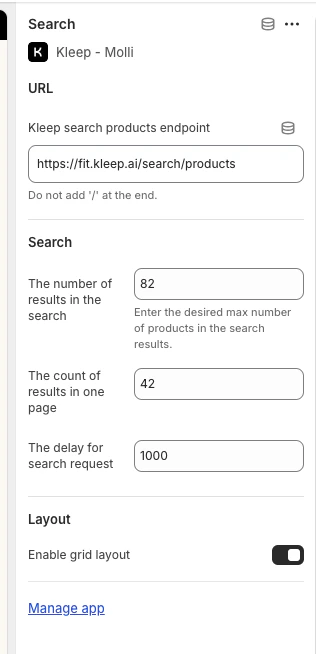 Hakukonfigurointiasetukset
## 4. Palautusten integraatio (valinnainen)
Jos käytät palautustenhallinta-alustaa, Kleep voi integroida palautustiedot kokosuositusten parantamiseksi.
**Tuetut palautuspalveluntarjoajat**
* Global-e
* Aftership
* Fast Return
* Return Go
* Muu (ota yhteyttä)
**Konfiguraatio**
1. Kleep Dashboardissa siirry kohtaan **Asetukset → Palautukset**
2. Valitse palautuspalveluntarjoajasi
3. Seuraa palveluntarjoajakohtaisia ohjeita tilisi yhdistämiseksi
Jos palveluntarjoajasi ei ole luettelossa, ota yhteyttä osoitteessa [support@kleep.ai](mailto:support@kleep.ai) — voimme asettaa mukautetun integraation SFTP:n tai API:n kautta.
## 5. Tapahtumaseuranta ja analytiikka
Kleep seuraa automaattisesti käyttäjävuorovaikutuksia analytiikkaa varten. Varmista, että seuranta toimii oikein ennen julkaisua.
**Seuratut tapahtumat**
| Tapahtuma | Kuvaus |
| ------------------------ | --------------------------------------------------- |
| `kleep_button_click` | Käyttäjä napsautti kokoopas-painiketta |
| `kleep_drawer_open` | Kokoopas-vetolaatikko avattiin |
| `kleep_size_recommended` | Kokosuositus näytettiin |
| `kleep_add_to_cart` | Käyttäjä lisäsi tuotteen ostoskoriin Kleepin kautta |
| `kleep_similar_click` | Käyttäjä napsautti samankaltaista tuotetta |
**Tarkistus**
Tarkistaaksesi, että tapahtumat laukeavat oikein:
1. Avaa selaimen kehittäjätyökalut (F12)
2. Siirry **Verkko**-välilehteen
3. Suodata "kleep"
4. Vuorovaikuta kokoopas-painikkeen kanssa
5. Sinun pitäisi nähdä API-kutsuja jokaiselle tapahtumalle
**Ennen julkaisua:** Varmista, että vähintään 5 tapahtumaa laukaistaan ja hyötykuormat ovat kelvollisia. Suorita yksi täydellinen käyttäjäpolku (painikkeen napsautus → kokosuositus → ostoskoriin lisääminen) integraation validoimiseksi.
## 6. CSS-mukauttaminen
Voit mukauttaa Kleep-elementtien (painikkeet, ponnahdusikkunat, haku) ulkoasua lisäämällä mukautettua CSS:ää.
**Mihin lisätä CSS**
Kleep App Embed -asetuksissa löydät **"Syötä mukautetut CSS-tyylit"** -kentän. Liitä mukautettu CSS:si sinne.
Hakukonfigurointiasetukset
## 4. Palautusten integraatio (valinnainen)
Jos käytät palautustenhallinta-alustaa, Kleep voi integroida palautustiedot kokosuositusten parantamiseksi.
**Tuetut palautuspalveluntarjoajat**
* Global-e
* Aftership
* Fast Return
* Return Go
* Muu (ota yhteyttä)
**Konfiguraatio**
1. Kleep Dashboardissa siirry kohtaan **Asetukset → Palautukset**
2. Valitse palautuspalveluntarjoajasi
3. Seuraa palveluntarjoajakohtaisia ohjeita tilisi yhdistämiseksi
Jos palveluntarjoajasi ei ole luettelossa, ota yhteyttä osoitteessa [support@kleep.ai](mailto:support@kleep.ai) — voimme asettaa mukautetun integraation SFTP:n tai API:n kautta.
## 5. Tapahtumaseuranta ja analytiikka
Kleep seuraa automaattisesti käyttäjävuorovaikutuksia analytiikkaa varten. Varmista, että seuranta toimii oikein ennen julkaisua.
**Seuratut tapahtumat**
| Tapahtuma | Kuvaus |
| ------------------------ | --------------------------------------------------- |
| `kleep_button_click` | Käyttäjä napsautti kokoopas-painiketta |
| `kleep_drawer_open` | Kokoopas-vetolaatikko avattiin |
| `kleep_size_recommended` | Kokosuositus näytettiin |
| `kleep_add_to_cart` | Käyttäjä lisäsi tuotteen ostoskoriin Kleepin kautta |
| `kleep_similar_click` | Käyttäjä napsautti samankaltaista tuotetta |
**Tarkistus**
Tarkistaaksesi, että tapahtumat laukeavat oikein:
1. Avaa selaimen kehittäjätyökalut (F12)
2. Siirry **Verkko**-välilehteen
3. Suodata "kleep"
4. Vuorovaikuta kokoopas-painikkeen kanssa
5. Sinun pitäisi nähdä API-kutsuja jokaiselle tapahtumalle
**Ennen julkaisua:** Varmista, että vähintään 5 tapahtumaa laukaistaan ja hyötykuormat ovat kelvollisia. Suorita yksi täydellinen käyttäjäpolku (painikkeen napsautus → kokosuositus → ostoskoriin lisääminen) integraation validoimiseksi.
## 6. CSS-mukauttaminen
Voit mukauttaa Kleep-elementtien (painikkeet, ponnahdusikkunat, haku) ulkoasua lisäämällä mukautettua CSS:ää.
**Mihin lisätä CSS**
Kleep App Embed -asetuksissa löydät **"Syötä mukautetut CSS-tyylit"** -kentän. Liitä mukautettu CSS:si sinne.
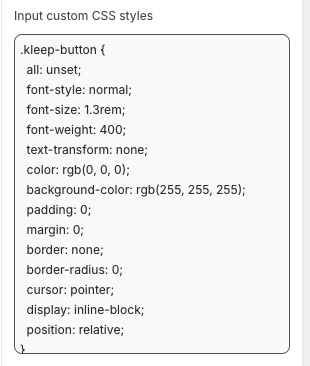 Mukautettu CSS-kenttä
**Esimerkki mukautuksesta**
```css theme={null}
.kleep-button {
all: unset;
font-style: normal;
font-size: 1.3rem;
font-weight: 400;
text-transform: none;
color: rgb(0, 0, 0);
background-color: rgb(255, 255, 255);
padding: 0;
margin: 0;
border: none;
border-radius: 0;
cursor: pointer;
display: inline-block;
position: relative;
}
```
## 7. Useita ympäristöjä
Jos sinulla on useita Shopify-ympäristöjä (kehitys, staging, tuotanto), sinun on konfiguroitava Kleep kullekin.
**Asennus kullekin ympäristölle**
1. **Tuotantokauppa** — Pääkauppa, täysin konfiguroitu
2. **Staging/kehityskaupat** — Testaukseen ennen tuotantoon siirtämistä
Kullekin ympäristölle:
1. Asenna Kleep-sovellus
2. Ota App Embed käyttöön
3. Ota yhteyttä Kleep-CSM:äsi ympäristön yhdistämiseksi tiliisi
Testaa aina muutokset stagingissa ennen tuotantoon soveltamista.
**Ympäristökohtaiset URL:t**
Anna Kleep-CSM:llesi:
* Tuotanto-URL: `https://www.yourbrand.com`
* Staging-URL: `https://staging.yourbrand.com` (jos sovellettavissa)
* Kehitys-URL: `https://dev.yourbrand.com` (jos sovellettavissa)
## 7.5 CTA-painike ja samankaltaiset tuotteet — Täydellinen asennusopas
Täydellinen tekninen viite Kleep CTA -painikkeen ja Samankaltaiset tuotteet -ominaisuuden asentamiseen (mukaan lukien kaikki Liquid-koodi, asetuskaavio ja toissijaisen painikkeen asetukset) löytyy alla olevasta erillisestä oppaasta:
[CTA-painike ja samankaltaiset tuotteet — Täydellinen asennusopas](/fi/cms/cta-button)
***
## 8. Vintage-teemat - Kokoopas-asetukset
Vintage-teemat (kutsutaan myös "vanhoiksi" tai ennen Online Store 2.0:aa luoduiksi) eivät tue App Blocks -lohkoja. Asennus vaatii Liquid-koodimuutoksia.
Tämä osio vaatii Shopify-kehitystietämystä (Liquid).
**Edellytykset**
* Pääsy teemakoodieditoriin (**Verkkokauppa → Teemat → Muokkaa koodia**)
* Kleep App Embed on oltava käytössä Shopify-hallinnossasi (**Verkkokauppa → Teemat → Mukauta → Sovellusupotukset → Kleep**)
**Vaihe 1: Ota App Embed käyttöön**
Shopify-hallinnossasi siirry kohtaan **Verkkokauppa → Teemat → Mukauta → Sovellusupotukset** ja kytke Kleep-sovellus päälle.
**Vaihe 2: Kutsu katkelma**
Liitä seuraava koodi sinne, missä haluat Kleepin näkyvän. Sen on oltava osa `Product info` -lohkoa `snippets`-kansiossa:
```jsx theme={null}
{% render 'kleep-button', cms: section.settings %}
```
**Vaihe 3: Luo painikekatkelmä**
Luo uusi tiedosto nimeltä `kleep-button.liquid` `snippets`-kansiossasi. Laita seuraava sisältö siihen:
```jsx theme={null}
```
**Vaihe 4: Lisää asetuskaavio**
Lisää seuraavat asetukset asetuskaavioosi osiotiedoston loppuun:
```json theme={null}
{
"type": "header",
"content": "Button text",
"info": "If you enable this feature, the button text you enter will be replaced for all languages in your store"
},
{
"type": "checkbox",
"default": false,
"id": "custom_button_text_toggle",
"label": "Enable custom button text"
},
{
"type": "text",
"id": "custom_find_size_text",
"label": "Find my best size text",
"info": "What text will display instead of\"Find my best size\"?"
},
{
"type": "text",
"id": "custom_recommended_size_text",
"label": "Recommended size text",
"info": "What text will display instead of\"Recommended size\"?"
},
{
"type": "header",
"content": "Image"
},
{
"type": "url",
"id": "image_url",
"label": "Url Image"
},
{
"type": "range",
"id": "image_size",
"min": 0,
"max": 80,
"step": 2,
"unit": "px",
"label": "Image size (square)",
"default": 20
},
{
"type": "header",
"content": "CSS Styles"
},
{
"type": "checkbox",
"default": true,
"id": "default_font_family",
"label": "Theme font",
"info": "If checked, the css variable `--font-body-family` is used"
},
{
"type": "font_picker",
"id": "font_family",
"label": "Font Family",
"default": "helvetica_n4"
},
{
"type": "select",
"id": "text_style",
"label": "Text style",
"default": "normal",
"options": [
{ "label": "Normal", "value": "normal" },
{ "label": "Italic", "value": "italic" },
{ "label": "Oblique", "value": "oblique" }
]
},
{
"type": "select",
"id": "text_transform",
"label": "Text transformation",
"default": "none",
"options": [
{ "label": "Normal", "value": "none" },
{ "label": "Capitalize", "value": "capitalize" },
{ "label": "Uppercase", "value": "uppercase" },
{ "label": "Lowercase", "value": "lowercase" }
]
},
{
"type": "select",
"id": "text_weight",
"label": "Text weight",
"default": "400",
"options": [
{ "label": "100", "value": "100" },
{ "label": "200", "value": "200" },
{ "label": "300", "value": "300" },
{ "label": "400", "value": "400" },
{ "label": "500", "value": "500" },
{ "label": "600", "value": "600" },
{ "label": "700", "value": "700" },
{ "label": "800", "value": "800" },
{ "label": "900", "value": "900" }
]
},
{
"type": "range",
"id": "text_size",
"min": 2,
"max": 50,
"step": 2,
"unit": "px",
"label": "Font size",
"default": 16
},
{
"type": "checkbox",
"id": "text_underline",
"label": "Text underline",
"default": false
},
{
"type": "range",
"id": "text_underline_offset",
"min": 1,
"max": 20,
"step": 1,
"unit": "px",
"label": "Underline offset",
"default": 2
},
{
"type": "color",
"id": "text_color",
"label": "Button text color",
"default": "#ffffff"
},
{
"type": "color",
"id": "bg_color",
"label": "Background color",
"default": "#000000"
},
{
"type": "color",
"id": "border_color",
"label": "Border color",
"default": "#000000"
},
{
"type": "range",
"id": "border_width",
"min": 0,
"max": 8,
"step": 1,
"unit": "px",
"label": "Border width",
"default": 0
},
{
"type": "header",
"content": "Spacing"
},
{
"type": "checkbox",
"id": "center",
"label": "Center the button",
"default": false,
"info": "This will override 'Horizontal margin'"
},
{
"type": "range",
"id": "margin_y",
"min": 0,
"max": 80,
"step": 2,
"unit": "px",
"label": "Vertical margin",
"default": 0
},
{
"type": "range",
"id": "margin_x",
"min": 0,
"max": 80,
"step": 2,
"unit": "px",
"label": "Horizontal margin",
"default": 0
},
{
"type": "range",
"id": "padding_t",
"min": 0,
"max": 40,
"step": 2,
"unit": "px",
"label": "Padding top",
"default": 12
},
{
"type": "range",
"id": "padding_r",
"min": 0,
"max": 40,
"step": 2,
"unit": "px",
"label": "Padding right",
"default": 16
},
{
"type": "range",
"id": "padding_b",
"min": 0,
"max": 40,
"step": 2,
"unit": "px",
"label": "Padding bottom",
"default": 12
},
{
"type": "range",
"id": "padding_l",
"min": 0,
"max": 40,
"step": 2,
"unit": "px",
"label": "Padding left",
"default": 16
},
{
"type": "range",
"id": "border_radius",
"min": 0,
"max": 40,
"step": 2,
"unit": "px",
"label": "Border radius",
"default": 0
}
```
**Vaihe 5: Validoi**
Validoi päivitykset Shopify-teeman mukauttamisalueella. Konfiguroi visuaaliset asetukset tuotetietolohkon asetuksissa.
**Valinnainen: Toissijainen painike**
Jos haluat lisätä toissijaisen painikkeen, luo uusi tiedosto nimeltä `kleep-secondary-button.liquid` `snippets`-kansiossasi:
```jsx theme={null}
```
Liitä seuraava koodi sinne, missä haluat Kleepin näkyvän. Sen on oltava osa `Product info` -lohkoa `snippets`-kansiossa.
```jsx theme={null}
{% render 'kleep-secondary-button', cms: section.settings %}
```
***
## 9. Vintage-teemat - Samankaltaiset tuotteet -asetukset
**Vaihe 1: Luo katkelma**
Luo tiedosto `snippets/kleep-similar-button.liquid` seuraavalla koodilla:
```jsx theme={null}
{% assign cms = block.settings %}
{% assign domain = shop.domain %}
{% assign translated_similar = '' %}
{% assign translated_similar_missing = true %}
{%- assign domain_key = domain | prepend: 'www.' | append: '.recommended' -%}
{% assign raw_domain_similar = domain_key | t %}
{% unless raw_domain_similar contains 'Translation missing'
or raw_domain_similar contains domain
%}
{% assign translated_similar = raw_domain_similar %}
{% assign translated_similar_missing = false %}
{% endunless %}
{%- if translated_similar_missing -%}
{% assign raw_global_similar = 'kleep.recommended.text.btn' | t %}
{% unless raw_global_similar contains 'Translation missing' %}
{% assign translated_similar = raw_global_similar %}
{% assign translated_similar_missing = false %}
{% endunless %}
{%- endif %}
```
**Vaihe 2: Renderöi katkelma**
Lisää tämä rivi sinne, missä haluat painikkeen näkyvän:
```jsx theme={null}
{% render 'kleep-similar-button' %}
```
Tyypillinen sijoituspaikka: varianttivaihtoehtojen alla tai Lisää ostoskoriin -lomakkeen lähellä.
**Vaihe 3: Ota oikea tila käyttöön**
Koska vintage-teemat eivät voi lisätä OS 2.0 -lohkoja, widgetin on käytettävä jotakin seuraavista:
* `custom_buttons`
* `popup+custom`
* `button+custom`
**Useiden painikkeiden lisääminen**
Useiden painikkeiden luomiseksi sijoita katkelmakoodi eri kohtiin tuotesivupohjaa:
```jsx theme={null}
{% render 'kleep-similar-button' %}
```
Jokainen katkelmakutsu luo lisäpainikkeen. Jokainen painike ilmestyy automaattisesti vain, kun valittu variantti on loppuunmyyty.
***
## 10. Käännökset (i18n)
Lisää seuraavat käännökset teemasi kielitiedostoihin.
**Englanti (`en.json`)**
```json theme={null}
{
"kleep": {
"button": {
"text": {
"without_hash": "Find my ideal size",
"with_hash": "Ideal size"
}
},
"recommended": {
"text": {
"btn": "View similar",
"hint": "Size unavailable",
"link": "See similar products"
}
},
"search": {
"text": {
"inputPlaceholder": "Search...",
"productsBlockTitle": "Products",
"clearButton": "Clear"
}
},
"searchPage": {
"text": {
"header": "search results",
"query": "Results for",
"submit": "Search",
"input": "Search the store",
"viewProduct": "View product"
}
}
}
}
```
**Ranska (`fr.json`)**
```json theme={null}
{
"kleep": {
"button": {
"text": {
"without_hash": "Trouver ma taille idéale",
"with_hash": "Taille idéale"
}
},
"recommended": {
"text": {
"btn": "Voir similaire",
"hint": "Taille indisponible",
"link": "Voir des produits similaires"
}
},
"search": {
"text": {
"inputPlaceholder": "Recherche...",
"productsBlockTitle": "Produits",
"clearButton": "Effacer"
}
},
"searchPage": {
"text": {
"header": "résultats de la recherche",
"query": "Résultats pour",
"submit": "Recherche",
"input": "Rechercher dans la boutique",
"viewProduct": "Voir le produit"
}
}
}
}
```
**Italia (`it.json`)**
```json theme={null}
{
"kleep": {
"button": {
"text": {
"without_hash": "Trova la mia taglia ideale",
"with_hash": "Taglia ideale"
}
},
"recommended": {
"text": {
"btn": "Visualizza simili",
"hint": "Taglia non disponibile",
"link": "Visualizza prodotti simili"
}
},
"search": {
"text": {
"inputPlaceholder": "Cerca...",
"productsBlockTitle": "Prodotti",
"clearButton": "Cancella"
}
},
"searchPage": {
"text": {
"header": "risultati della ricerca",
"query": "Risultati per",
"submit": "Cerca",
"input": "Cerca nel negozio",
"viewProduct": "Visualizza prodotto"
}
}
}
}
```
**Saksa (`de.json`)**
```json theme={null}
{
"kleep": {
"button": {
"text": {
"without_hash": "Finde meine ideale Größe",
"with_hash": "Ideale Größe"
}
},
"recommended": {
"text": {
"btn": "Ähnliche Ansicht",
"hint": "Größe nicht verfügbar",
"link": "Ähnliche Produkte ansehen"
}
},
"search": {
"text": {
"inputPlaceholder": "Suchen...",
"productsBlockTitle": "Produkte",
"clearButton": "Klar"
}
},
"searchPage": {
"text": {
"header": "Suchergebnisse",
"query": "Ergebnisse für",
"submit": "Suchen",
"input": "Durchsuchen Sie den Shop",
"viewProduct": "Produkt ansehen"
}
}
}
}
```
**Espanja (`es.json`)**
```json theme={null}
{
"kleep": {
"button": {
"text": {
"without_hash": "Encontrar mi talla ideal",
"with_hash": "Talla ideal"
}
},
"recommended": {
"text": {
"btn": "Ver similares",
"hint": "Talla no disponible",
"link": "Ver productos similares"
}
},
"search": {
"text": {
"inputPlaceholder": "Buscar...",
"productsBlockTitle": "Productos",
"clearButton": "Borrar"
}
},
"searchPage": {
"text": {
"header": "resultados de búsqueda",
"query": "Resultados para",
"submit": "Buscar",
"input": "Buscar en la tienda",
"viewProduct": "Ver producto"
}
}
}
}
```
**Japani (`ja.json`)**
```json theme={null}
{
"kleep": {
"button": {
"text": {
"without_hash": "自分に合うサイズを探す",
"with_hash": "好みのサイズ"
}
},
"recommended": {
"text": {
"btn": "類似商品を見る",
"hint": "サイズがありません",
"link": "類似商品を見る"
}
},
"search": {
"text": {
"inputPlaceholder": "検索...",
"productsBlockTitle": "商品",
"clearButton": "クリア"
}
},
"searchPage": {
"text": {
"header": "検索結果",
"query": "検索結果",
"submit": "検索",
"input": "ストアを検索",
"viewProduct": "商品を見る"
}
}
}
}
```
**Korea (`ko.json`)**
```json theme={null}
{
"kleep": {
"button": {
"text": {
"without_hash": "내 이상적인 사이즈 찾기",
"with_hash": "추천 사이즈"
}
},
"recommended": {
"text": {
"btn": "유사한 상품 보기",
"hint": "사용 불가",
"link": "유사한 상품 보기"
}
},
"search": {
"text": {
"inputPlaceholder": "검색...",
"productsBlockTitle": "상품",
"clearButton": "지우기"
}
},
"searchPage": {
"text": {
"header": "검색 결과",
"query": "다음에 대한 결과",
"submit": "검색",
"input": "매장 검색",
"viewProduct": "상품 보기"
}
}
}
}
```
**Portugali (`pt.json`)**
```json theme={null}
{
"kleep": {
"button": {
"text": {
"without_hash": "Encontrar meu tamanho ideal",
"with_hash": "Tamanho recomendado"
}
},
"recommended": {
"text": {
"btn": "Ver similar",
"hint": "Tamanho indisponível",
"link": "Ver produtos similares"
}
},
"search": {
"text": {
"inputPlaceholder": "Pesquisar...",
"productsBlockTitle": "Produtos",
"clearButton": "Limpar"
}
},
"searchPage": {
"text": {
"header": "resultados da pesquisa",
"query": "Resultados para",
"submit": "Pesquisar",
"input": "Pesquisar na loja",
"viewProduct": "Ver produto"
}
}
}
}
```
***
## 11. Tekninen viite
**CTA:n sijainti PDP:llä**
Sijainti määritellään DOM-valitsimilla `KleepSDK.getConstants()`-funktiossa:
* **`targetProductInfoBlockQueries`** – Valitsimien taulukko, joka osoittaa tuotetietojen pääsäiliöön (otsikko, hinta, koot jne.). Skripti iteroi näiden valitsimien läpi ja käyttää ensimmäistä löytämäänsä CTA:n tai ponnahdusikkunoiden lisäyspisteenä.
* **`targetVariantQueries`** – Missä koko-/varianttivaihtoehdot sijaitsevat. Kun tuotetietolohko on löydetty, skripti etsii sen sisältä varianttielementtejä (kuten kokovaihtoehtoja). Jokainen variantti `
Mukautettu CSS-kenttä
**Esimerkki mukautuksesta**
```css theme={null}
.kleep-button {
all: unset;
font-style: normal;
font-size: 1.3rem;
font-weight: 400;
text-transform: none;
color: rgb(0, 0, 0);
background-color: rgb(255, 255, 255);
padding: 0;
margin: 0;
border: none;
border-radius: 0;
cursor: pointer;
display: inline-block;
position: relative;
}
```
## 7. Useita ympäristöjä
Jos sinulla on useita Shopify-ympäristöjä (kehitys, staging, tuotanto), sinun on konfiguroitava Kleep kullekin.
**Asennus kullekin ympäristölle**
1. **Tuotantokauppa** — Pääkauppa, täysin konfiguroitu
2. **Staging/kehityskaupat** — Testaukseen ennen tuotantoon siirtämistä
Kullekin ympäristölle:
1. Asenna Kleep-sovellus
2. Ota App Embed käyttöön
3. Ota yhteyttä Kleep-CSM:äsi ympäristön yhdistämiseksi tiliisi
Testaa aina muutokset stagingissa ennen tuotantoon soveltamista.
**Ympäristökohtaiset URL:t**
Anna Kleep-CSM:llesi:
* Tuotanto-URL: `https://www.yourbrand.com`
* Staging-URL: `https://staging.yourbrand.com` (jos sovellettavissa)
* Kehitys-URL: `https://dev.yourbrand.com` (jos sovellettavissa)
## 7.5 CTA-painike ja samankaltaiset tuotteet — Täydellinen asennusopas
Täydellinen tekninen viite Kleep CTA -painikkeen ja Samankaltaiset tuotteet -ominaisuuden asentamiseen (mukaan lukien kaikki Liquid-koodi, asetuskaavio ja toissijaisen painikkeen asetukset) löytyy alla olevasta erillisestä oppaasta:
[CTA-painike ja samankaltaiset tuotteet — Täydellinen asennusopas](/fi/cms/cta-button)
***
## 8. Vintage-teemat - Kokoopas-asetukset
Vintage-teemat (kutsutaan myös "vanhoiksi" tai ennen Online Store 2.0:aa luoduiksi) eivät tue App Blocks -lohkoja. Asennus vaatii Liquid-koodimuutoksia.
Tämä osio vaatii Shopify-kehitystietämystä (Liquid).
**Edellytykset**
* Pääsy teemakoodieditoriin (**Verkkokauppa → Teemat → Muokkaa koodia**)
* Kleep App Embed on oltava käytössä Shopify-hallinnossasi (**Verkkokauppa → Teemat → Mukauta → Sovellusupotukset → Kleep**)
**Vaihe 1: Ota App Embed käyttöön**
Shopify-hallinnossasi siirry kohtaan **Verkkokauppa → Teemat → Mukauta → Sovellusupotukset** ja kytke Kleep-sovellus päälle.
**Vaihe 2: Kutsu katkelma**
Liitä seuraava koodi sinne, missä haluat Kleepin näkyvän. Sen on oltava osa `Product info` -lohkoa `snippets`-kansiossa:
```jsx theme={null}
{% render 'kleep-button', cms: section.settings %}
```
**Vaihe 3: Luo painikekatkelmä**
Luo uusi tiedosto nimeltä `kleep-button.liquid` `snippets`-kansiossasi. Laita seuraava sisältö siihen:
```jsx theme={null}
```
**Vaihe 4: Lisää asetuskaavio**
Lisää seuraavat asetukset asetuskaavioosi osiotiedoston loppuun:
```json theme={null}
{
"type": "header",
"content": "Button text",
"info": "If you enable this feature, the button text you enter will be replaced for all languages in your store"
},
{
"type": "checkbox",
"default": false,
"id": "custom_button_text_toggle",
"label": "Enable custom button text"
},
{
"type": "text",
"id": "custom_find_size_text",
"label": "Find my best size text",
"info": "What text will display instead of\"Find my best size\"?"
},
{
"type": "text",
"id": "custom_recommended_size_text",
"label": "Recommended size text",
"info": "What text will display instead of\"Recommended size\"?"
},
{
"type": "header",
"content": "Image"
},
{
"type": "url",
"id": "image_url",
"label": "Url Image"
},
{
"type": "range",
"id": "image_size",
"min": 0,
"max": 80,
"step": 2,
"unit": "px",
"label": "Image size (square)",
"default": 20
},
{
"type": "header",
"content": "CSS Styles"
},
{
"type": "checkbox",
"default": true,
"id": "default_font_family",
"label": "Theme font",
"info": "If checked, the css variable `--font-body-family` is used"
},
{
"type": "font_picker",
"id": "font_family",
"label": "Font Family",
"default": "helvetica_n4"
},
{
"type": "select",
"id": "text_style",
"label": "Text style",
"default": "normal",
"options": [
{ "label": "Normal", "value": "normal" },
{ "label": "Italic", "value": "italic" },
{ "label": "Oblique", "value": "oblique" }
]
},
{
"type": "select",
"id": "text_transform",
"label": "Text transformation",
"default": "none",
"options": [
{ "label": "Normal", "value": "none" },
{ "label": "Capitalize", "value": "capitalize" },
{ "label": "Uppercase", "value": "uppercase" },
{ "label": "Lowercase", "value": "lowercase" }
]
},
{
"type": "select",
"id": "text_weight",
"label": "Text weight",
"default": "400",
"options": [
{ "label": "100", "value": "100" },
{ "label": "200", "value": "200" },
{ "label": "300", "value": "300" },
{ "label": "400", "value": "400" },
{ "label": "500", "value": "500" },
{ "label": "600", "value": "600" },
{ "label": "700", "value": "700" },
{ "label": "800", "value": "800" },
{ "label": "900", "value": "900" }
]
},
{
"type": "range",
"id": "text_size",
"min": 2,
"max": 50,
"step": 2,
"unit": "px",
"label": "Font size",
"default": 16
},
{
"type": "checkbox",
"id": "text_underline",
"label": "Text underline",
"default": false
},
{
"type": "range",
"id": "text_underline_offset",
"min": 1,
"max": 20,
"step": 1,
"unit": "px",
"label": "Underline offset",
"default": 2
},
{
"type": "color",
"id": "text_color",
"label": "Button text color",
"default": "#ffffff"
},
{
"type": "color",
"id": "bg_color",
"label": "Background color",
"default": "#000000"
},
{
"type": "color",
"id": "border_color",
"label": "Border color",
"default": "#000000"
},
{
"type": "range",
"id": "border_width",
"min": 0,
"max": 8,
"step": 1,
"unit": "px",
"label": "Border width",
"default": 0
},
{
"type": "header",
"content": "Spacing"
},
{
"type": "checkbox",
"id": "center",
"label": "Center the button",
"default": false,
"info": "This will override 'Horizontal margin'"
},
{
"type": "range",
"id": "margin_y",
"min": 0,
"max": 80,
"step": 2,
"unit": "px",
"label": "Vertical margin",
"default": 0
},
{
"type": "range",
"id": "margin_x",
"min": 0,
"max": 80,
"step": 2,
"unit": "px",
"label": "Horizontal margin",
"default": 0
},
{
"type": "range",
"id": "padding_t",
"min": 0,
"max": 40,
"step": 2,
"unit": "px",
"label": "Padding top",
"default": 12
},
{
"type": "range",
"id": "padding_r",
"min": 0,
"max": 40,
"step": 2,
"unit": "px",
"label": "Padding right",
"default": 16
},
{
"type": "range",
"id": "padding_b",
"min": 0,
"max": 40,
"step": 2,
"unit": "px",
"label": "Padding bottom",
"default": 12
},
{
"type": "range",
"id": "padding_l",
"min": 0,
"max": 40,
"step": 2,
"unit": "px",
"label": "Padding left",
"default": 16
},
{
"type": "range",
"id": "border_radius",
"min": 0,
"max": 40,
"step": 2,
"unit": "px",
"label": "Border radius",
"default": 0
}
```
**Vaihe 5: Validoi**
Validoi päivitykset Shopify-teeman mukauttamisalueella. Konfiguroi visuaaliset asetukset tuotetietolohkon asetuksissa.
**Valinnainen: Toissijainen painike**
Jos haluat lisätä toissijaisen painikkeen, luo uusi tiedosto nimeltä `kleep-secondary-button.liquid` `snippets`-kansiossasi:
```jsx theme={null}
```
Liitä seuraava koodi sinne, missä haluat Kleepin näkyvän. Sen on oltava osa `Product info` -lohkoa `snippets`-kansiossa.
```jsx theme={null}
{% render 'kleep-secondary-button', cms: section.settings %}
```
***
## 9. Vintage-teemat - Samankaltaiset tuotteet -asetukset
**Vaihe 1: Luo katkelma**
Luo tiedosto `snippets/kleep-similar-button.liquid` seuraavalla koodilla:
```jsx theme={null}
{% assign cms = block.settings %}
{% assign domain = shop.domain %}
{% assign translated_similar = '' %}
{% assign translated_similar_missing = true %}
{%- assign domain_key = domain | prepend: 'www.' | append: '.recommended' -%}
{% assign raw_domain_similar = domain_key | t %}
{% unless raw_domain_similar contains 'Translation missing'
or raw_domain_similar contains domain
%}
{% assign translated_similar = raw_domain_similar %}
{% assign translated_similar_missing = false %}
{% endunless %}
{%- if translated_similar_missing -%}
{% assign raw_global_similar = 'kleep.recommended.text.btn' | t %}
{% unless raw_global_similar contains 'Translation missing' %}
{% assign translated_similar = raw_global_similar %}
{% assign translated_similar_missing = false %}
{% endunless %}
{%- endif %}
```
**Vaihe 2: Renderöi katkelma**
Lisää tämä rivi sinne, missä haluat painikkeen näkyvän:
```jsx theme={null}
{% render 'kleep-similar-button' %}
```
Tyypillinen sijoituspaikka: varianttivaihtoehtojen alla tai Lisää ostoskoriin -lomakkeen lähellä.
**Vaihe 3: Ota oikea tila käyttöön**
Koska vintage-teemat eivät voi lisätä OS 2.0 -lohkoja, widgetin on käytettävä jotakin seuraavista:
* `custom_buttons`
* `popup+custom`
* `button+custom`
**Useiden painikkeiden lisääminen**
Useiden painikkeiden luomiseksi sijoita katkelmakoodi eri kohtiin tuotesivupohjaa:
```jsx theme={null}
{% render 'kleep-similar-button' %}
```
Jokainen katkelmakutsu luo lisäpainikkeen. Jokainen painike ilmestyy automaattisesti vain, kun valittu variantti on loppuunmyyty.
***
## 10. Käännökset (i18n)
Lisää seuraavat käännökset teemasi kielitiedostoihin.
**Englanti (`en.json`)**
```json theme={null}
{
"kleep": {
"button": {
"text": {
"without_hash": "Find my ideal size",
"with_hash": "Ideal size"
}
},
"recommended": {
"text": {
"btn": "View similar",
"hint": "Size unavailable",
"link": "See similar products"
}
},
"search": {
"text": {
"inputPlaceholder": "Search...",
"productsBlockTitle": "Products",
"clearButton": "Clear"
}
},
"searchPage": {
"text": {
"header": "search results",
"query": "Results for",
"submit": "Search",
"input": "Search the store",
"viewProduct": "View product"
}
}
}
}
```
**Ranska (`fr.json`)**
```json theme={null}
{
"kleep": {
"button": {
"text": {
"without_hash": "Trouver ma taille idéale",
"with_hash": "Taille idéale"
}
},
"recommended": {
"text": {
"btn": "Voir similaire",
"hint": "Taille indisponible",
"link": "Voir des produits similaires"
}
},
"search": {
"text": {
"inputPlaceholder": "Recherche...",
"productsBlockTitle": "Produits",
"clearButton": "Effacer"
}
},
"searchPage": {
"text": {
"header": "résultats de la recherche",
"query": "Résultats pour",
"submit": "Recherche",
"input": "Rechercher dans la boutique",
"viewProduct": "Voir le produit"
}
}
}
}
```
**Italia (`it.json`)**
```json theme={null}
{
"kleep": {
"button": {
"text": {
"without_hash": "Trova la mia taglia ideale",
"with_hash": "Taglia ideale"
}
},
"recommended": {
"text": {
"btn": "Visualizza simili",
"hint": "Taglia non disponibile",
"link": "Visualizza prodotti simili"
}
},
"search": {
"text": {
"inputPlaceholder": "Cerca...",
"productsBlockTitle": "Prodotti",
"clearButton": "Cancella"
}
},
"searchPage": {
"text": {
"header": "risultati della ricerca",
"query": "Risultati per",
"submit": "Cerca",
"input": "Cerca nel negozio",
"viewProduct": "Visualizza prodotto"
}
}
}
}
```
**Saksa (`de.json`)**
```json theme={null}
{
"kleep": {
"button": {
"text": {
"without_hash": "Finde meine ideale Größe",
"with_hash": "Ideale Größe"
}
},
"recommended": {
"text": {
"btn": "Ähnliche Ansicht",
"hint": "Größe nicht verfügbar",
"link": "Ähnliche Produkte ansehen"
}
},
"search": {
"text": {
"inputPlaceholder": "Suchen...",
"productsBlockTitle": "Produkte",
"clearButton": "Klar"
}
},
"searchPage": {
"text": {
"header": "Suchergebnisse",
"query": "Ergebnisse für",
"submit": "Suchen",
"input": "Durchsuchen Sie den Shop",
"viewProduct": "Produkt ansehen"
}
}
}
}
```
**Espanja (`es.json`)**
```json theme={null}
{
"kleep": {
"button": {
"text": {
"without_hash": "Encontrar mi talla ideal",
"with_hash": "Talla ideal"
}
},
"recommended": {
"text": {
"btn": "Ver similares",
"hint": "Talla no disponible",
"link": "Ver productos similares"
}
},
"search": {
"text": {
"inputPlaceholder": "Buscar...",
"productsBlockTitle": "Productos",
"clearButton": "Borrar"
}
},
"searchPage": {
"text": {
"header": "resultados de búsqueda",
"query": "Resultados para",
"submit": "Buscar",
"input": "Buscar en la tienda",
"viewProduct": "Ver producto"
}
}
}
}
```
**Japani (`ja.json`)**
```json theme={null}
{
"kleep": {
"button": {
"text": {
"without_hash": "自分に合うサイズを探す",
"with_hash": "好みのサイズ"
}
},
"recommended": {
"text": {
"btn": "類似商品を見る",
"hint": "サイズがありません",
"link": "類似商品を見る"
}
},
"search": {
"text": {
"inputPlaceholder": "検索...",
"productsBlockTitle": "商品",
"clearButton": "クリア"
}
},
"searchPage": {
"text": {
"header": "検索結果",
"query": "検索結果",
"submit": "検索",
"input": "ストアを検索",
"viewProduct": "商品を見る"
}
}
}
}
```
**Korea (`ko.json`)**
```json theme={null}
{
"kleep": {
"button": {
"text": {
"without_hash": "내 이상적인 사이즈 찾기",
"with_hash": "추천 사이즈"
}
},
"recommended": {
"text": {
"btn": "유사한 상품 보기",
"hint": "사용 불가",
"link": "유사한 상품 보기"
}
},
"search": {
"text": {
"inputPlaceholder": "검색...",
"productsBlockTitle": "상품",
"clearButton": "지우기"
}
},
"searchPage": {
"text": {
"header": "검색 결과",
"query": "다음에 대한 결과",
"submit": "검색",
"input": "매장 검색",
"viewProduct": "상품 보기"
}
}
}
}
```
**Portugali (`pt.json`)**
```json theme={null}
{
"kleep": {
"button": {
"text": {
"without_hash": "Encontrar meu tamanho ideal",
"with_hash": "Tamanho recomendado"
}
},
"recommended": {
"text": {
"btn": "Ver similar",
"hint": "Tamanho indisponível",
"link": "Ver produtos similares"
}
},
"search": {
"text": {
"inputPlaceholder": "Pesquisar...",
"productsBlockTitle": "Produtos",
"clearButton": "Limpar"
}
},
"searchPage": {
"text": {
"header": "resultados da pesquisa",
"query": "Resultados para",
"submit": "Pesquisar",
"input": "Pesquisar na loja",
"viewProduct": "Ver produto"
}
}
}
}
```
***
## 11. Tekninen viite
**CTA:n sijainti PDP:llä**
Sijainti määritellään DOM-valitsimilla `KleepSDK.getConstants()`-funktiossa:
* **`targetProductInfoBlockQueries`** – Valitsimien taulukko, joka osoittaa tuotetietojen pääsäiliöön (otsikko, hinta, koot jne.). Skripti iteroi näiden valitsimien läpi ja käyttää ensimmäistä löytämäänsä CTA:n tai ponnahdusikkunoiden lisäyspisteenä.
* **`targetVariantQueries`** – Missä koko-/varianttivaihtoehdot sijaitsevat. Kun tuotetietolohko on löydetty, skripti etsii sen sisältä varianttielementtejä (kuten kokovaihtoehtoja). Jokainen variantti `