> ## Documentation Index
> Fetch the complete documentation index at: https://docs.kleep.ai/llms.txt
> Use this file to discover all available pages before exploring further.
# Asennus
> Tuo cartridget, määritä ne sivustollesi ja tuo metatiedot
## Tuo cartridget
1. Lataa cartridgen lähdekoodi.
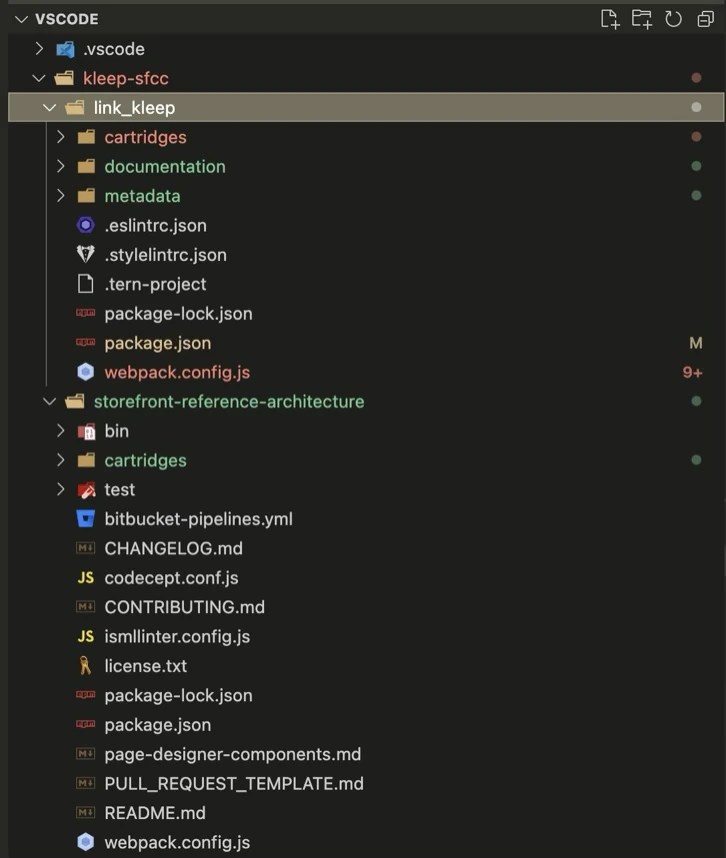
2. Pura hakemisto ja siirrä **link\_kleep**-kansio samalle tasolle kuin SFRA.
3. Voit poistaa SFRA-projektin Kleep-liittimestä (`storefront-reference-architecture`-kansio) — sitä käytetään vain testaukseen.
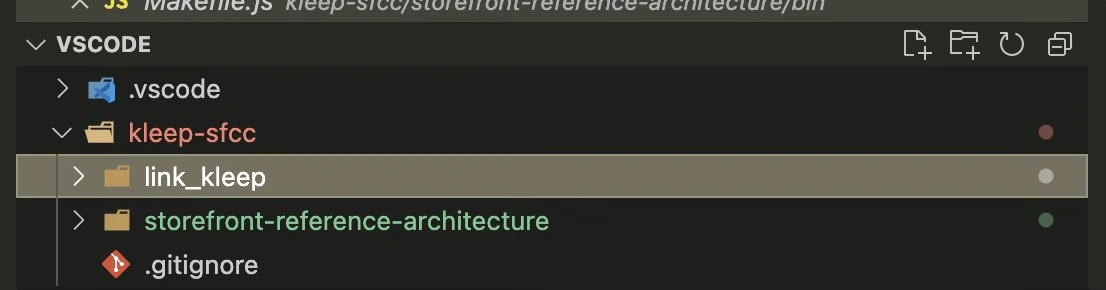 Tämän pitäisi olla renderöity cartridge-rakenne:
 4. Asenna riippuvuudet:
```bash theme={null}
cd /path/to/link_kleep
npm install
```
5. Käännä frontend:
```bash theme={null}
npm run compile
```
6. Luo `dw.json`-tiedosto samaan hakemistoon:
```json theme={null}
{
"hostname": "...",
"username": "...",
"password": "...",
"version": "..."
}
```
* **hostname** — hiekkalaatikkosi, esim. `zzaa-001.sandbox.us01.dx.commercecloud.salesforce.com`
* **username / password** — tilinhallintajasi tunnistetiedot
* **version** — aktiivinen koodiversion **Administration > Code Deployment** -kohdassa, esim. `version1`
7. Lataa cartridget:
```bash theme={null}
npm run uploadCartridges
```
8. Siirry kohtaan **Administration > Development Setup > Folder Browser > Cartridges** ja tarkista lataus.
## Määritä cartridget sivustolle
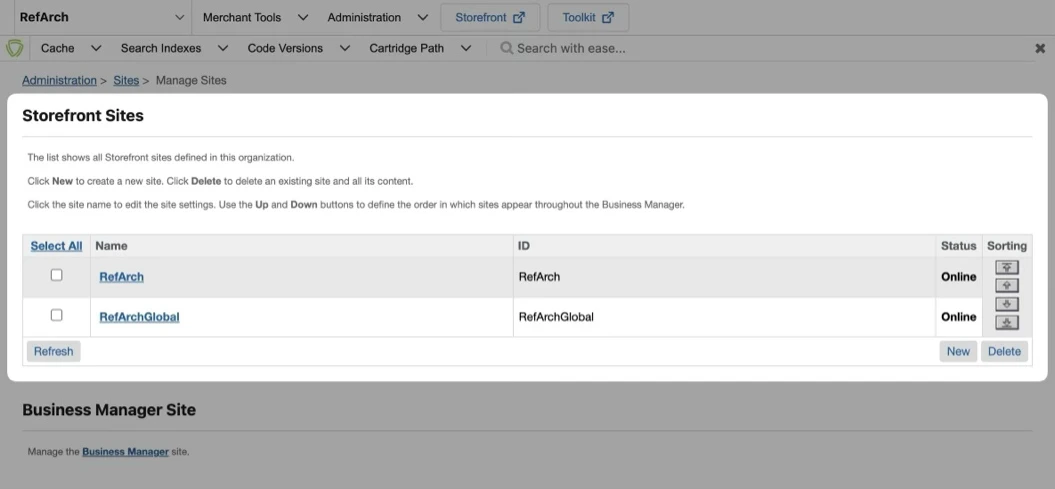
1. Siirry kohtaan **Administration > Sites > Manage Sites**. Valitse sivustosi **Storefront Sites** -luettelosta:
4. Asenna riippuvuudet:
```bash theme={null}
cd /path/to/link_kleep
npm install
```
5. Käännä frontend:
```bash theme={null}
npm run compile
```
6. Luo `dw.json`-tiedosto samaan hakemistoon:
```json theme={null}
{
"hostname": "...",
"username": "...",
"password": "...",
"version": "..."
}
```
* **hostname** — hiekkalaatikkosi, esim. `zzaa-001.sandbox.us01.dx.commercecloud.salesforce.com`
* **username / password** — tilinhallintajasi tunnistetiedot
* **version** — aktiivinen koodiversion **Administration > Code Deployment** -kohdassa, esim. `version1`
7. Lataa cartridget:
```bash theme={null}
npm run uploadCartridges
```
8. Siirry kohtaan **Administration > Development Setup > Folder Browser > Cartridges** ja tarkista lataus.
## Määritä cartridget sivustolle
1. Siirry kohtaan **Administration > Sites > Manage Sites**. Valitse sivustosi **Storefront Sites** -luettelosta:
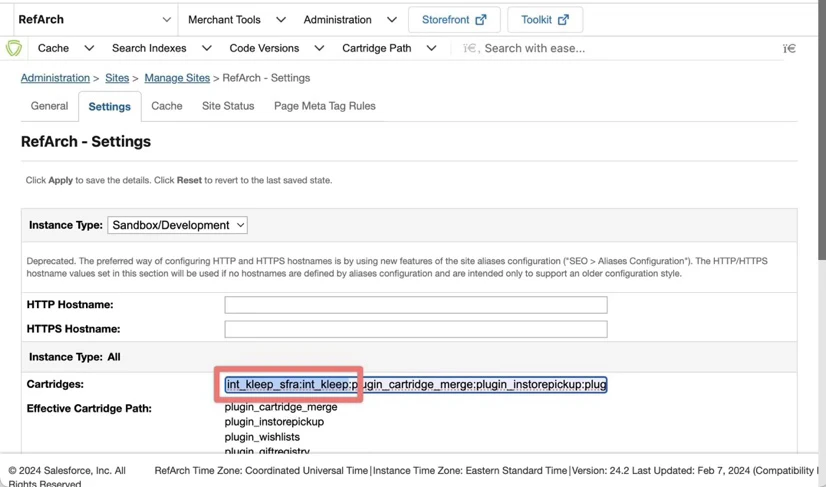
 2. Valitse **Settings**-välilehti. Lisää cartridge-polun alkuun: `int_kleep_sfra:int_kleep`
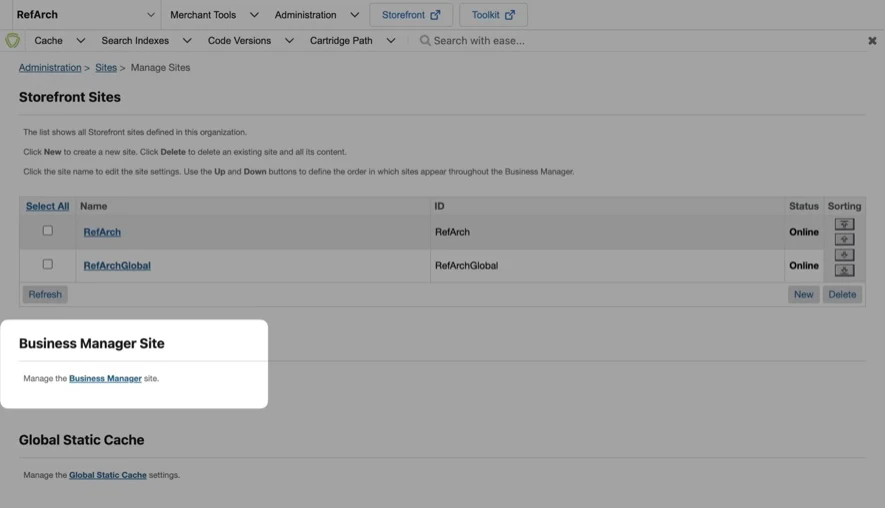
 3. Siirry kohtaan **Administration > Sites > Manage Sites** ja napsauta linkkiä **Manage the Business Manager site** -osiossa.
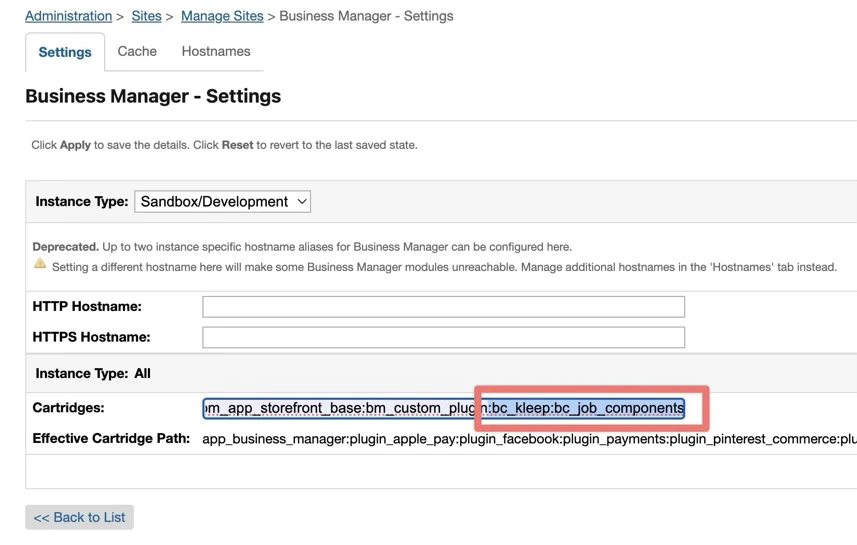
 4. Syötä `bc_kleep:int_kleep` Cartridges-tekstikenttään (erotettu `:`-merkillä, jos käytät useita cartridgeja):
 ## Tuo metatiedot
1. Siirry kohtaan **Administration > Site Development > Site Import & Export**.
2. Lataa `kleep-metadata.zip`, joka sisältää metatietokansion.
## Tuo metatiedot
1. Siirry kohtaan **Administration > Site Development > Site Import & Export**.
2. Lataa `kleep-metadata.zip`, joka sisältää metatietokansion.
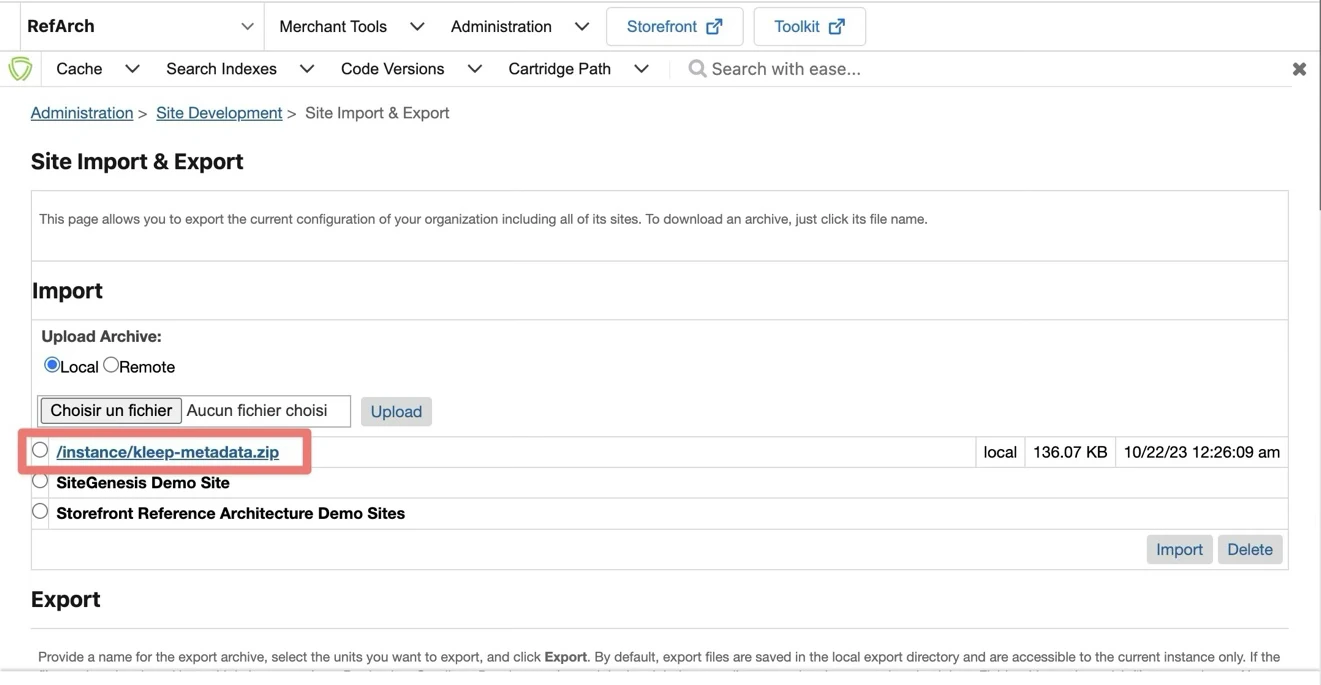 3. Valitse `kleep-metadata.zip` ja viimeistele tuonti.