> ## Documentation Index
> Fetch the complete documentation index at: https://docs.kleep.ai/llms.txt
> Use this file to discover all available pages before exploring further.
# Instalación
> Importa los cartuchos, asígnalos a tu sitio e importa los metadatos
## Importar los cartuchos
1. Descarga el código fuente del cartucho.
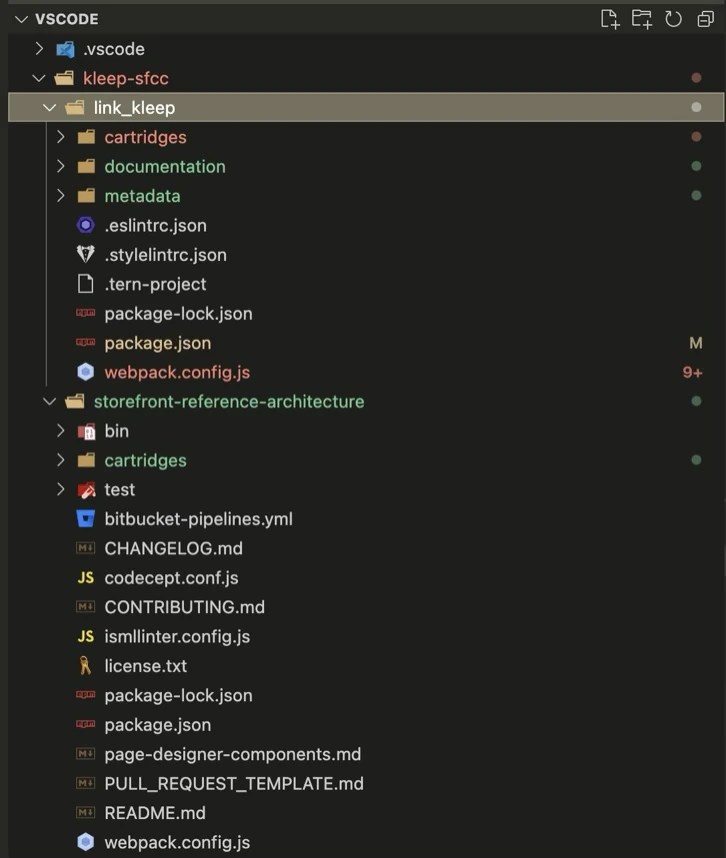
2. Extrae el directorio y mueve la carpeta **link\_kleep** al mismo nivel que SFRA.
3. Puedes eliminar el proyecto SFRA del conector de Kleep (carpeta `storefront-reference-architecture`) — solo se usa para pruebas.
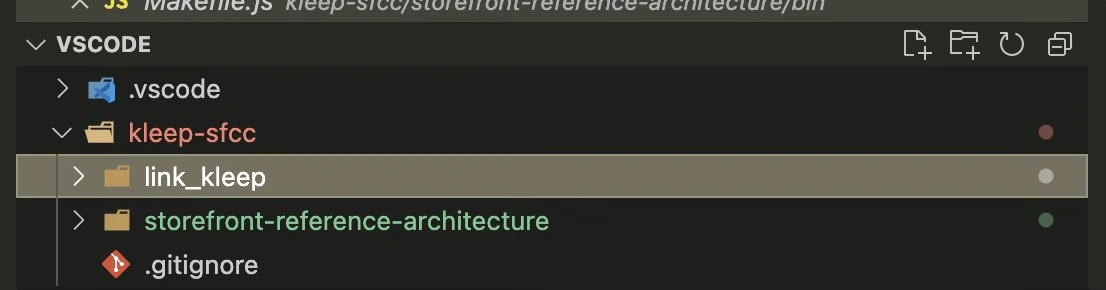 Esta debería ser la estructura de cartuchos renderizada:
 4. Instala las dependencias:
```bash theme={null}
cd /path/to/link_kleep
npm install
```
5. Compila el frontend:
```bash theme={null}
npm run compile
```
6. Crea un archivo `dw.json` en el mismo directorio:
```json theme={null}
{
"hostname": "...",
"username": "...",
"password": "...",
"version": "..."
}
```
* **hostname** — tu sandbox, por ejemplo `zzaa-001.sandbox.us01.dx.commercecloud.salesforce.com`
* **username / password** — las credenciales de tu account manager
* **version** — la versión de código activa en **Administration > Code Deployment**, por ejemplo `version1`
7. Sube los cartuchos:
```bash theme={null}
npm run uploadCartridges
```
8. Ve a **Administration > Development Setup > Folder Browser > Cartridges** y verifica la subida.
## Asignar los cartuchos al sitio
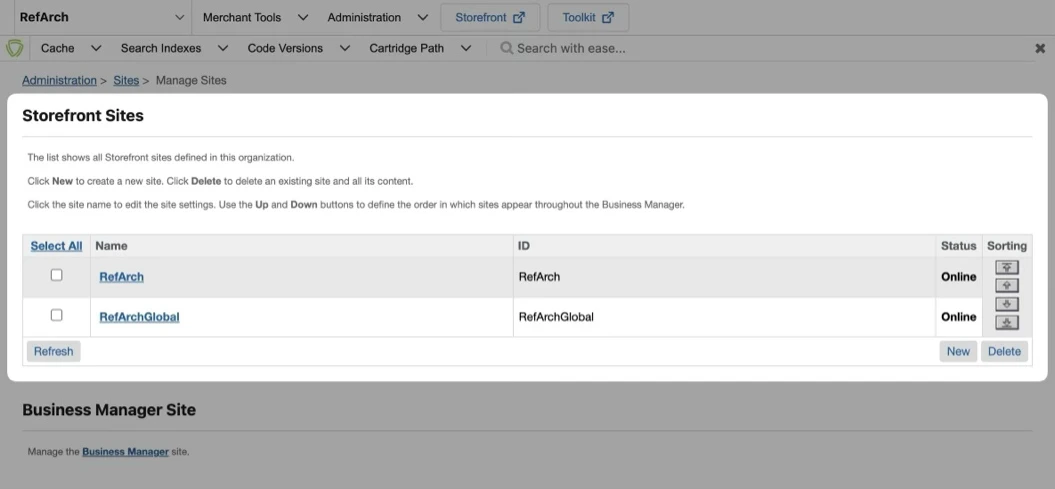
1. Ve a **Administration > Sites > Manage Sites**. Selecciona tu sitio de la lista **Storefront Sites**:
4. Instala las dependencias:
```bash theme={null}
cd /path/to/link_kleep
npm install
```
5. Compila el frontend:
```bash theme={null}
npm run compile
```
6. Crea un archivo `dw.json` en el mismo directorio:
```json theme={null}
{
"hostname": "...",
"username": "...",
"password": "...",
"version": "..."
}
```
* **hostname** — tu sandbox, por ejemplo `zzaa-001.sandbox.us01.dx.commercecloud.salesforce.com`
* **username / password** — las credenciales de tu account manager
* **version** — la versión de código activa en **Administration > Code Deployment**, por ejemplo `version1`
7. Sube los cartuchos:
```bash theme={null}
npm run uploadCartridges
```
8. Ve a **Administration > Development Setup > Folder Browser > Cartridges** y verifica la subida.
## Asignar los cartuchos al sitio
1. Ve a **Administration > Sites > Manage Sites**. Selecciona tu sitio de la lista **Storefront Sites**:
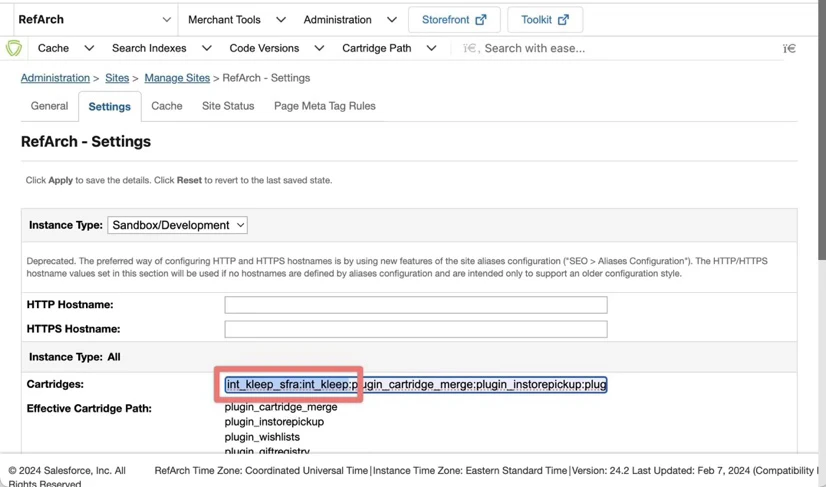
 2. Selecciona la pestaña **Settings**. Al principio de la ruta de cartuchos, añade: `int_kleep_sfra:int_kleep`
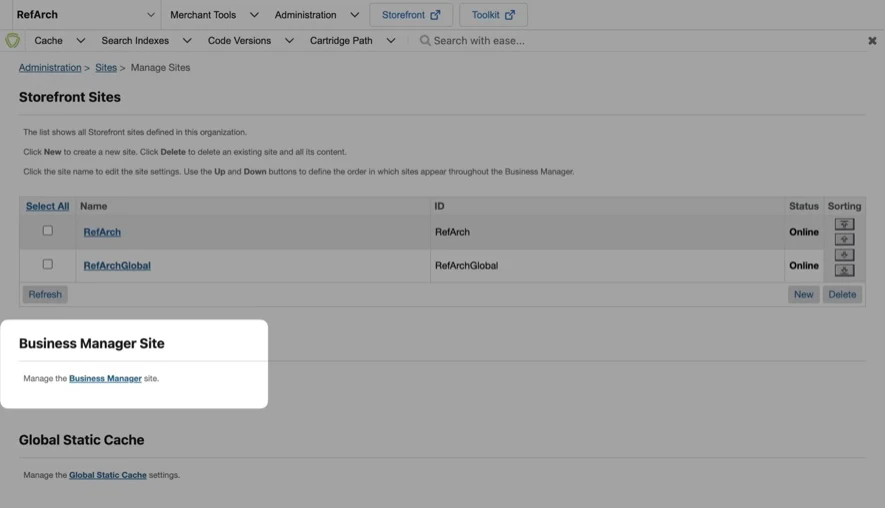
 3. Ve a **Administration > Sites > Manage Sites** y haz clic en el enlace de la sección **Manage the Business Manager site**.
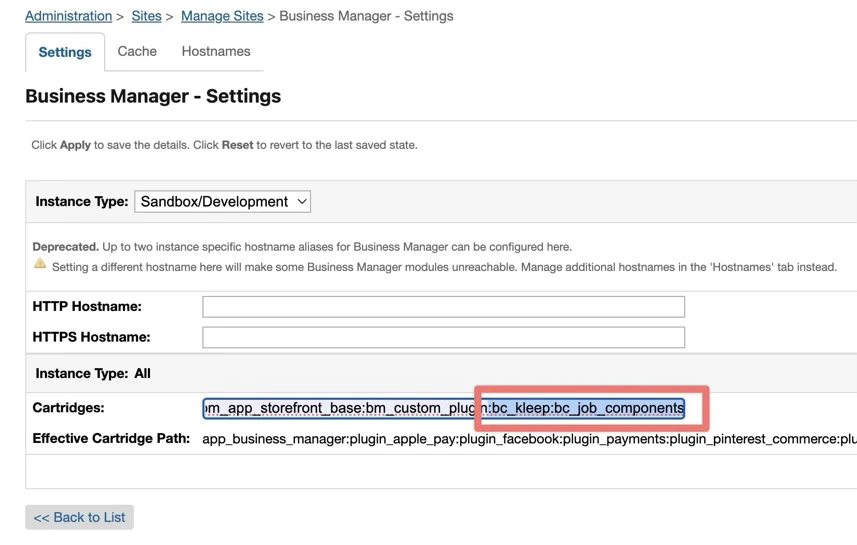
 4. Introduce `bc_kleep:int_kleep` en el cuadro de texto Cartridges (separados por `:` si usas varios cartuchos):
 ## Importar los metadatos
1. Ve a **Administration > Site Development > Site Import & Export**.
2. Sube `kleep-metadata.zip` que contiene la carpeta de metadatos.
## Importar los metadatos
1. Ve a **Administration > Site Development > Site Import & Export**.
2. Sube `kleep-metadata.zip` que contiene la carpeta de metadatos.
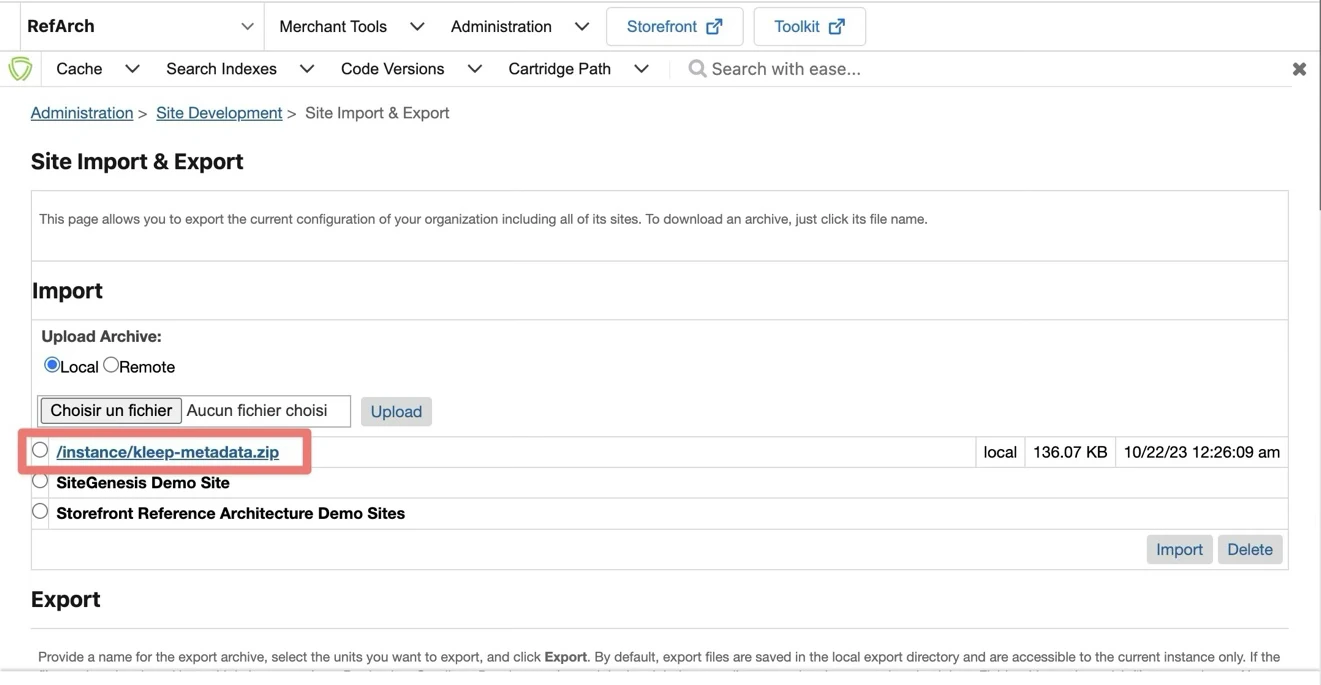 3. Selecciona `kleep-metadata.zip` y completa la importación.