> ## Documentation Index
> Fetch the complete documentation index at: https://docs.kleep.ai/llms.txt
> Use this file to discover all available pages before exploring further.
# Installation
> Cartridges importieren, Ihrer Site zuweisen und Metadaten importieren
## Cartridges importieren
1. Laden Sie den Cartridge-Quellcode herunter.
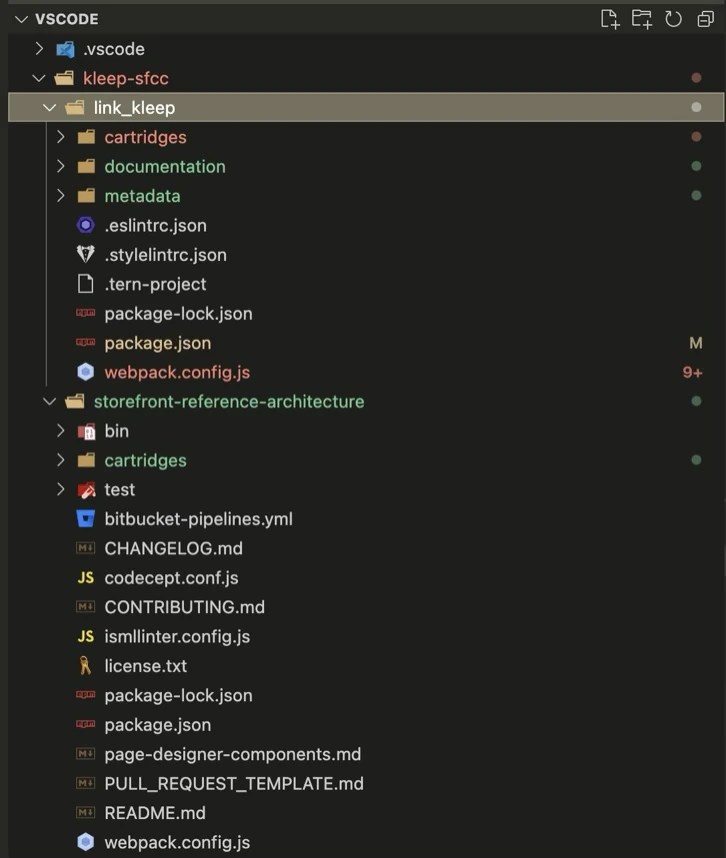
2. Entpacken Sie das Verzeichnis und verschieben Sie den Ordner **link\_kleep** auf dieselbe Ebene wie SFRA.
3. Sie können das SFRA-Projekt aus dem Kleep-Connector entfernen (`storefront-reference-architecture`-Ordner) — es wird nur zum Testen verwendet.
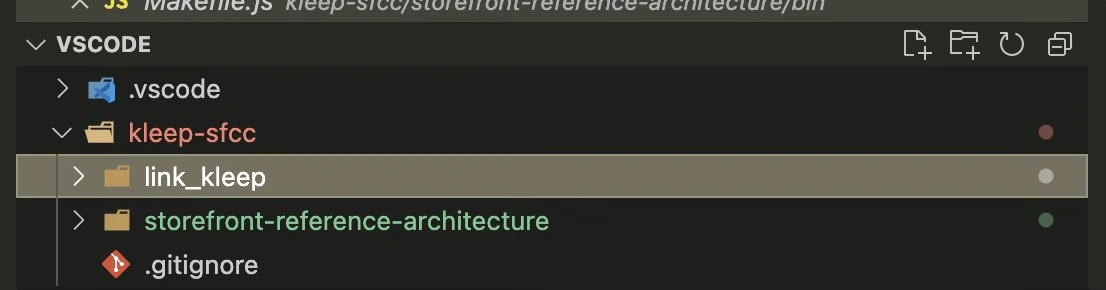 Dies sollte die gerenderte Cartridge-Struktur sein:
 4. Abhängigkeiten installieren:
```bash theme={null}
cd /path/to/link_kleep
npm install
```
5. Frontend kompilieren:
```bash theme={null}
npm run compile
```
6. Erstellen Sie eine `dw.json`-Datei im selben Verzeichnis:
```json theme={null}
{
"hostname": "...",
"username": "...",
"password": "...",
"version": "..."
}
```
* **hostname** — Ihre Sandbox, z. B. `zzaa-001.sandbox.us01.dx.commercecloud.salesforce.com`
* **username / password** — Ihre Account-Manager-Zugangsdaten
* **version** — die aktive Code-Version unter **Administration > Code Deployment**, z. B. `version1`
7. Cartridges hochladen:
```bash theme={null}
npm run uploadCartridges
```
8. Gehen Sie zu **Administration > Development Setup > Folder Browser > Cartridges** und überprüfen Sie den Upload.
## Cartridges der Site zuweisen
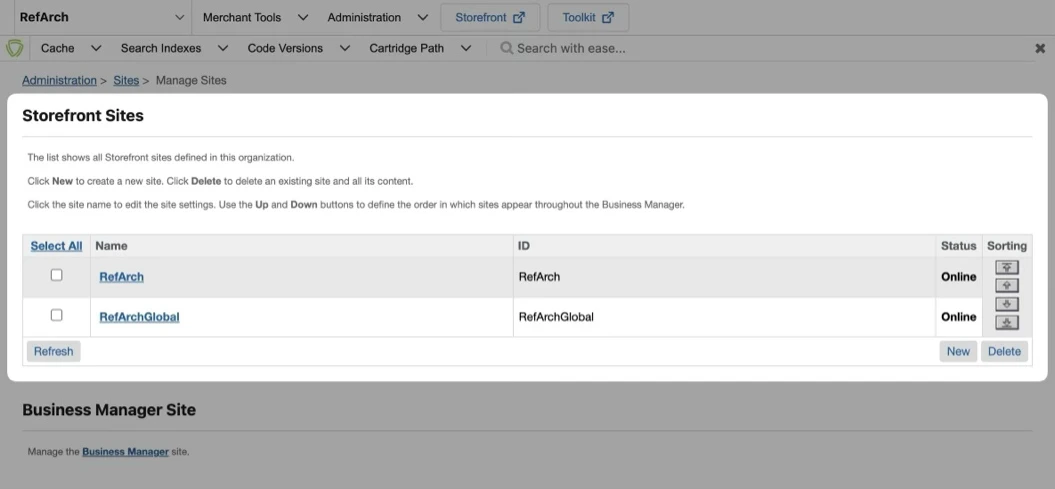
1. Gehen Sie zu **Administration > Sites > Manage Sites**. Wählen Sie Ihre Site aus der Liste der **Storefront Sites**:
4. Abhängigkeiten installieren:
```bash theme={null}
cd /path/to/link_kleep
npm install
```
5. Frontend kompilieren:
```bash theme={null}
npm run compile
```
6. Erstellen Sie eine `dw.json`-Datei im selben Verzeichnis:
```json theme={null}
{
"hostname": "...",
"username": "...",
"password": "...",
"version": "..."
}
```
* **hostname** — Ihre Sandbox, z. B. `zzaa-001.sandbox.us01.dx.commercecloud.salesforce.com`
* **username / password** — Ihre Account-Manager-Zugangsdaten
* **version** — die aktive Code-Version unter **Administration > Code Deployment**, z. B. `version1`
7. Cartridges hochladen:
```bash theme={null}
npm run uploadCartridges
```
8. Gehen Sie zu **Administration > Development Setup > Folder Browser > Cartridges** und überprüfen Sie den Upload.
## Cartridges der Site zuweisen
1. Gehen Sie zu **Administration > Sites > Manage Sites**. Wählen Sie Ihre Site aus der Liste der **Storefront Sites**:
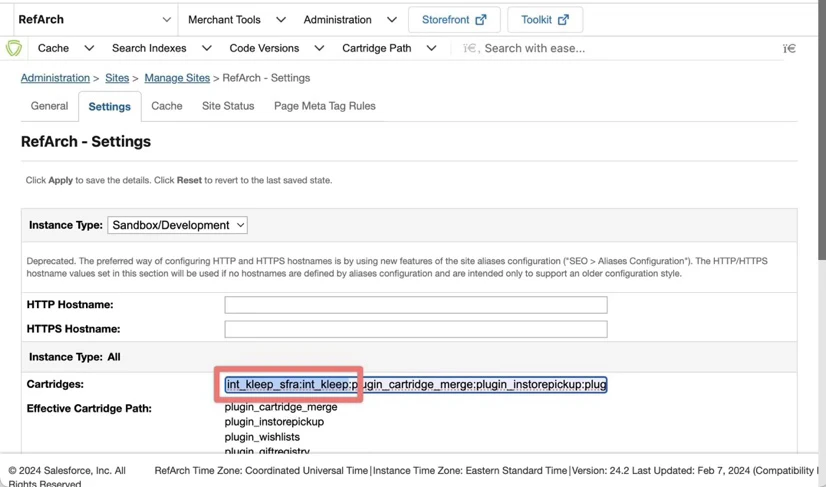
 2. Wählen Sie den Tab **Einstellungen**. Fügen Sie am Anfang des Cartridge-Pfads Folgendes hinzu: `int_kleep_sfra:int_kleep`
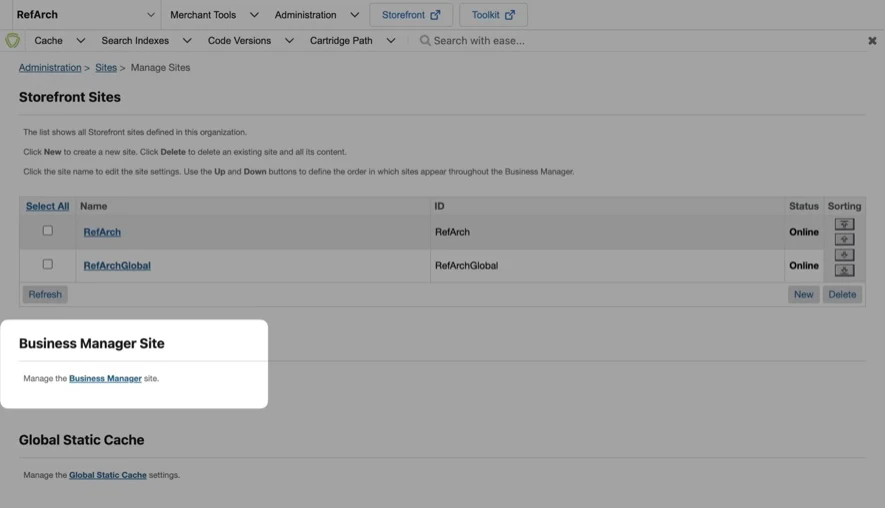
 3. Gehen Sie zu **Administration > Sites > Manage Sites** und klicken Sie auf den Link im Abschnitt **Business Manager-Site verwalten**.
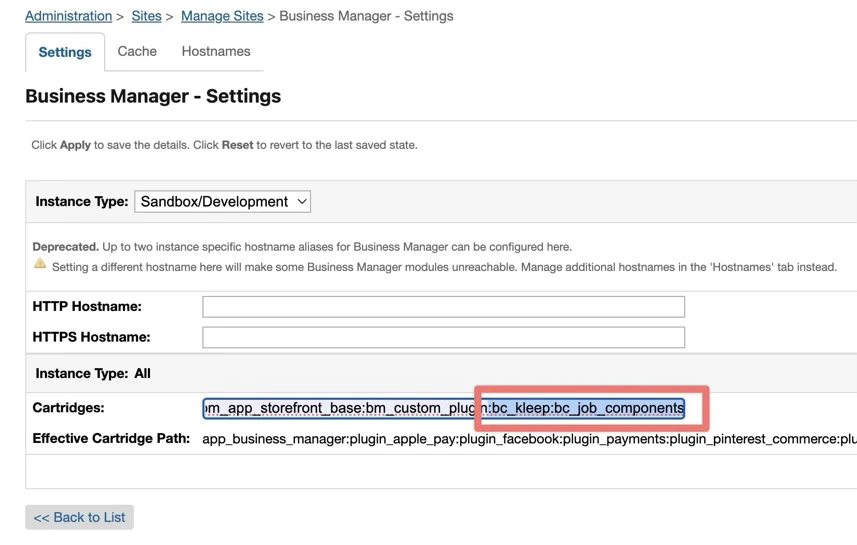
 4. Geben Sie `bc_kleep:int_kleep` in das Cartridges-Textfeld ein (getrennt durch `:` bei Verwendung mehrerer Cartridges):
 ## Metadaten importieren
1. Gehen Sie zu **Administration > Site Development > Site Import & Export**.
2. Laden Sie `kleep-metadata.zip` mit dem Metadaten-Ordner hoch.
## Metadaten importieren
1. Gehen Sie zu **Administration > Site Development > Site Import & Export**.
2. Laden Sie `kleep-metadata.zip` mit dem Metadaten-Ordner hoch.
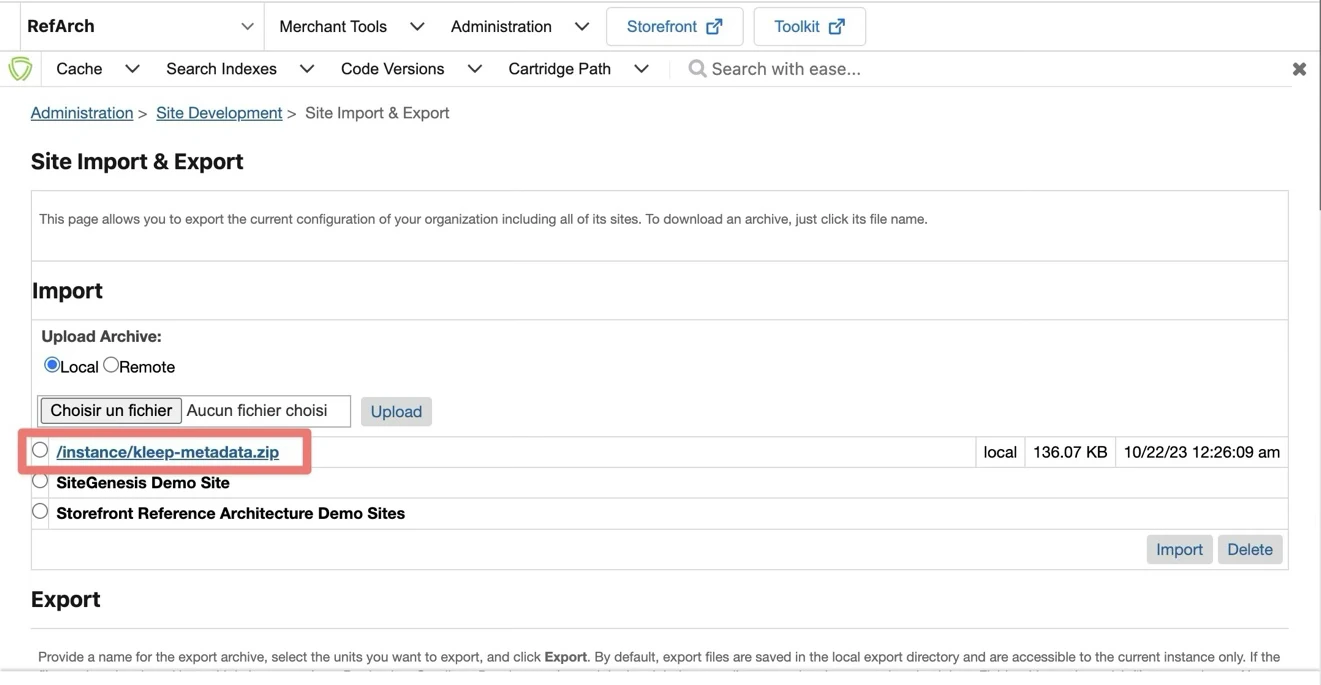 3. Wählen Sie `kleep-metadata.zip` und schließen Sie den Import ab.