> ## Documentation Index
> Fetch the complete documentation index at: https://docs.kleep.ai/llms.txt
> Use this file to discover all available pages before exploring further.
# Shopify Integrationsguide
**Denne guide guider dig igennem installation af Kleep på din Shopify-butik. Kleep tilbyder tre hovedfunktioner: en intelligent størrelsesguide (Kleep Sizing), anbefalinger af lignende produkter (Kleep Similar Products) og en optimeret produktsøgning (Kleep Search).**
## Oversigt over integrationsprocessen
Her er, hvad du kan forvente fra kontraktunderskrivelse til go-live og derefter. Den samlede integration tager typisk ca. **5–6 uger**.
### Onboarding
Når kontrakten er underskrevet, starter din Kleep-repræsentant fakturering via GoCardless: [Opsæt direkte debitering →](https://pay.gocardless.com/BRT000352V7T67Q).
Et kort møde med din Kleep-repræsentant for at tilpasse tidsplan, tekniske kontakter og eventuelle butiksspecifikke krav inden installation begynder.
Efter kickoff vil vi bede dig om at dele et par oplysninger om din virksomhed, fakturering, butiksmiljøer og returopsætning, så vi kan forberede integrationen.
**[Udfyld vores onboarding-formular →](https://ihu3s9tz3r8.typeform.com/to/fYQw9zJ5)**
Det tager ca. 5 minutter. Når den er indsendt, vil vores team gennemgå dine svar og bekræfte de næste trin inden for 1 arbejdsdag.
Send os din butiksadresse (f.eks. `your-store.myshopify.com`) sammen med din samarbejdsanmodningskode, så vi kan anmode om adgang til din butik.
**Flere Shopify-butikker?** Hvis du har flere Shopify-instanser (f.eks. forskellige regioner eller brands), bedes du sende os en samarbejdskode til **hver butik** — vi har brug for én kode pr. butik.
Er du usikker på, hvor du finder disse? I din Shopify-admin skal du gå til **Settings → Users and permissions** — din `myshopify.com`-URL vises øverst, og **Collaborator request code** er angivet under sektionen *Collaborators*. Se Shopifys hjælpeartikel om [samarbejdskonti](https://help.shopify.com/en/manual/your-account/staff-accounts/collaborator-accounts) for flere detaljer.
Vi sender en samarbejdsadgangsanmodning fra vores Shopify Partner-konto. Godkend den fra **Settings → Users and permissions → Collaborators** i din Shopify-admin.
Når vi har samarbejdsadgang, sender vi dig et app-installationslink **til hver butik**. Du skal installere Kleep-appen separat på alle Shopify-butikker, hvor du ønsker Kleep aktiveret.
Gennemgå vores foreslåede placeringer af "Find min størrelse"-knappen og vælg den, der passer til din butiksfacade: [CTA-positionering Figma →](https://www.figma.com/design/DvsqgNPSjVPVPLjKV2efAY/KLEEP-CTA-POSITIONING-SUGGESTIONS?node-id=0-1\&p=f\&t=92MwlxQkzlfAYyk5-0).
### Installation & testning
Vores team duplikerer dit nuværende Shopify-tema og installerer Kleep på duplikatet, så din live butiksfacade forbliver uberørt, mens du tester.
Vi sender dig et privat forhåndsvisningslink til at teste integrationen fra ende til anden og dele eventuel feedback eller justeringer.
Når du har godkendt, udgiver vi Kleep på dit live-tema.
### Post-integration
Vi klargør legitimationsoplysninger til dit team for at få adgang til [Kleep Dashboard](https://dashboard.kleep.ai), hvor du kan overvåge Kleep-præstations-KPI'er i realtid.
Vi aktiverer [Fit Feedback](/da/dashboard/fit-feedback) i dit dashboard, så dit team kan forfine Kleeps størrelsesanbefalinger ved hjælp af virkelige pasformsdata.
## 1. Funktionaliteter
Kleep integreres i din butik ved at installere en brugerdefineret app, der er oprettet på forhånd. Den giver mulighed for at:
1. Tilføje vores CTA "Find min størrelse" på dine produktsider
2. Tilpasse dens UI direkte i temaredigeringsværktøjet
Vores app opretter også automatiserede flows af produkter, ordrer og returdata for at holde sig opdateret. Disse data hentes dagligt.
Ved installation opretter appen en WebPixel, som bruges til at spore flere metrikker, som vi bruger til at beregne løsningens ROI.
## 2. Funktionen Lignende Produkter
Lignende Produkter foreslår alternative produkter, når en størrelse er udsolgt. Denne funktion øger konverteringer ved at tilbyde relevante alternativer til kunder.
**Tilgængelige visningstilstande**
| Tilstand | Beskrivelse |
| -------------------------------- | -------------------------------------------------------------- |
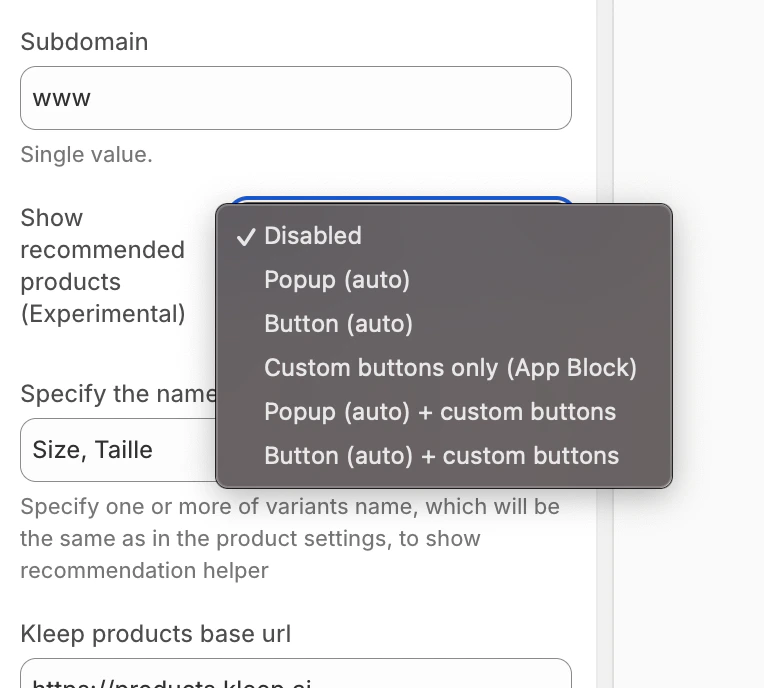
| **Popup (auto)** | Automatisk popup ved størrelses-hover (desktop) / knap (mobil) |
| **Knap (auto)** | Automatisk CTA-knap nær kurv ved udsolgt |
| **Kun brugerdefinerede knapper** | Du placerer manuelt knapper via temaredigeringsværktøjet |
| **Popup + brugerdefineret** | Automatisk popup + ekstra brugerdefinerede knapper |
| **Knap + brugerdefineret** | Automatisk knap + ekstra brugerdefinerede knapper |
**Konfiguration**
**Trin 1: Vælg visningstilstand**
I Kleep App Embed-indstillingerne skal du finde indstillingen **"Show recommended products"** og vælge den ønskede tilstand fra rullemenuen.
Valg af tilstand for Lignende Produkter
**Tilføjelse af brugerdefinerede knapper (til brugerdefinerede tilstande)**
Hvis du har valgt en tilstand med "custom", kan du tilføje knapper på specifikke steder:
1. Gå til skabelonen **Produktside** i temaredigeringsværktøjet
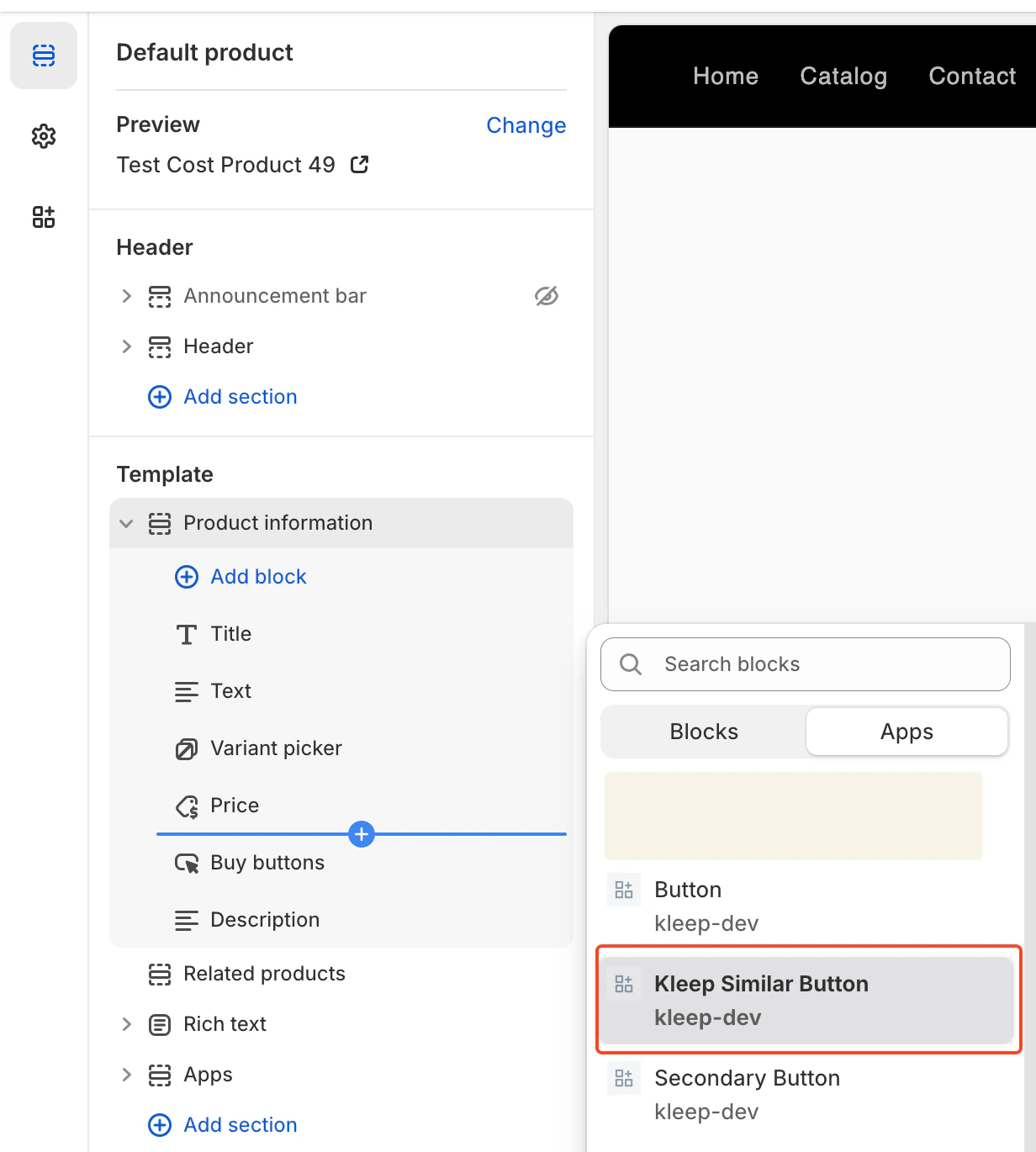
2. I den ønskede sektion skal du klikke på **Tilføj blok**
3. Klik på fanen **Apps** og vælg **"Kleep Similar Button"**
4. Placer blokken, hvor du ønsker den, og gem
Tilføj Kleep Similar Button-blok
Knapper til Lignende Produkter vises kun, når en variant er udsolgt. Det er normalt, hvis du ikke ser dem på alle produkter.
**Tilføjelse af flere knapper**
Du kan tilføje et vilkårligt antal Lignende Produkter-knapper på produktsiden. For at tillade flere knapper skal widgetten indstilles til én af: `custom_buttons`, `popup+custom` eller `button+custom`.
Til OS 2.0-temaer:
* Gå til **Online Store → Customize**
* Åbn skabelonen **Produktside**
* Klik på **Tilføj blok → Kleep Similar Button**
* Gentag, hvis du ønsker 2+ knapper på siden
Alle knapper vises automatisk kun, når den valgte variant er udsolgt.
***
## 3. Kleep Search-funktionen
Kleep Search erstatter den native Shopify-søgning med en optimeret søgning med størrelsesfiltre og personaliserede anbefalinger.
**Trin 1: Aktivér brugerdefineret søgning**
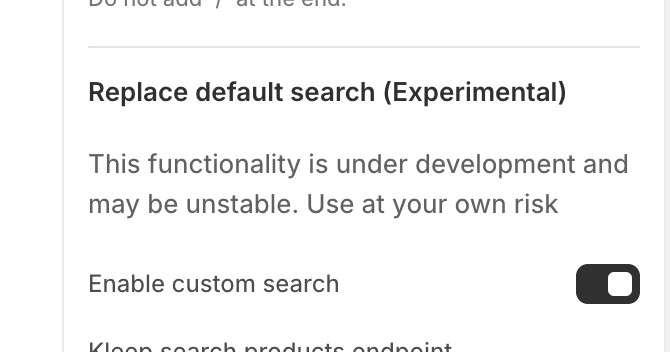
I Kleep App Embed-indstillingerne skal du aktivere indstillingen **"Enable custom search"**.
Aktivér brugerdefineret søgning
**Trin 2: Adgang til søgeskabelonen**
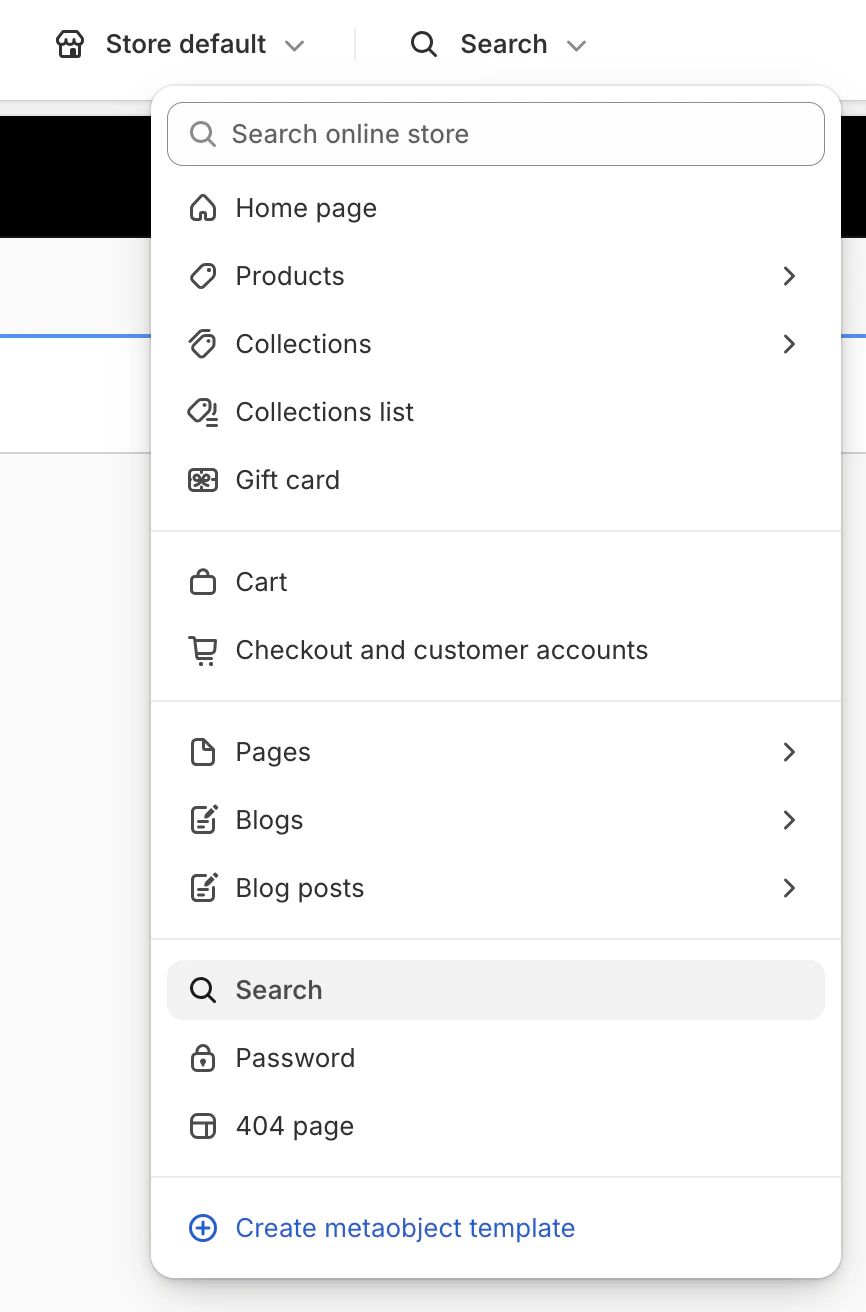
I temaredigeringsværktøjet skal du klikke på rullemenuerne øverst (standard er "Home page") og vælge **"Search"** fra skabelonlisten.
Vælg søgeskabelon
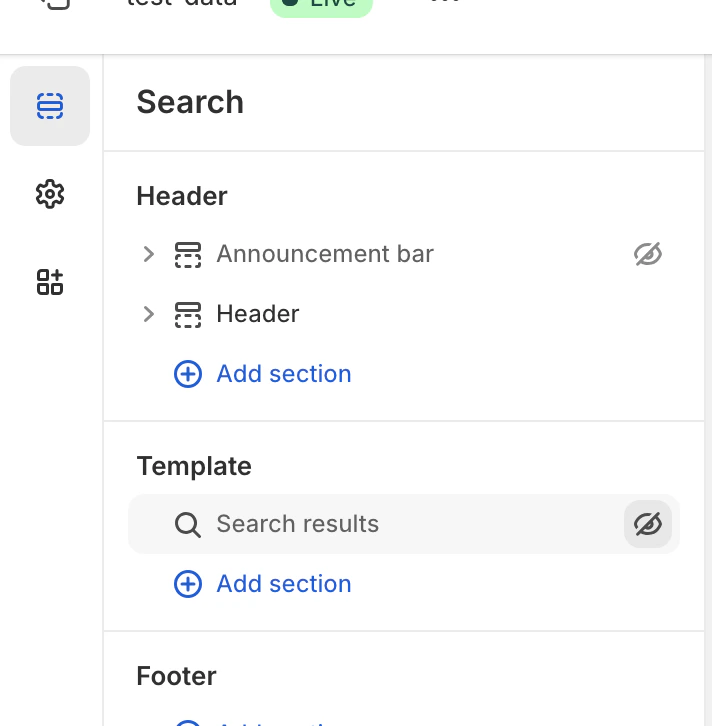
**Trin 3: Skjul den native søgning**
I skabelonsektionen skal du skjule eller fjerne den native **"Search results"**-blok ved at klikke på øjeikonet.
Skjul native søgning
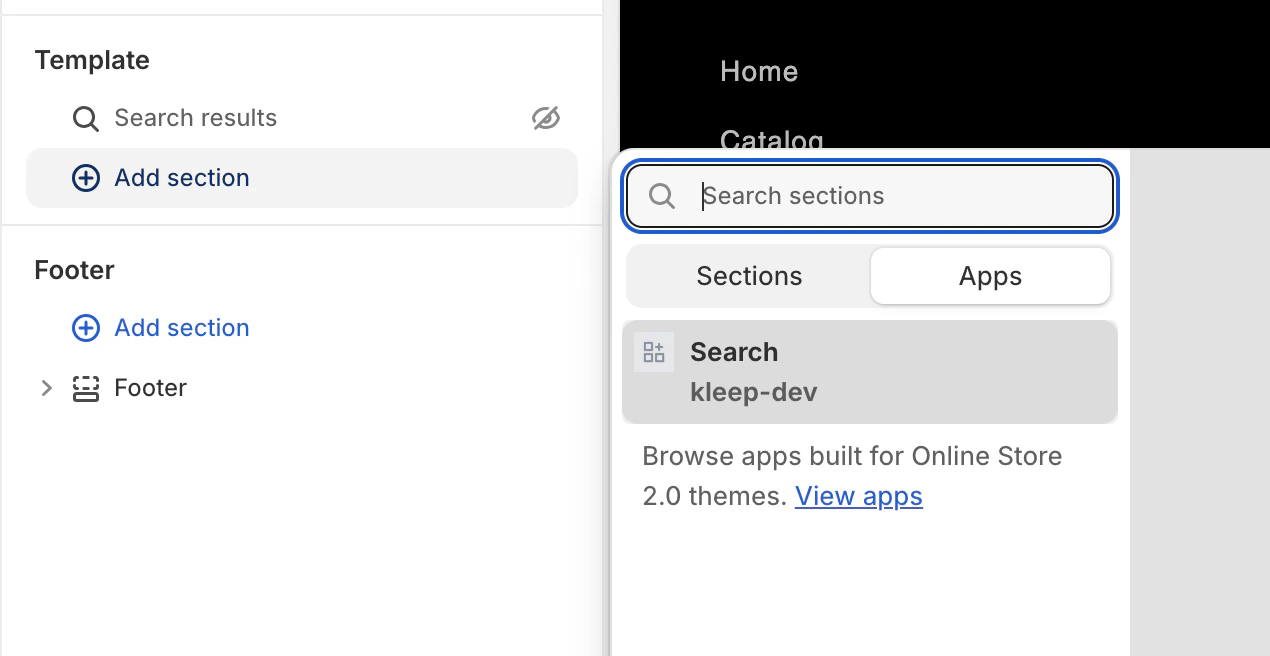
**Trin 4: Tilføj Kleep Search-blokken**
Klik på **Tilføj sektion**, og vælg derefter i fanen **Apps** **"Search"** (kleep-dev).
Tilføj Kleep Search-blok
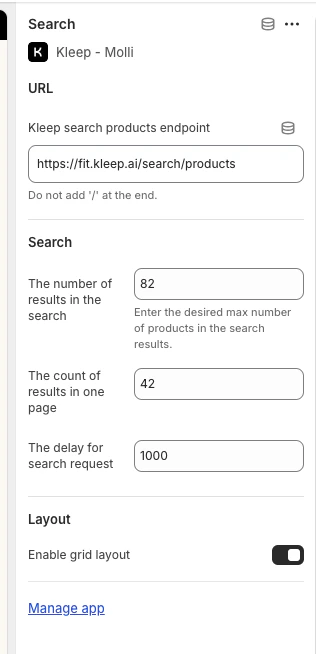
**Trin 5: Konfigurér indstillinger**
Klik på den søgeblok du tilføjede for at få adgang til indstillinger: antal resultater, gitter-/listevisning, søgeforsinkelse osv.
Søgekonfigurationsindstillinger
## 4. Returintegraton (valgfri)
Hvis du bruger en returhåndteringsplatform, kan Kleep integrere returdata for at forbedre størrelsesanbefalinger.
**Understøttede returleverandører**
* Global-e
* Aftership
* Fast Return
* Return Go
* Andet (kontakt os)
**Konfiguration**
1. I Kleep Dashboard skal du gå til **Settings → Returns**
2. Vælg din returleverandør
3. Følg de leverandørspecifikke instruktioner for at forbinde din konto
Hvis din leverandør ikke er på listen, bedes du kontakte os på [support@kleep.ai](mailto:support@kleep.ai) — vi kan opsætte en brugerdefineret integration via SFTP eller API.
## 5. Hændelsessporing & Analyse
Kleep sporer automatisk brugerinteraktioner til analyse. Sørg for, at sporing fungerer korrekt inden go-live.
**Sporte hændelser**
| Hændelse | Beskrivelse |
| ------------------------ | ----------------------------------------- |
| `kleep_button_click` | Bruger klikkede på størrelsesguideknappen |
| `kleep_drawer_open` | Størrelsesguide-skuffe åbnet |
| `kleep_size_recommended` | En størrelsesanbefaling blev vist |
| `kleep_add_to_cart` | Bruger lagde produkt i kurv fra Kleep |
| `kleep_similar_click` | Bruger klikkede på et lignende produkt |
**Verifikation**
For at verificere at hændelser udløses korrekt:
1. Åbn din browsers Udviklerværktøjer (F12)
2. Gå til fanen **Network**
3. Filtrer efter "kleep"
4. Interagér med størrelsesguideknappen
5. Du bør se API-kald for hver hændelse
**Inden go-live:** Sørg for, at mindst 5 hændelser udløses, og at payloads er gyldige. Gennemfør én fuld brugerrejse (knapklik → størrelsesanbefaling → læg i kurv) for at validere integrationen.
## 6. CSS-tilpasning
Du kan tilpasse udseendet af Kleep-elementer (knapper, popups, søgning) ved at tilføje brugerdefineret CSS.
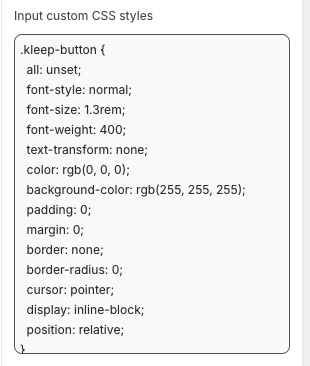
**Hvor du tilføjer CSS**
I Kleep App Embed-indstillingerne finder du et felt **"Input custom CSS styles"**. Indsæt din brugerdefinerede CSS der.
Brugerdefineret CSS-felt
**Eksempel på tilpasning**
```css theme={null}
.kleep-button {
all: unset;
font-style: normal;
font-size: 1.3rem;
font-weight: 400;
text-transform: none;
color: rgb(0, 0, 0);
background-color: rgb(255, 255, 255);
padding: 0;
margin: 0;
border: none;
border-radius: 0;
cursor: pointer;
display: inline-block;
position: relative;
}
```
## 7. Flere miljøer
Hvis du har flere Shopify-miljøer (dev, staging, produktion), skal du konfigurere Kleep for hvert.
**Opsætning for hvert miljø**
1. **Produktionsbutik** — Hovedbutik, fuldt konfigureret
2. **Staging/Dev-butikker** — Til testning inden udrulning til produktion
For hvert miljø:
1. Installer Kleep-appen
2. Aktivér App Embed
3. Kontakt din Kleep CSM for at linke miljøet til din konto
Test altid ændringer i staging inden du anvender dem i produktion.
**Miljøspecifikke URL'er**
Angiv følgende til din Kleep CSM:
* Produktions-URL: `https://www.yourbrand.com`
* Staging-URL: `https://staging.yourbrand.com` (hvis relevant)
* Dev-URL: `https://dev.yourbrand.com` (hvis relevant)
## 7.5 CTA-knap & Lignende Produkter — Fuld installationsguide
For den komplette tekniske reference til installation af Kleep CTA-knappen og funktionen Lignende Produkter (inkl. al Liquid-kode, indstillingsskema og opsætning af sekundær knap), se den dedikerede guide nedenfor:
[CTA-knap & Lignende Produkter — Fuld installationsguide](/da/cms/cta-button)
***
## 8. Vintage-temaer - Opsætning af størrelsesguide
Vintage-temaer (også kaldet "legacy" eller oprettet inden Online Store 2.0) understøtter ikke App-blokke. Installation kræver Liquid-kodemodifikationer.
Dette afsnit kræver Shopify-udviklerviden (Liquid).
**Forudsætninger**
* Adgang til temakodeeditoren (**Online Store → Themes → Edit code**)
* Kleep App Embed skal være aktiveret i din Shopify-admin (**Online Store → Themes → Customize → App embeds → Kleep**)
**Trin 1: Aktivér App Embed**
I din Shopify-admin skal du gå til **Online Store → Themes → Customize → App embeds** og slå Kleep-appen til.
**Trin 2: Kald snippettet**
Indsæt følgende kode, hvor du ønsker Kleep at vises. Det skal være en del af `Product info`-blokken i mappen `snippets`:
```jsx theme={null}
{% render 'kleep-button', cms: section.settings %}
```
**Trin 3: Opret knapsnippettet**
Opret en ny fil med navnet `kleep-button.liquid` i din mappe `snippets`. Indsæt følgende indhold:
```jsx theme={null}
```
**Trin 4: Tilføj indstillingsskema**
Tilføj følgende valg til dit indstillingsskema i slutningen af sektionsfilen:
```json theme={null}
{
"type": "header",
"content": "Button text",
"info": "If you enable this feature, the button text you enter will be replaced for all languages in your store"
},
{
"type": "checkbox",
"default": false,
"id": "custom_button_text_toggle",
"label": "Enable custom button text"
},
{
"type": "text",
"id": "custom_find_size_text",
"label": "Find my best size text",
"info": "What text will display instead of\"Find my best size\"?"
},
{
"type": "text",
"id": "custom_recommended_size_text",
"label": "Recommended size text",
"info": "What text will display instead of\"Recommended size\"?"
},
{
"type": "header",
"content": "Image"
},
{
"type": "url",
"id": "image_url",
"label": "Url Image"
},
{
"type": "range",
"id": "image_size",
"min": 0,
"max": 80,
"step": 2,
"unit": "px",
"label": "Image size (square)",
"default": 20
},
{
"type": "header",
"content": "CSS Styles"
},
{
"type": "checkbox",
"default": true,
"id": "default_font_family",
"label": "Theme font",
"info": "If checked, the css variable `--font-body-family` is used"
},
{
"type": "font_picker",
"id": "font_family",
"label": "Font Family",
"default": "helvetica_n4"
},
{
"type": "select",
"id": "text_style",
"label": "Text style",
"default": "normal",
"options": [
{ "label": "Normal", "value": "normal" },
{ "label": "Italic", "value": "italic" },
{ "label": "Oblique", "value": "oblique" }
]
},
{
"type": "select",
"id": "text_transform",
"label": "Text transformation",
"default": "none",
"options": [
{ "label": "Normal", "value": "none" },
{ "label": "Capitalize", "value": "capitalize" },
{ "label": "Uppercase", "value": "uppercase" },
{ "label": "Lowercase", "value": "lowercase" }
]
},
{
"type": "select",
"id": "text_weight",
"label": "Text weight",
"default": "400",
"options": [
{ "label": "100", "value": "100" },
{ "label": "200", "value": "200" },
{ "label": "300", "value": "300" },
{ "label": "400", "value": "400" },
{ "label": "500", "value": "500" },
{ "label": "600", "value": "600" },
{ "label": "700", "value": "700" },
{ "label": "800", "value": "800" },
{ "label": "900", "value": "900" }
]
},
{
"type": "range",
"id": "text_size",
"min": 2,
"max": 50,
"step": 2,
"unit": "px",
"label": "Font size",
"default": 16
},
{
"type": "checkbox",
"id": "text_underline",
"label": "Text underline",
"default": false
},
{
"type": "range",
"id": "text_underline_offset",
"min": 1,
"max": 20,
"step": 1,
"unit": "px",
"label": "Underline offset",
"default": 2
},
{
"type": "color",
"id": "text_color",
"label": "Button text color",
"default": "#ffffff"
},
{
"type": "color",
"id": "bg_color",
"label": "Background color",
"default": "#000000"
},
{
"type": "color",
"id": "border_color",
"label": "Border color",
"default": "#000000"
},
{
"type": "range",
"id": "border_width",
"min": 0,
"max": 8,
"step": 1,
"unit": "px",
"label": "Border width",
"default": 0
},
{
"type": "header",
"content": "Spacing"
},
{
"type": "checkbox",
"id": "center",
"label": "Center the button",
"default": false,
"info": "This will override 'Horizontal margin'"
},
{
"type": "range",
"id": "margin_y",
"min": 0,
"max": 80,
"step": 2,
"unit": "px",
"label": "Vertical margin",
"default": 0
},
{
"type": "range",
"id": "margin_x",
"min": 0,
"max": 80,
"step": 2,
"unit": "px",
"label": "Horizontal margin",
"default": 0
},
{
"type": "range",
"id": "padding_t",
"min": 0,
"max": 40,
"step": 2,
"unit": "px",
"label": "Padding top",
"default": 12
},
{
"type": "range",
"id": "padding_r",
"min": 0,
"max": 40,
"step": 2,
"unit": "px",
"label": "Padding right",
"default": 16
},
{
"type": "range",
"id": "padding_b",
"min": 0,
"max": 40,
"step": 2,
"unit": "px",
"label": "Padding bottom",
"default": 12
},
{
"type": "range",
"id": "padding_l",
"min": 0,
"max": 40,
"step": 2,
"unit": "px",
"label": "Padding left",
"default": 16
},
{
"type": "range",
"id": "border_radius",
"min": 0,
"max": 40,
"step": 2,
"unit": "px",
"label": "Border radius",
"default": 0
}
```
**Trin 5: Validér**
Validér opdateringer i Shopify Theme Customize-området. Konfigurér visuelle elementer i produktinformationsblokindstillingerne.
**Valgfrit: Sekundær knap**
Hvis du vil tilføje en sekundær knap, skal du oprette en ny fil med navnet `kleep-secondary-button.liquid` i din mappe `snippets`:
```jsx theme={null}
```
Indsæt følgende kode, hvor du ønsker Kleep at vises. Det skal være en del af `Product info`-blokken i mappen `snippets`.
```jsx theme={null}
{% render 'kleep-secondary-button', cms: section.settings %}
```
***
## 9. Vintage-temaer - Opsætning af Lignende Produkter
**Trin 1: Opret snippettet**
Opret en fil `snippets/kleep-similar-button.liquid` med følgende kode:
```jsx theme={null}
{% assign cms = block.settings %}
{% assign domain = shop.domain %}
{% assign translated_similar = '' %}
{% assign translated_similar_missing = true %}
{%- assign domain_key = domain | prepend: 'www.' | append: '.recommended' -%}
{% assign raw_domain_similar = domain_key | t %}
{% unless raw_domain_similar contains 'Translation missing'
or raw_domain_similar contains domain
%}
{% assign translated_similar = raw_domain_similar %}
{% assign translated_similar_missing = false %}
{% endunless %}
{%- if translated_similar_missing -%}
{% assign raw_global_similar = 'kleep.recommended.text.btn' | t %}
{% unless raw_global_similar contains 'Translation missing' %}
{% assign translated_similar = raw_global_similar %}
{% assign translated_similar_missing = false %}
{% endunless %}
{%- endif %}
```
**Trin 2: Gengiv snippettet**
Indsæt denne linje, hvor du ønsker knappen at vises:
```jsx theme={null}
{% render 'kleep-similar-button' %}
```
Typisk placering: under variantsvælgerne eller nær formularen Læg i kurv.
**Trin 3: Aktivér den korrekte tilstand**
Da vintage-temaer ikke kan indsætte OS 2.0-blokke, skal widgetten bruge én af:
* `custom_buttons`
* `popup+custom`
* `button+custom`
**Tilføjelse af flere knapper**
For at oprette flere knapper skal du blot placere snippetkoden på forskellige steder i produktskabelonen:
```jsx theme={null}
{% render 'kleep-similar-button' %}
```
Hvert snippet-kald opretter en ekstra knap. Alle knapper vises automatisk kun, når den valgte variant er udsolgt.
***
## 10. Oversættelser (i18n)
Tilføj følgende oversættelser til dine temaets lokaliseringsfiler.
**Engelsk (`en.json`)**
```json theme={null}
{
"kleep": {
"button": {
"text": {
"without_hash": "Find my ideal size",
"with_hash": "Ideal size"
}
},
"recommended": {
"text": {
"btn": "View similar",
"hint": "Size unavailable",
"link": "See similar products"
}
},
"search": {
"text": {
"inputPlaceholder": "Search...",
"productsBlockTitle": "Products",
"clearButton": "Clear"
}
},
"searchPage": {
"text": {
"header": "search results",
"query": "Results for",
"submit": "Search",
"input": "Search the store",
"viewProduct": "View product"
}
}
}
}
```
**Fransk (`fr.json`)**
```json theme={null}
{
"kleep": {
"button": {
"text": {
"without_hash": "Trouver ma taille idéale",
"with_hash": "Taille idéale"
}
},
"recommended": {
"text": {
"btn": "Voir similaire",
"hint": "Taille indisponible",
"link": "Voir des produits similaires"
}
},
"search": {
"text": {
"inputPlaceholder": "Recherche...",
"productsBlockTitle": "Produits",
"clearButton": "Effacer"
}
},
"searchPage": {
"text": {
"header": "résultats de la recherche",
"query": "Résultats pour",
"submit": "Recherche",
"input": "Rechercher dans la boutique",
"viewProduct": "Voir le produit"
}
}
}
}
```
**Italiensk (`it.json`)**
```json theme={null}
{
"kleep": {
"button": {
"text": {
"without_hash": "Trova la mia taglia ideale",
"with_hash": "Taglia ideale"
}
},
"recommended": {
"text": {
"btn": "Visualizza simili",
"hint": "Taglia non disponibile",
"link": "Visualizza prodotti simili"
}
},
"search": {
"text": {
"inputPlaceholder": "Cerca...",
"productsBlockTitle": "Prodotti",
"clearButton": "Cancella"
}
},
"searchPage": {
"text": {
"header": "risultati della ricerca",
"query": "Risultati per",
"submit": "Cerca",
"input": "Cerca nel negozio",
"viewProduct": "Visualizza prodotto"
}
}
}
}
```
**Tysk (`de.json`)**
```json theme={null}
{
"kleep": {
"button": {
"text": {
"without_hash": "Finde meine ideale Größe",
"with_hash": "Ideale Größe"
}
},
"recommended": {
"text": {
"btn": "Ähnliche Ansicht",
"hint": "Größe nicht verfügbar",
"link": "Ähnliche Produkte ansehen"
}
},
"search": {
"text": {
"inputPlaceholder": "Suchen...",
"productsBlockTitle": "Produkte",
"clearButton": "Klar"
}
},
"searchPage": {
"text": {
"header": "Suchergebnisse",
"query": "Ergebnisse für",
"submit": "Suchen",
"input": "Durchsuchen Sie den Shop",
"viewProduct": "Produkt ansehen"
}
}
}
}
```
**Spansk (`es.json`)**
```json theme={null}
{
"kleep": {
"button": {
"text": {
"without_hash": "Encontrar mi talla ideal",
"with_hash": "Talla ideal"
}
},
"recommended": {
"text": {
"btn": "Ver similares",
"hint": "Talla no disponible",
"link": "Ver productos similares"
}
},
"search": {
"text": {
"inputPlaceholder": "Buscar...",
"productsBlockTitle": "Productos",
"clearButton": "Borrar"
}
},
"searchPage": {
"text": {
"header": "resultados de búsqueda",
"query": "Resultados para",
"submit": "Buscar",
"input": "Buscar en la tienda",
"viewProduct": "Ver producto"
}
}
}
}
```
**Japansk (`ja.json`)**
```json theme={null}
{
"kleep": {
"button": {
"text": {
"without_hash": "自分に合うサイズを探す",
"with_hash": "好みのサイズ"
}
},
"recommended": {
"text": {
"btn": "類似商品を見る",
"hint": "サイズがありません",
"link": "類似商品を見る"
}
},
"search": {
"text": {
"inputPlaceholder": "検索...",
"productsBlockTitle": "商品",
"clearButton": "クリア"
}
},
"searchPage": {
"text": {
"header": "検索結果",
"query": "検索結果",
"submit": "検索",
"input": "ストアを検索",
"viewProduct": "商品を見る"
}
}
}
}
```
**Koreansk (`ko.json`)**
```json theme={null}
{
"kleep": {
"button": {
"text": {
"without_hash": "내 이상적인 사이즈 찾기",
"with_hash": "추천 사이즈"
}
},
"recommended": {
"text": {
"btn": "유사한 상품 보기",
"hint": "사용 불가",
"link": "유사한 상품 보기"
}
},
"search": {
"text": {
"inputPlaceholder": "검색...",
"productsBlockTitle": "상품",
"clearButton": "지우기"
}
},
"searchPage": {
"text": {
"header": "검색 결과",
"query": "다음에 대한 결과",
"submit": "검색",
"input": "매장 검색",
"viewProduct": "상품 보기"
}
}
}
}
```
**Portugisisk (`pt.json`)**
```json theme={null}
{
"kleep": {
"button": {
"text": {
"without_hash": "Encontrar meu tamanho ideal",
"with_hash": "Tamanho recomendado"
}
},
"recommended": {
"text": {
"btn": "Ver similar",
"hint": "Tamanho indisponível",
"link": "Ver produtos similares"
}
},
"search": {
"text": {
"inputPlaceholder": "Pesquisar...",
"productsBlockTitle": "Produtos",
"clearButton": "Limpar"
}
},
"searchPage": {
"text": {
"header": "resultados da pesquisa",
"query": "Resultados para",
"submit": "Pesquisar",
"input": "Pesquisar na loja",
"viewProduct": "Ver produto"
}
}
}
}
```
***
## 11. Teknisk reference
**CTA-placering på PDP**
Placeringen er defineret af DOM-selektorer inde i `KleepSDK.getConstants()`:
* **`targetProductInfoBlockQueries`** – Array af selektorer, der peger på den overordnede container med produktdetaljer (titel, pris, størrelser osv.). Scriptet itererer gennem disse selektorer og bruger den første det finder som indsætningspunkt for CTA'en eller popups.
* **`targetVariantQueries`** – Hvor størrelses-/variantvalg er. Når produktinformationsblokken er fundet, søger scriptet inde i den efter variantelementer (som størrelsessvælgere). Hver variant `
 Valg af tilstand for Lignende Produkter
**Tilføjelse af brugerdefinerede knapper (til brugerdefinerede tilstande)**
Hvis du har valgt en tilstand med "custom", kan du tilføje knapper på specifikke steder:
1. Gå til skabelonen **Produktside** i temaredigeringsværktøjet
2. I den ønskede sektion skal du klikke på **Tilføj blok**
3. Klik på fanen **Apps** og vælg **"Kleep Similar Button"**
4. Placer blokken, hvor du ønsker den, og gem
Valg af tilstand for Lignende Produkter
**Tilføjelse af brugerdefinerede knapper (til brugerdefinerede tilstande)**
Hvis du har valgt en tilstand med "custom", kan du tilføje knapper på specifikke steder:
1. Gå til skabelonen **Produktside** i temaredigeringsværktøjet
2. I den ønskede sektion skal du klikke på **Tilføj blok**
3. Klik på fanen **Apps** og vælg **"Kleep Similar Button"**
4. Placer blokken, hvor du ønsker den, og gem
 Tilføj Kleep Similar Button-blok
 Aktivér brugerdefineret søgning
**Trin 2: Adgang til søgeskabelonen**
I temaredigeringsværktøjet skal du klikke på rullemenuerne øverst (standard er "Home page") og vælge **"Search"** fra skabelonlisten.
Aktivér brugerdefineret søgning
**Trin 2: Adgang til søgeskabelonen**
I temaredigeringsværktøjet skal du klikke på rullemenuerne øverst (standard er "Home page") og vælge **"Search"** fra skabelonlisten.
 Vælg søgeskabelon
**Trin 3: Skjul den native søgning**
I skabelonsektionen skal du skjule eller fjerne den native **"Search results"**-blok ved at klikke på øjeikonet.
Vælg søgeskabelon
**Trin 3: Skjul den native søgning**
I skabelonsektionen skal du skjule eller fjerne den native **"Search results"**-blok ved at klikke på øjeikonet.
 Skjul native søgning
**Trin 4: Tilføj Kleep Search-blokken**
Klik på **Tilføj sektion**, og vælg derefter i fanen **Apps** **"Search"** (kleep-dev).
Skjul native søgning
**Trin 4: Tilføj Kleep Search-blokken**
Klik på **Tilføj sektion**, og vælg derefter i fanen **Apps** **"Search"** (kleep-dev).
 Tilføj Kleep Search-blok
**Trin 5: Konfigurér indstillinger**
Klik på den søgeblok du tilføjede for at få adgang til indstillinger: antal resultater, gitter-/listevisning, søgeforsinkelse osv.
Tilføj Kleep Search-blok
**Trin 5: Konfigurér indstillinger**
Klik på den søgeblok du tilføjede for at få adgang til indstillinger: antal resultater, gitter-/listevisning, søgeforsinkelse osv.
 Søgekonfigurationsindstillinger
## 4. Returintegraton (valgfri)
Hvis du bruger en returhåndteringsplatform, kan Kleep integrere returdata for at forbedre størrelsesanbefalinger.
**Understøttede returleverandører**
* Global-e
* Aftership
* Fast Return
* Return Go
* Andet (kontakt os)
**Konfiguration**
1. I Kleep Dashboard skal du gå til **Settings → Returns**
2. Vælg din returleverandør
3. Følg de leverandørspecifikke instruktioner for at forbinde din konto
Søgekonfigurationsindstillinger
## 4. Returintegraton (valgfri)
Hvis du bruger en returhåndteringsplatform, kan Kleep integrere returdata for at forbedre størrelsesanbefalinger.
**Understøttede returleverandører**
* Global-e
* Aftership
* Fast Return
* Return Go
* Andet (kontakt os)
**Konfiguration**
1. I Kleep Dashboard skal du gå til **Settings → Returns**
2. Vælg din returleverandør
3. Følg de leverandørspecifikke instruktioner for at forbinde din konto
 Brugerdefineret CSS-felt
**Eksempel på tilpasning**
Brugerdefineret CSS-felt
**Eksempel på tilpasning**