> ## Documentation Index
> Fetch the complete documentation index at: https://docs.kleep.ai/llms.txt
> Use this file to discover all available pages before exploring further.
# Shopify: CTA-knap og Lignende Produkter
## Shopify V2 Integrationsguide
Dette afsnit viser, hvordan du tilføjer Kleep AI Sizing til din Shopify-butik.
Følg vores Tango-tutorial for at tilføje Kleep-knappen til din butik på Online Store 2.0-temaer.
## Shopify V1 Integrationsguide
## 1. Sizing
Dette afsnit viser, hvordan du tilføjer Kleep AI Sizing til din Shopify-kodebase.
Se den trin-for-trin Tango-tutorial til installation af Kleep på en Shopify V1-butik.
### Trin
**Trin 1: Aktiver App Embed**
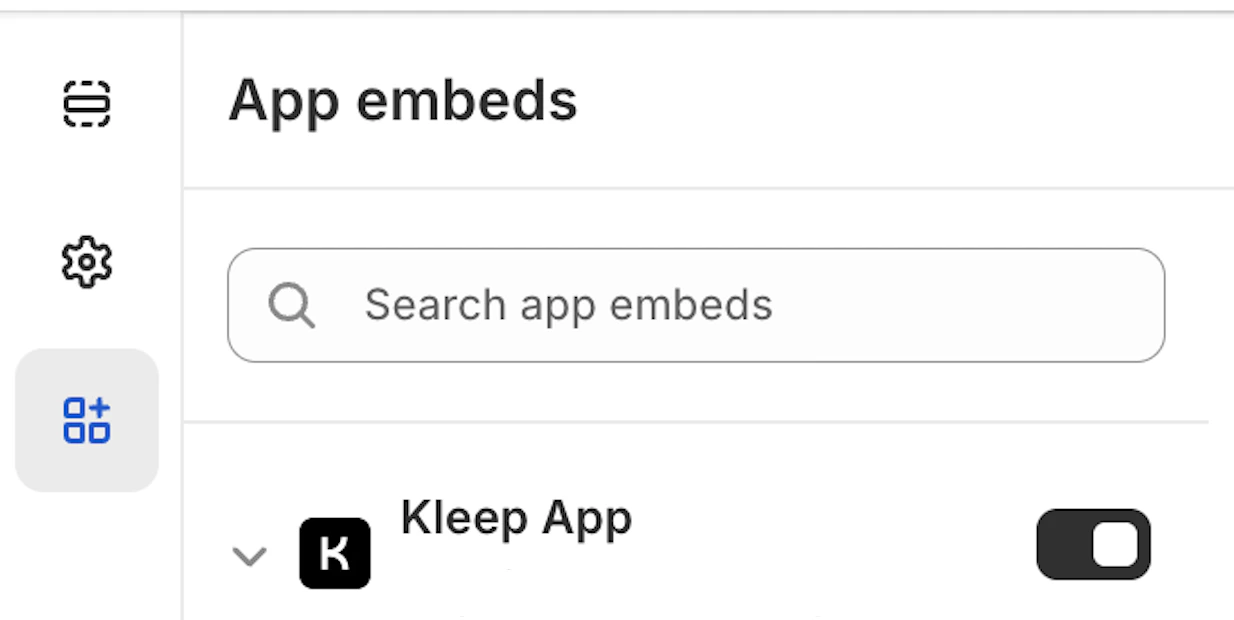
Sørg for, at Kleep-appen er aktiveret i dine App embeds.
**Trin 2: Gengiv knappesnippet**
Indsæt følgende kode, hvor du ønsker Kleep at vises. Det skal være en del af `Product info`-blokken i mappen `snippets`.
```jsx theme={null}
{% render 'kleep-button', cms: section.settings %}
```
**Trin 3: Opret knappesnippetfilen**
Opret en ny fil med navnet `kleep-button.liquid` i din mappe `snippets`. Indsæt følgende indhold:
```jsx theme={null}
```
**Trin 4: Tilføj indstillingsskemavalg**
Tilføj følgende valg til dit indstillingsskema i slutningen af siden:
```jsx theme={null}
{
"type": "header",
"content": "Button text",
"info": "If you enable this feature, the button text you enter will be replaced for all languages in your store"
},
{
"type": "checkbox",
"default": false,
"id": "custom_button_text_toggle",
"label": "Enable custom button text"
},
{
"type": "text",
"id": "custom_find_size_text",
"label": "Find my best size text",
"info": "What text will display instead of \"Find my best size\"?"
},
{
"type": "text",
"id": "custom_recommended_size_text",
"label": "Recommended size text",
"info": "What text will display instead of \"Recommended size\"?"
},
{
"type": "header",
"content": "Image"
},
{
"type": "url",
"id": "image_url",
"label": "Url Image"
},
{
"type": "range",
"id": "image_size",
"min": 0,
"max": 80,
"step": 2,
"unit": "px",
"label": "Image size (square)",
"default": 20
},
{
"type": "header",
"content": "CSS Styles"
},
{
"type": "checkbox",
"default": true,
"id": "default_font_family",
"label": "Font du thème",
"info": "Si coché, la variable css `--font-body-family` est utilisée"
},
{
"type": "font_picker",
"id": "font_family",
"label": "Font Family",
"default": "helvetica_n4"
},
{
"type": "select",
"id": "text_style",
"label": "Style texte",
"default": "normal",
"options": [
{
"label": "Normal",
"value": "normal"
},
{
"label": "Italic",
"value": "italic"
},
{
"label": "Oblique",
"value": "oblique"
}
]
},
{
"type": "select",
"id": "text_transform",
"label": "Texte transformation",
"default": "none",
"options": [
{
"label": "Normal",
"value": "none"
},
{
"label": "Capitalize",
"value": "capitalize"
},
{
"label": "Uppercase",
"value": "uppercase"
},
{
"label": "Lowercase",
"value": "lowercase"
}
]
},
{
"type": "select",
"id": "text_weight",
"label": "Poid texte",
"default": "400",
"options": [
{
"label": "100",
"value": "100"
},
{
"label": "200",
"value": "200"
},
{
"label": "300",
"value": "300"
},
{
"label": "400",
"value": "400"
},
{
"label": "500",
"value": "500"
},
{
"label": "600",
"value": "600"
},
{
"label": "700",
"value": "700"
},
{
"label": "800",
"value": "800"
},
{
"label": "900",
"value": "900"
}
]
},
{
"type": "range",
"id": "text_size",
"min": 2,
"max": 50,
"step": 2,
"unit": "px",
"label": "Taille police",
"default": 16
},
{
"type": "checkbox",
"id": "text_underline",
"label": "Texte soulignage",
"default": false
},
{
"type": "range",
"id": "text_underline_offset",
"min": 1,
"max": 20,
"step": 1,
"unit": "px",
"label": "Offset underline",
"default": 2
},
{
"type": "color",
"id": "text_color",
"label": "Couleur texte du bouton",
"default": "#ffffff"
},
{
"type": "color",
"id": "bg_color",
"label": "Couleur fond",
"default": "#000000"
},
{
"type": "color",
"id": "border_color",
"label": "Couleur bordures",
"default": "#000000"
},
{
"type": "range",
"id": "border_width",
"min": 0,
"max": 8,
"step": 1,
"unit": "px",
"label": "Épaisseur bordures",
"default": 0
},
{
"type": "header",
"content": "CSS Styles",
"info": "Espacements"
},
{
"type": "checkbox",
"id": "center",
"label": "Centrer le bouton",
"default": false,
"info": "Cela remplacera le 'Margin horizontal'"
},
{
"type": "range",
"id": "margin_y",
"min": 0,
"max": 80,
"step": 2,
"unit": "px",
"label": "Margin vertical",
"default": 0
},
{
"type": "range",
"id": "margin_x",
"min": 0,
"max": 80,
"step": 2,
"unit": "px",
"label": "Margin horizontal",
"default": 0
},
{
"type": "range",
"id": "padding_t",
"min": 0,
"max": 40,
"step": 2,
"unit": "px",
"label": "Padding top",
"default": 12
},
{
"type": "range",
"id": "padding_r",
"min": 0,
"max": 40,
"step": 2,
"unit": "px",
"label": "Padding right",
"default": 16
},
{
"type": "range",
"id": "padding_b",
"min": 0,
"max": 40,
"step": 2,
"unit": "px",
"label": "Padding bottom",
"default": 12
},
{
"type": "range",
"id": "padding_l",
"min": 0,
"max": 40,
"step": 2,
"unit": "px",
"label": "Padding left",
"default": 16
},
{
"type": "range",
"id": "border_radius",
"min": 0,
"max": 40,
"step": 2,
"unit": "px",
"label": "Bordures arrondies",
"default": 0
}
```
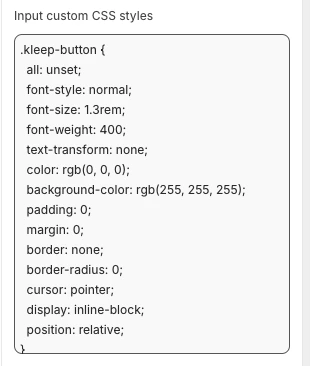
For at tilføje dine egne CSS-stilarter:
* For at ændre udseendet (farver, afstand, skrifttyper osv.) skal du indsætte din CSS i boksen **"Input custom CSS styles"** i Kleep App Embed-indstillingerne.
For eksempel:
**Trin 5: Tilføj engelske oversættelser**
Tilføj engelske oversættelser til dine temalokaliseringer.
```jsx theme={null}
"kleep": {
"button": {
"text": {
"without_hash": "Find my ideal size",
"with_hash": "Ideal size"
}
},
"recommended": {
"text": {
"btn": "View similar",
"hint": "Size unavailable",
"link": "See similar products"
}
},
"search": {
"text": {
"inputPlaceholder": "Search...",
"productsBlockTitle": "Products",
"clearButton": "Clear"
}
},
"searchPage": {
"text": {
"header": "search results",
"query": "Results for",
"submit": "Search",
"input": "Search the store",
"viewProduct": "View product"
}
}
}
```
**Trin 6: Tilføj oversættelser til andre sprog**
Tilføj andre oversættelser til dine temalokaliseringer.
```jsx theme={null}
"kleep": {
"button": {
"text": {
"without_hash": "Trouver ma taille idéale",
"with_hash": "Taille idéale"
}
},
"recommended": {
"text": {
"btn": "Voir similaire",
"hint": "Taille indisponible",
"link": "Voir des produits similaires"
}
},
"search": {
"text": {
"inputPlaceholder": "Recherche...",
"productsBlockTitle": "Produits",
"clearButton": "Effacer"
}
},
"searchPage": {
"text": {
"header": "résultats de la recherche",
"query": "Résultats pour",
"submit": "Recherche",
"input": "Rechercher dans la boutique",
"viewProduct": "Voir le produit"
}
}
}
```
```jsx theme={null}
"kleep": {
"button": {
"text": {
"without_hash": "Trova la mia taglia ideale",
"with_hash": "Taglia ideale"
}
},
"recommended": {
"text": {
"btn": "Visualizza simili",
"hint": "Taglia non disponibile",
"link": "Visualizza prodotti simili"
}
},
"search": {
"text": {
"inputPlaceholder": "Cerca...",
"productsBlockTitle": "Prodotti",
"clearButton": "Cancella"
}
},
"searchPage": {
"text": {
"header": "risultati della ricerca",
"query": "Risultati per",
"submit": "Cerca",
"input": "Cerca nel negozio",
"viewProduct": "Visualizza prodotto"
}
}
}
```
```jsx theme={null}
"kleep": {
"button": {
"text": {
"without_hash": "Finde meine ideale Größe",
"with_hash": "Ideale Größe"
}
},
"recommended": {
"text": {
"btn": "Ähnliche Ansicht",
"hint": "Größe nicht verfügbar",
"link": "Ähnliche Produkte ansehen"
}
},
"search": {
"text": {
"inputPlaceholder": "Suchen...",
"productsBlockTitle": "Produkte",
"clearButton": "Klar"
}
},
"searchPage": {
"text": {
"header": "Suchergebnisse",
"query": "Ergebnisse für",
"submit": "Suchen",
"input": "Durchsuchen Sie den Shop",
"viewProduct": "Produkt ansehen"
}
}
}
```
```jsx theme={null}
"kleep": {
"button": {
"text": {
"without_hash": "Encontrar mi talla ideal",
"with_hash": "Talla ideal"
}
},
"recommended": {
"text": {
"btn": "Ver similares",
"hint": "Talla no disponible",
"link": "Ver productos similares"
}
},
"search": {
"text": {
"inputPlaceholder": "Buscar...",
"productsBlockTitle": "Productos",
"clearButton": "Borrar"
}
},
"searchPage": {
"text": {
"header": "resultados de búsqueda",
"query": "Resultados para",
"submit": "Buscar",
"input": "Buscar en la tienda",
"viewProduct": "Ver producto"
}
}
}
```
```jsx theme={null}
"kleep": {
"button": {
"text": {
"without_hash": "自分に合うサイズを探す",
"with_hash": "好みのサイズ"
}
},
"recommended": {
"text": {
"btn": "類似商品を見る",
"hint": "サイズがありません",
"link": "類似商品を見る"
}
},
"search": {
"text": {
"inputPlaceholder": "検索...",
"productsBlockTitle": "商品",
"clearButton": "クリア"
}
},
"searchPage": {
"text": {
"header": "検索結果",
"query": "検索結果",
"submit": "検索",
"input": "ストアを検索",
"viewProduct": "商品を見る"
}
}
}
```
```jsx theme={null}
"kleep": {
"button": {
"text": {
"without_hash": "내 이상적인 사이즈 찾기",
"with_hash": "추천 사이즈"
}
},
"recommended": {
"text": {
"btn": "유사한 상품 보기",
"hint": "사용 불가",
"link": "유사한 상품 보기"
}
},
"search": {
"text": {
"inputPlaceholder": "검색...",
"productsBlockTitle": "상품",
"clearButton": "지우기"
}
},
"searchPage": {
"text": {
"header": "검색 결과",
"query": "다음에 대한 결과",
"submit": "검색",
"input": "매장 검색",
"viewProduct": "상품 보기"
}
}
}
```
```jsx theme={null}
"kleep": {
"button": {
"text": {
"without_hash": "Encontrar meu tamanho ideal",
"with_hash": "Tamanho recomendado"
}
},
"recommended": {
"text": {
"btn": "Ver similar",
"hint": "Tamanho indisponível",
"link": "Ver produtos similares"
}
},
"search": {
"text": {
"inputPlaceholder": "Pesquisar...",
"productsBlockTitle": "Produtos",
"clearButton": "Limpar"
}
},
"searchPage": {
"text": {
"header": "resultados da pesquisa",
"query": "Resultados para",
"submit": "Pesquisar",
"input": "Pesquisar na loja",
"viewProduct": "Ver produto"
}
}
}
```
1. Validér opdateringer i Shopify Theme Customize-området. Konfigurér visuelle elementer i produktinformationsblokindstillingerne.
2. Hvis du vil tilføje en sekundær knap, skal du oprette en ny fil med navnet `kleep-secondary-button.liquid` i din mappe `snippets`. Indsæt følgende indhold:
```
```
Indsæt følgende kode, hvor du ønsker Kleep at vises. Det skal være en del af `Product info`-blokken i mappen `snippets`.
```jsx theme={null}
{% render 'kleep-secondary-button', cms: section.settings %}
```
## 2. Lignende Produkter
***
### Installer "Lignende Produkter" til V1 Shopify-temaer
I dette tilfælde skal du tilføje et Liquid-snippet manuelt.
### Trin 1 - Opret et snippet
Opret:
`snippets/kleep-similar-button.liquid`
Indsæt følgende kode:
```jsx theme={null}
{% assign cms = block.settings %}
{% assign domain = shop.domain %}
{% assign translated_similar = '' %}
{% assign translated_similar_missing = true %}
{%- assign domain_key = domain | prepend: 'www.' | append: '.recommended' -%}
{% assign raw_domain_similar = domain_key | t %}
{% unless raw_domain_similar contains 'Translation missing'
or raw_domain_similar contains domain
%}
{% assign translated_similar = raw_domain_similar %}
{% assign translated_similar_missing = false %}
{% endunless %}
{%- if translated_similar_missing -%}
{% assign raw_global_similar = 'kleep.recommended.text.btn' | t %}
{% unless raw_global_similar contains 'Translation missing' %}
{% assign translated_similar = raw_global_similar %}
{% assign translated_similar_missing = false %}
{% endunless %}
{%- endif %}
```
### Trin 2 - Gengiv snippettet inde i produktskabelonen
Indsæt denne linje, hvor du ønsker knappen at vises:
```jsx theme={null}
{% render 'kleep-similar-button' %}
```
Typisk placering: under variantsvælgerne eller nær formularen Læg i kurv.
### Trin 3 - Aktivér den korrekte tilstand til V1-temaer
Da V1-temaer ikke kan indsætte OS2.0-blokke, skal widgetten bruge én af:
* `custom_buttons`
* `popup+custom`
* `button+custom`
### **Installer "Lignende Produkter" til V2 (Online Store 2.0) Butikker**
Moderne Shopify-temaer understøtter app embeds og brugerdefinerede blokke. Der kræves ingen kodeændringer.
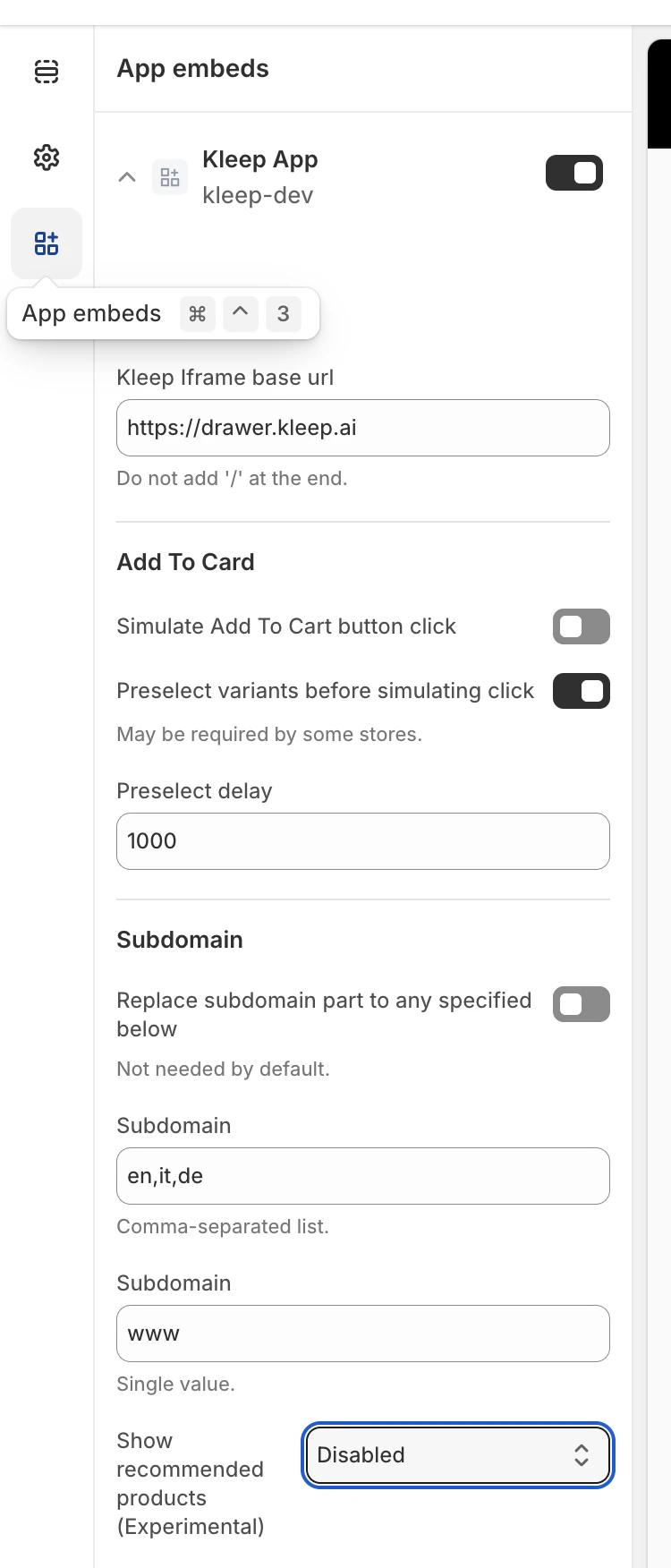
### Trin 1 — Aktivér Kleep App Embed
1. Gå til **Online Store → Themes → Customize**.
2. Åbn sektionen **App embeds**.
3. Aktivér **Kleep-appen**.
4. Gem temaet.
Dette aktiverer det centrale script, der styrer logikken for Lignende Produkter.
Find derefter **"Show recommended products"**
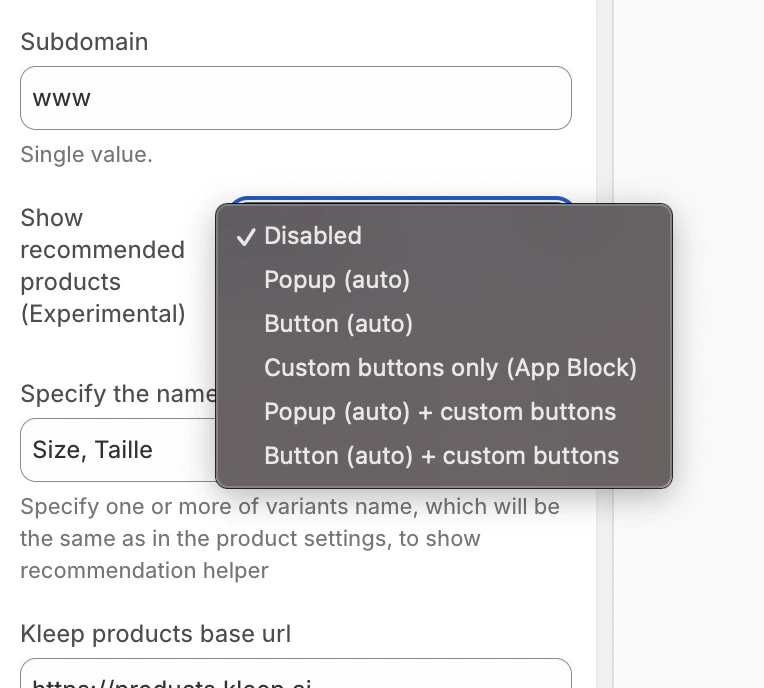
### Trin 2 — Vælg visningstilstanden for Lignende Produkter
I Kleep-widgetkonfigurationen skal du vælge, hvordan Lignende Produkter skal vises på produktsiden:
* disabled – slukker funktionen helt
* popup – tilføjer automatisk et popup over variant-/størrelsessvælgere på desktop og erstatter standardknappen på mobil
* button – indsætter automatisk en CTA-knap nær Læg i kurv-området, når den valgte variant er udsolgt
* custom\_buttons – deaktiverer al automatisk placering; forhandleren skal tilføje én eller flere "Kleep Similar Button"-blokke manuelt
* popup+custom – beholder det automatiske popup og aktiverer også brugerdefinerede knapper tilføjet i temaet
* button+custom – beholder den automatiske CTA-knap og aktiverer også brugerdefinerede knapper tilføjet i temaet
Gem derefter blot temaet, og det vil straks vises i din butik (produktside).
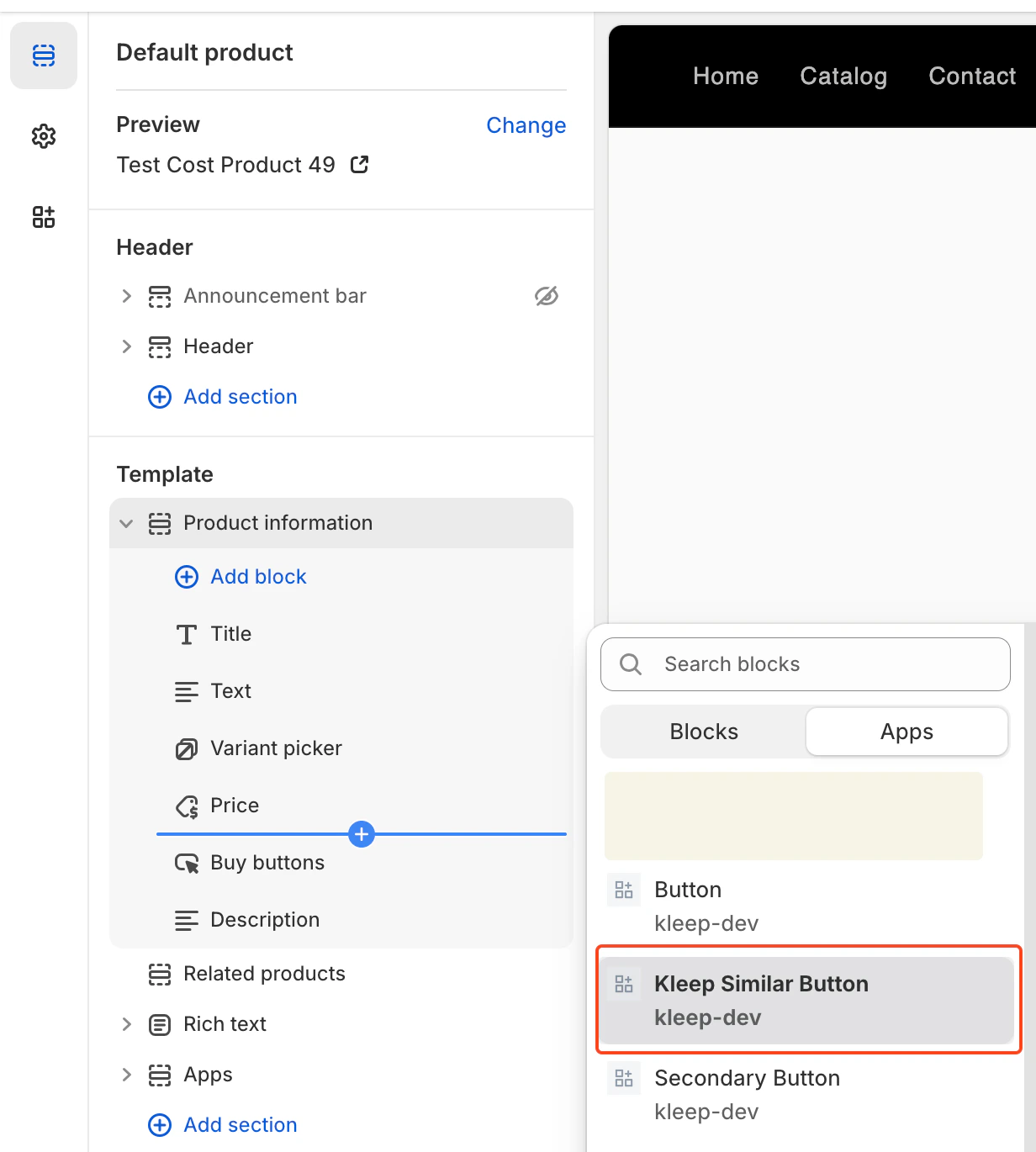
**Trin 3 — Tilføj brugerdefinerede knapper (kun til custom\_buttons, popup+custom, button+custom)**
Hvis din valgte tilstand inkluderer brugerdefinerede knapper:
1. Åbn **Online Store → Customize**.
2. Gå til skabelonen **Produktside**.
3. I den ønskede sektion skal du klikke på **Tilføj blok**.
4. Vælg **Kleep Similar Button**.
5. Gem temaet.
Brugerdefinerede knapper vises kun, når den valgte variant er udsolgt.
## Tilføjelse af flere "Lignende Produkter"-knapper (Primær & Sekundær)
Du kan tilføje et vilkårligt antal Lignende Produkter-knapper på produktsiden.
Dette fungerer for både OS 2.0-temaer og V1/legacy-temaer.
## Aktivér en tilstand, der understøtter brugerdefinerede knapper
For at tillade flere knapper skal widgetten indstilles til én af:
* custom\_buttons
* popup+custom
* button+custom
Disse tilstande aktiverer manuel placering, så forhandlere kan indsætte så mange knapper som nødvendigt.
## Til Online Store 2.0 (Moderne temaer)
OS 2.0-temaer giver mulighed for at tilføje knapper visuelt via temaredigeringsværktøjet.
Trin:
* Gå til Online Store → Customize
* Åbn produktsidens skabelon
* Klik på Tilføj blok → Kleep Similar Button
* Tilføj knappen, hvor du ønsker den
* Gentag, hvis du ønsker 2+ knapper på siden
Alle knapper vises automatisk kun, når den valgte variant er udsolgt.
## Til V1 / Legacy-temaer
Legacy-temaer understøtter ikke blokke, men du kan gengive snippettet flere gange.
Indsæt dette snippet, hvor du ønsker en knap:
`{% render 'kleep-similar-button' %}`
For at oprette flere knapper skal du blot placere denne kode på forskellige steder i produktskabelonen.
Hvert snippet-kald opretter en ekstra knap.
### Oversigt
For at tilføje flere Lignende Produkter-knapper:
Aktivér en tilstand med brugerdefinerede knapper → tilføj flere OS 2.0-blokke eller flere snippet-kald → alle knapper fungerer automatisk, når varianten er udsolgt.
***
**CTA-placering på PDP**
Placeringen er defineret af DOM-selektorer inde i `KleepSDK.getConstants().`
`targetProductInfoBlockQueries` – hvor produktinformationen er. Dette er et array af selektorer, der peger på den overordnede container med produktdetaljer (titel, pris, størrelser osv.). Scriptet itererer gennem disse selektorer og bruger den første det finder som indsætningspunkt for CTA'en eller popups.
`targetVariantQueries` – hvor størrelses-/variantvalg er: Når produktinformationsblokken er fundet, søger scriptet inde i den efter variantelementer (som størrelsessvælgere). Hver variant \
 **Trin 2: Gengiv knappesnippet**
Indsæt følgende kode, hvor du ønsker Kleep at vises. Det skal være en del af `Product info`-blokken i mappen `snippets`.
```jsx theme={null}
{% render 'kleep-button', cms: section.settings %}
```
**Trin 3: Opret knappesnippetfilen**
Opret en ny fil med navnet `kleep-button.liquid` i din mappe `snippets`. Indsæt følgende indhold:
**Trin 2: Gengiv knappesnippet**
Indsæt følgende kode, hvor du ønsker Kleep at vises. Det skal være en del af `Product info`-blokken i mappen `snippets`.
```jsx theme={null}
{% render 'kleep-button', cms: section.settings %}
```
**Trin 3: Opret knappesnippetfilen**
Opret en ny fil med navnet `kleep-button.liquid` i din mappe `snippets`. Indsæt følgende indhold:
 **Trin 5: Tilføj engelske oversættelser**
Tilføj engelske oversættelser til dine temalokaliseringer.
**Trin 5: Tilføj engelske oversættelser**
Tilføj engelske oversættelser til dine temalokaliseringer.
 Find derefter **"Show recommended products"**
### Trin 2 — Vælg visningstilstanden for Lignende Produkter
I Kleep-widgetkonfigurationen skal du vælge, hvordan Lignende Produkter skal vises på produktsiden:
* disabled – slukker funktionen helt
* popup – tilføjer automatisk et popup over variant-/størrelsessvælgere på desktop og erstatter standardknappen på mobil
* button – indsætter automatisk en CTA-knap nær Læg i kurv-området, når den valgte variant er udsolgt
* custom\_buttons – deaktiverer al automatisk placering; forhandleren skal tilføje én eller flere "Kleep Similar Button"-blokke manuelt
* popup+custom – beholder det automatiske popup og aktiverer også brugerdefinerede knapper tilføjet i temaet
* button+custom – beholder den automatiske CTA-knap og aktiverer også brugerdefinerede knapper tilføjet i temaet
Find derefter **"Show recommended products"**
### Trin 2 — Vælg visningstilstanden for Lignende Produkter
I Kleep-widgetkonfigurationen skal du vælge, hvordan Lignende Produkter skal vises på produktsiden:
* disabled – slukker funktionen helt
* popup – tilføjer automatisk et popup over variant-/størrelsessvælgere på desktop og erstatter standardknappen på mobil
* button – indsætter automatisk en CTA-knap nær Læg i kurv-området, når den valgte variant er udsolgt
* custom\_buttons – deaktiverer al automatisk placering; forhandleren skal tilføje én eller flere "Kleep Similar Button"-blokke manuelt
* popup+custom – beholder det automatiske popup og aktiverer også brugerdefinerede knapper tilføjet i temaet
* button+custom – beholder den automatiske CTA-knap og aktiverer også brugerdefinerede knapper tilføjet i temaet
 Gem derefter blot temaet, og det vil straks vises i din butik (produktside).
**Trin 3 — Tilføj brugerdefinerede knapper (kun til custom\_buttons, popup+custom, button+custom)**
Hvis din valgte tilstand inkluderer brugerdefinerede knapper:
1. Åbn **Online Store → Customize**.
2. Gå til skabelonen **Produktside**.
3. I den ønskede sektion skal du klikke på **Tilføj blok**.
4. Vælg **Kleep Similar Button**.
5. Gem temaet.
Brugerdefinerede knapper vises kun, når den valgte variant er udsolgt.
Gem derefter blot temaet, og det vil straks vises i din butik (produktside).
**Trin 3 — Tilføj brugerdefinerede knapper (kun til custom\_buttons, popup+custom, button+custom)**
Hvis din valgte tilstand inkluderer brugerdefinerede knapper:
1. Åbn **Online Store → Customize**.
2. Gå til skabelonen **Produktside**.
3. I den ønskede sektion skal du klikke på **Tilføj blok**.
4. Vælg **Kleep Similar Button**.
5. Gem temaet.
Brugerdefinerede knapper vises kun, når den valgte variant er udsolgt.
 ## Tilføjelse af flere "Lignende Produkter"-knapper (Primær & Sekundær)
Du kan tilføje et vilkårligt antal Lignende Produkter-knapper på produktsiden.
Dette fungerer for både OS 2.0-temaer og V1/legacy-temaer.
## Aktivér en tilstand, der understøtter brugerdefinerede knapper
For at tillade flere knapper skal widgetten indstilles til én af:
* custom\_buttons
* popup+custom
* button+custom
Disse tilstande aktiverer manuel placering, så forhandlere kan indsætte så mange knapper som nødvendigt.
## Til Online Store 2.0 (Moderne temaer)
OS 2.0-temaer giver mulighed for at tilføje knapper visuelt via temaredigeringsværktøjet.
Trin:
* Gå til Online Store → Customize
* Åbn produktsidens skabelon
* Klik på Tilføj blok → Kleep Similar Button
* Tilføj knappen, hvor du ønsker den
* Gentag, hvis du ønsker 2+ knapper på siden
Alle knapper vises automatisk kun, når den valgte variant er udsolgt.
## Til V1 / Legacy-temaer
Legacy-temaer understøtter ikke blokke, men du kan gengive snippettet flere gange.
Indsæt dette snippet, hvor du ønsker en knap:
`{% render 'kleep-similar-button' %}`
For at oprette flere knapper skal du blot placere denne kode på forskellige steder i produktskabelonen.
Hvert snippet-kald opretter en ekstra knap.
### Oversigt
For at tilføje flere Lignende Produkter-knapper:
Aktivér en tilstand med brugerdefinerede knapper → tilføj flere OS 2.0-blokke eller flere snippet-kald → alle knapper fungerer automatisk, når varianten er udsolgt.
***
**CTA-placering på PDP**
Placeringen er defineret af DOM-selektorer inde i `KleepSDK.getConstants().`
`targetProductInfoBlockQueries` – hvor produktinformationen er. Dette er et array af selektorer, der peger på den overordnede container med produktdetaljer (titel, pris, størrelser osv.). Scriptet itererer gennem disse selektorer og bruger den første det finder som indsætningspunkt for CTA'en eller popups.
`targetVariantQueries` – hvor størrelses-/variantvalg er: Når produktinformationsblokken er fundet, søger scriptet inde i den efter variantelementer (som størrelsessvælgere). Hver variant \
## Tilføjelse af flere "Lignende Produkter"-knapper (Primær & Sekundær)
Du kan tilføje et vilkårligt antal Lignende Produkter-knapper på produktsiden.
Dette fungerer for både OS 2.0-temaer og V1/legacy-temaer.
## Aktivér en tilstand, der understøtter brugerdefinerede knapper
For at tillade flere knapper skal widgetten indstilles til én af:
* custom\_buttons
* popup+custom
* button+custom
Disse tilstande aktiverer manuel placering, så forhandlere kan indsætte så mange knapper som nødvendigt.
## Til Online Store 2.0 (Moderne temaer)
OS 2.0-temaer giver mulighed for at tilføje knapper visuelt via temaredigeringsværktøjet.
Trin:
* Gå til Online Store → Customize
* Åbn produktsidens skabelon
* Klik på Tilføj blok → Kleep Similar Button
* Tilføj knappen, hvor du ønsker den
* Gentag, hvis du ønsker 2+ knapper på siden
Alle knapper vises automatisk kun, når den valgte variant er udsolgt.
## Til V1 / Legacy-temaer
Legacy-temaer understøtter ikke blokke, men du kan gengive snippettet flere gange.
Indsæt dette snippet, hvor du ønsker en knap:
`{% render 'kleep-similar-button' %}`
For at oprette flere knapper skal du blot placere denne kode på forskellige steder i produktskabelonen.
Hvert snippet-kald opretter en ekstra knap.
### Oversigt
For at tilføje flere Lignende Produkter-knapper:
Aktivér en tilstand med brugerdefinerede knapper → tilføj flere OS 2.0-blokke eller flere snippet-kald → alle knapper fungerer automatisk, når varianten er udsolgt.
***
**CTA-placering på PDP**
Placeringen er defineret af DOM-selektorer inde i `KleepSDK.getConstants().`
`targetProductInfoBlockQueries` – hvor produktinformationen er. Dette er et array af selektorer, der peger på den overordnede container med produktdetaljer (titel, pris, størrelser osv.). Scriptet itererer gennem disse selektorer og bruger den første det finder som indsætningspunkt for CTA'en eller popups.
`targetVariantQueries` – hvor størrelses-/variantvalg er: Når produktinformationsblokken er fundet, søger scriptet inde i den efter variantelementer (som størrelsessvælgere). Hver variant \